大まかな手順
- Windowsの設定から音声アクセスをオンにする
- 音声アクセスのマイクのボタンをクリックする
- カメラアプリを起動する
- 「写真を撮影」ボタンにマウスカーソルを合わせる
- WEBカメラに向かって好きなポーズを取る
- マイクに向かって「クリック」と唱える
- 撮影完了
目次
経緯
お絵描きの参考資料用に一人で鏡の前でポーズを取ってたけど、写真撮影してそれを見ながら描いた方が楽…でも両手を使ったポーズを撮りたい…でも家族に頼んで代わりに撮ってもらうのは恥ずかしい…WEBカメラの方が良いかと思ったけど撮影するためにはいちいちマウスでクリックするかキーボードを押さないといけない…
かといってポーズをいちいち動画撮影していたら容量がかさむし、動画を再生してポーズを取った瞬間まで進めてスクショを撮らないといけない…
タイマーを設定しても、
画面を見つつ丁度いい角度のポーズを決める→タイマー設定する→ポーズを再現する→撮影
って、丁度いい角度のポーズを再現するのが大変…
掛け声だけでシャッターが押せれば良いのに…
と考えて解決策を探した所、この方法にたどり着きました。
この方法を使えば、忍者の印を結ぶポーズやダブルピースなど、両手を使ったポーズの参考写真も撮り放題です。
詳細な手順
WEBカメラ
まずWEBカメラまたはWEBカメラ搭載のパソコンを用意します。
これがなかったら先に進めないので、持ってない人は購入してください。
おすすめのWEBカメラはこちら↓
ヨドバシ.com - エレコム ELECOM Webカメラ/200万画素/Full HD/Windows Hello顔認証対応/ブラック UCAM-CF20FBBK 通販【全品無料配達】
Amazonのアフィリンクを貼ろうかと思ったけど、Amazonの方は入荷1~2か月待ちなので貼るのやめときます。ヨドバシ.comがおすすめ。
(なぜか不人気なWindows Hello機能にまともに対応してるWEBカメラがこの商品ぐらいなせいか、売り切れてたり1ヶ月待ちなことが多いっぽい。)
音声アクセス
次に音声アクセスの準備ですが、音声アクセスはWindows 11のバージョン 22H2以降を使っているなら既にインストール済みのはずです。
スタートメニュー→Windowsの設定→アクセシビリティ→音声認識→音声アクセス→オフを選択してオンにする→「続ける」を選択


ちなみに、音声入力は「喋った文章をテキストに書き起こしてくれる機能」なので、少し異なります。
音声アクセスはいわば「アレクサ、電気消して」のWindows版みたいなもので、Windows上の操作を音声コマンドで命令する機能です。
初回起動時はVoice access guideが表示されてマイクのセットアップ画面が出ます。
詳しくはこちら↓
基本的にはWEBカメラに搭載されたマイクを使用することになると思います。
使用するマイクを選択して、 > を選択するとチュートリアルが始まりますが、今回は「クリック」しか唱えないので全部スキップしてOKです。興味と時間の余裕があり、英語力に自信がある人だけ練習してみてください。
Voice access guideの日本語の解説はこちら↓(スキップしてOK)
音声アクセスをオンにすると画面上部にバーが出るので、その左端の をクリックして
 の状態にすれば認識スタートです。
英語力に自信があれば「voice access wake up」と唱えることでも認識スタートできますが、ゆっくりはっきり喋らないといけないしマウスでクリックした方が速いのでクリック推奨です。
カメラアプリ
次にカメラアプリの準備ですが、カメラアプリもWindows11を使っていれば既にインストール済みのはずです。
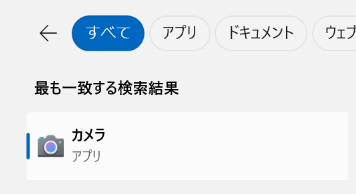
タスクバーの検索ボックスに「カメラ」と入力して検索→カメラをクリック
で起動できます。

WEBカメラが正しく接続できていて、自分の姿が映っていることを確認したら、
 にマウスカーソルを合わせておきます。
ポーズを取る
カメラに向かって好きなポーズを取ります。
全身撮影したい場合はカメラから離れて部屋の奥まで行けば撮影できますが、マイクから離れすぎると大声を出す必要が出てくるので、その場合はBluetoothイヤホンのマイクを使うのがおすすめです。
撮影
ポーズを取った状態でマイクにしっかり認識される程度の声量で「クリック」と唱えます。
 と正しく音声認識されれば写真撮影ボタンがクリックされて撮影されます。
ポーズを変えて再び「クリック」と唱えれば別のポーズも連続で撮影できます。
撮影後
カメラアプリの右下の四角いエリアをクリックしてカメラロールを開けば撮影した写真が見られます。
撮影した写真はC:\Users\ユーザー\Pictures\Camera Rollに保存されています。
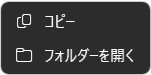
右クリックで「コピー」と「フォルダーを開く」が選択できます。
音声アクセスを終了するときは右上の のメニュー→Turn off voice accessを選択します。

もしくは
- タスクバーで音声アクセスのアイコンを右クリック→ウィンドウを閉じる
- 設定→音声アクセスのオンを選択してオフにする
でも終了できます。
音声が認識されやすくなるコツ
音声アクセスは2024年8月現在日本語非対応なので、基本的には頑張って英語で発音しなければいけません。
日本語の発音で「クリック」と言うとたまに認識してくれなくて代わりに「critical」とか「quick」とか判断されることがありますw
なので、「クリック(click)」の「リ(li)」で、しっかり舌を上の歯の裏につけて「クゥルィック」みたいに発音すれば認識されやすいはず…なのですが、そうすると今度はなぜか「creak」や「cricket」などと誤認識されやすくなるので、やっぱり特に意識しなくても良いです。
カタカナ発音のザ・日本人には無理ゲー。単純に私の英語力不足…?
なので、ちゃんと認識されて撮影成功するまでひたすら「クリック」と唱え続けてください。
見出しに「音声が認識されやすくなるコツ」と書いてしまいましたが、嘘です。そんなものはないです。とにかく諦めずに地道に唱え続けるのみですw
自分で色々な発音を試してみると、段々認識されやすい発音の傾向などコツがつかめてくるはずです。
ちなみに、「エンター」でも一応撮影可能ですが、カメラロールが選択されている(白い枠が太くなっている)状態だとカメラロールに移動してしまうので、「クリック」の方がおすすめです。
連続撮影してる時にはどうしても間にカメラロールに移動して確認する工程が挟まるので、うっかりカメラロールを選択したままだった、ということがよく起こります。
というか実際起こりました。
私は5回以上引っかかり、「あ、撮影ボタンにカーソル合わせて『クリック』の方が良いわ。」と気付きましたw
「エンター」の方がどう発音しても認識されやすいのに…残念。
それから、「うーん、こっちのポーズの方が良いかなー」みたいに独り言を喋ってしまうと、それも認識されて誤作動を招くかもしれないので、黙ってポーズを取って淡々と撮影するのがおすすめです。
その他
ショートカットの設定
設定の中の任意のページのショートカットファイルは作れない※ので、もし音声アクセスの設定画面を素早く起動したい場合はPowerToysなどでショートカットキーを設定するのがおすすめです。
※8/14訂正:ショートカットファイル、作れました。デスクトップを右クリック→新規作成→ショートカット→項目の場所に「ms-settings:easeofaccess-speechrecognition」と入力→次へ→ショートカットの名前に「音声アクセス」等入力→完了 で作れます。
--------
英語版の公式のショートカットキーはAlt+Shift+Cキーらしいので、設定するならAlt+Shift+Cキー推奨です。
PowerToysの場合Keyboad Managerのショートカットの再マップでショートカット:Alt(Left)+Shift(Left)+C→アクション:URIを開く、パス/URI:ms-settings:easeofaccess-speechrecognition→OKでショートカットを登録できます。
動画撮影の場合
カメラアプリで動画でポーズの変化を撮りたい場合は (ビデオ)を選択すれば動画が撮影できます。
まあ、動いている時点でポーズ(静止)とは呼べなくなりますが…。
動画の場合は撮影時と終了時に撮影ボタンをマウスでクリックすれば済むので音声アクセスを利用する人はいないと思いますが、一応書いておきます。
Copilotで音声操作できないか
試してみましたが、残念ながらできませんでした。
音声アクセスを使うしかありません。
Windows10以前のバージョンで撮影する方法
この記事をほとんど書き終わった時に気付きました(汗)
Windows音声認識でも、カメラアプリを起動して「写真を撮影」と唱えれば撮影ができました。
こっちの方が日本語でできるから簡単じゃん!!
しかし、来月(2024年9月)にはWindows音声認識は音声アクセスに置き換えられ、Windows11からは機能が削除される模様です。
今後は音声アクセスを使ったやり方がスタンダードになるんだし、この記事を書いた意味はあったということでまあいっか…
