歌を歌わせるアプリ「VoiSONA」
今回はYOASOBIのつばめを作ってみた。


VoiSONAに関しては、KingGun「TWILIGHT!!!」、倉木麻衣「Unraveling Love 少しの勇気」を以前に作り、今回は3曲目。
ある程度VoiSONAの使い方が分かってきたのに加えて、DTM作業に慣れてきたこともあり、以前から好きだった「つばめ」をやってみようかと。
DTM、打ち込み作曲は実に大変。完成するまでに結構なエネルギーがいる。
ゼロから作曲する人に比べたら超絶にラクチンなんだが、、、、とはいえ、限られた環境で作り上げるのはなかなか大変。ともなると、「どうせ苦労するなら、好きな曲にしよう」ってことで、「つばめ」を頑張ってみることにした。
採譜するにあたり原曲を聞きこんでみると、、、、歌詞やばい。
あまりに純粋で素晴らしい言葉ばかりで、聞くたびに涙目に。。。。
悲しい気持ちに飲み込まれて
心が黒く染まりかけても
許すことで、認めることで
ぼくらは繋がりあえる
なぁにこれ、半端ないんだけど(涙
世の中に好き勝手やってるアホンダラに聞かせてやりたいぜよ。
YOASOBIすごいな、神曲だ。
今回作成した曲はこちら
さて、ここからはメイキング。
◆採譜
ネットでいろんな方が「弾いてみた」「歌ってみた」をやって頂いているので、それらを片っ端から見て、まずは譜面、つまりは曲の構成を調べてみた。
アップされている譜面を見ると、使用しているコード、進行がこれまた「すんげけな、これ」と、、、ちょっと物量多いかな、とビビった。
◆採譜なかなか
ピアノの譜面、ベースの譜面などを打ち込んでいくが、なーんかなんだろう違和感。
なんだろな、これ。なんか躍動感がないような、、、、
譜面を再度よーく見てみると「SWING」。あっ!!
そうか、スウィングか、、、、打ち込み時にこの「Swing」を意識してなかったのだった、、、あらら~。
◆ガレージバンド/クオンタイズ機能
ガレージバンドにはクオンタイズ調整ができるので、それを設定してみると「おお~」と、よしなに「Swing」に修正してくれた。
すっげぇな最近のアプリって。
ただ、、、、VoiSONAデータをもう最後までうっちゃって、今からやり直しはさすがに無理だな。。。。まぁ、歌はSwing箇所は少ないので「いっか」ということで省略。
しかも、VoiSONAにはクオンタイズ調整機能はない。ともなると、MIDIにする段階で調整するしかないのかも。
◆曲を作っていく流れ◆
今回は、下記のように作業。
(1)譜面打ち込み
iPad版NOTION
・譜面打ち込み
・エクスポート「MIDIデータ」
(2)データ移動
OneDriveにアップロード、PCでデータ受け取り
(3)MIDIに情報追加
・インポート
・プロセス/クオンタイズ情報を追加
・保存(MIDIデータ)
(4)データ移動
OneDriveにアップロード、iPadで受け取り
(5)インポート
・インポート(楽器類)
・インポート(歌)
(6)調整、アレンジ
たくさんある情報「パズルのピースを埋めただけ」なので、聞いてみて「足りない箇所」を追加、要らない箇所を「削除」して全体の調整。実はここが一番大変、、、、最初に採譜したときにしっかり作りこんでいればこんなことにはならないのだが、、、、まぁ空き時間でいきあたりばったりだとこうなるよな。。。
歌いかた調整
当たり前だが、VoiSONAって人の歌い方を模倣している。しかし歌い方の強弱調整がなーんか、、、いくらメゾピアノにしてもソフトな歌い方ができない。そこでプロパティ調整に「ファルセット(裏声)」「ガラガラ」を使うことで「ソフトさ」にしてみた。
ベタ打ちをすると「おい、なんでお前はそこでそんなにしつこい言い方するんだよ」とか、「なんだそのイントネーション、おかしくね?」や「そこきついな、もっとソフトに歌えないのかえ?」とか(笑)
なので自分で口ずさみながら「ここは裏声でソフトに」、「ここは声はっていい」とかを聞きながら「ファルセット」「ガラガラ」をセット。こっれがちょ~~~~面倒くさい。AIなら、AIがこれやってくれないのかね?まぁ、手をかけた分だけ愛情も入って良くなるんだが、、、、時間は無限じゃないからなぁ。。。
歌データはWAV化
前回の倉木麻衣「Unraveling Love」で気が付いたが、VosiSONAの歌声はWAVデータにしたほうがいい。VoiSONAを2トラックでハモらせるととっても不安定になる。ひどいときはガレージバンド自体が落ちてしまうことがある。
そのため、歌ができあがったのならWAVにしてしまうのが安全のような気がする。
やり方
・VoiSONA1トラックを選択
・ガレージバンド抜け、ファイル選択
・WAV出力
・出来上がったWAVデータをガレージバンドで読み込む
(トラックはピアノなど楽器類ではなく、マイクにしてからインポート)
(7)EQ/音の譲り合い
ガレージバンドのドラムセットは1つの音ごとにEQかけたほうがいい。
そのため、ドラムセットの1つごとにトラックへ切り分ける。
これをやるのは、「バスドラ」と「ベース」の音の配置が必要なので。
曲の中心になるこの2つは、ここでちゃんと住み分けをしておかないと後でもごもごとしたよく分からんものになってしまうので、、、。
EQは、プラグインEQアプリ「LCR7」を使用。
これ無料アプリだがとても優秀。
素人で使うには十分な機能。
これでかなーりスッキリさせることができる。逆にこれをやらないと全体的に濁った汚い曲になってしまう、、、、せっかく頑張って作ったんだから、ここはしっかりと最低限なことはやっておきたい。
EQ周波数に関してはKing Gnu TWILIGHT!!!で各楽器調整をやったので、それらをプリセット保存しておいた。そのため、今回はそのプリセットを読みだせばいいだけなのでチョー楽だった。一度この環境作っておくと以降の作業は格段に楽だ。そういう点では、最初にチャレンジしたKing Gnu TWILIGHT!!!は本当に勉強になったなぁ、、、その時はすごい大変な打ち込み作業だったけど、いまは良い土台が出来上がっていろいろなものを作ってみたくなる。マスタリングは奥が深いなぁ。
バスドラ+ベースで住み分けをしたうえでボーカルを乗せて聞いてみる。これがいい感じなら、ピアノやほか伴奏、リズム楽器の音量を調整していくと「全体的にいい感じ」になる。ただ毎回迷うのは、ミックスした最後にバスドラベースを上げ過ぎて「頭痛重低音」を併発してしまうことが多々ある。この辺はまだまだ模索中。自分のある環境で「自分の丁度いいところ」をどうやって編み出すかは、まだまだ攻略中だ。
◆CakWalk Sonarの画面
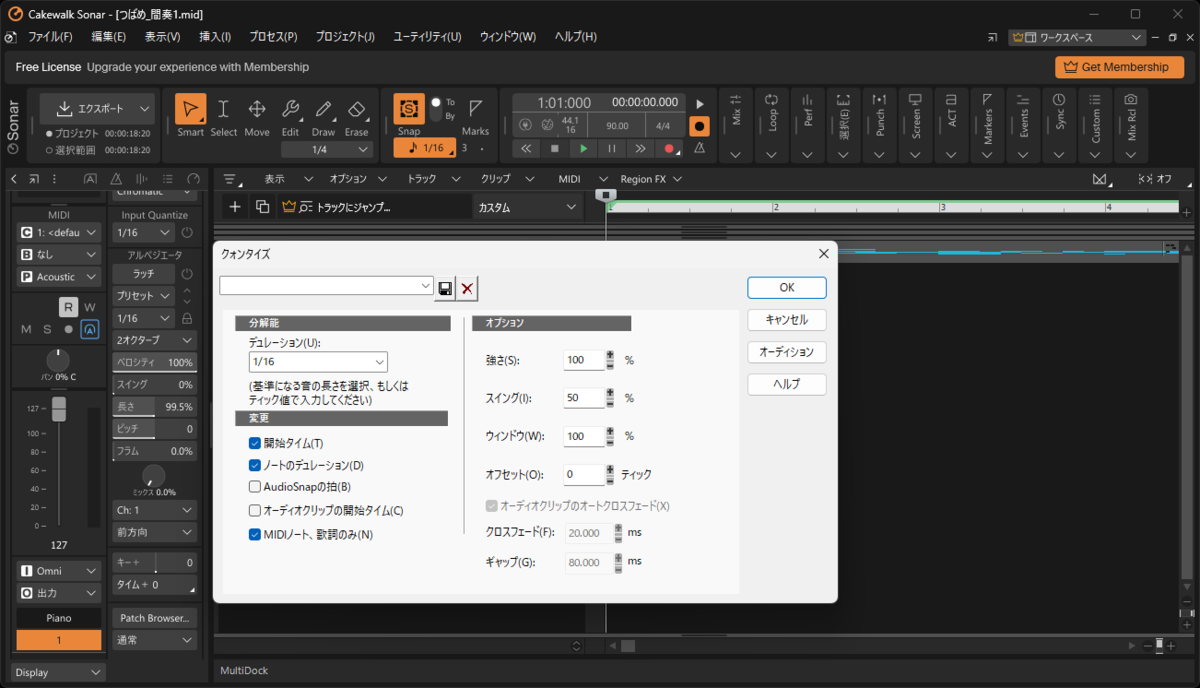
今回は無料アプリCakeWalk SonarをPCにインストール。理由は「クオンタイズ情報を追加するため」。それだけ。
クオンタイズ情報は下記の3つを追加しておく。これをやっておかないとガレージバンドでインポートしたときに「めちゃくちゃ」なデータになってしまう。
iPad版NOTIONは譜面入力は便利だが、残念ながらMIDIエクスポートするときに「クオンタイズ情報」は追加できない。そのため、NOTIONのMIDIデータはそのままでは、ガレージバンドやVoiSONAでは使用できない。(インポートはできるが、ぜんぜん使い物にならない)
<過去のVoiSONAに関する記事>
