その他にもフルバージョン作った後に気が付いたところを微調整。
作成したものはこちら↓
◆ドラムの分解
ガレージバンドのドラムセットが悪いというわけではないけど、1トラックにドラムセットを鳴らして、同じ音量、音質だと、、、やっぱりなんか気に入らないんだよね。
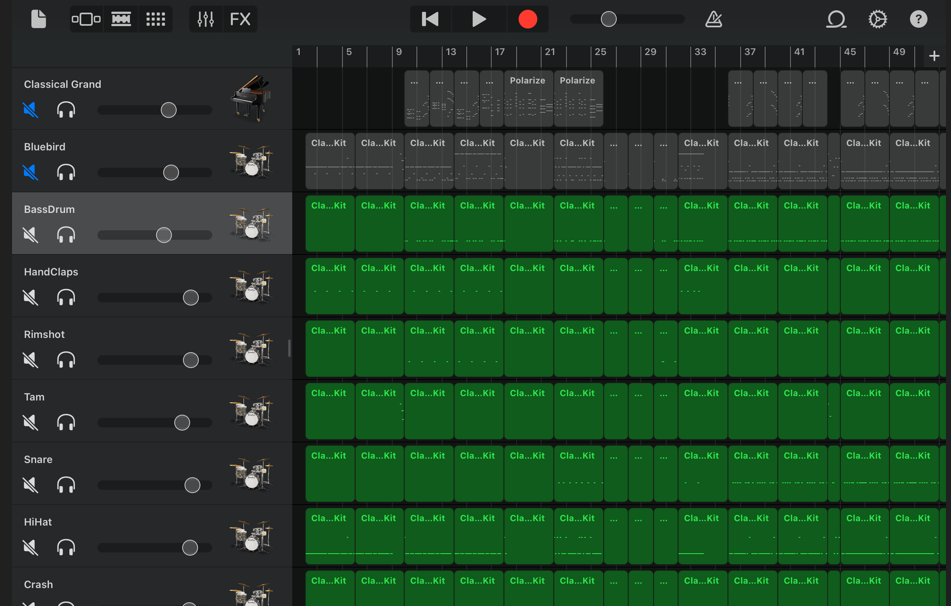
ということで、バスドラ、スネア、タム、ハット、クラッシュ、ハンドクラップ、リムショットなど、各リズム楽器を各トラックへ分けて、各トラックごとにイコライザー、エコー、リバーブと分けてみた。
バスドラの踏んでる音を強調するには少し高音部を上げる必要があるし、スネアの低音部はベースとかぶるのでカットしたり、、、など、、、、こだわりはじめると終わりが見えなくなる恐怖のマスタリング作業。やりたくないんだけど完成すると「すんごーいスッキリ聞きやすい」となるので、これまたやめられない止まらない。
ドラムだけでこんなにトラックに使用。。。昔はこんな贅沢な使い方できなかったなぁ、、、、。
◆スネアの音作り
各トラックごとにイコライザーが搭載されているので、「編集」を押すと、いろいろなイコライザーを使用できる。デフォルトでけっこう種類があるので初心者には十分かと。こだわりのある人は有料プラグインを買うんだろうね。
ここでは、ローパスフィルタ、ハイパスフィルタ、パラメトリックイコライザーを使用して「カット」「ブースト」を行い、VISUAL EQで最終微調整。

ローパスで高周波帯域をカット。といってもここはあまり攻めずに。

ハイパスで低音域をカット。200Hz以下はなんか音がこもるっぽいので、バッサリ捨てた。

パラメトリックで、6.6kHzあたりをちょいブーストすると「スコン」という軽い感じの抜けのいい音になる。低い帯域は何も手を付けなかった。

↓実際のスネアの音。200Hz~10kHzまであるがのが分かる。もっとピンポイントごとにいじればさらに音作りができそうだが、エフェクタをがそんなに高機能ではないので難しいみたい。まぁ、初心者にはこれくらいが丁度いいね。

◆ベースギター
ベースが好きなのでいろいろいじっていたらなんか聞いてて頭痛くなってきた、、、というのが何度も発生。いろいろイコライザ紹介動画を見てみると「あまりいじらない」が基本っぽい。ということで、カット&ちょいブーストにしたらスッキリした。この辺はバスドラと重複しないようにうまくカットできれば聞きやすくなりそう。

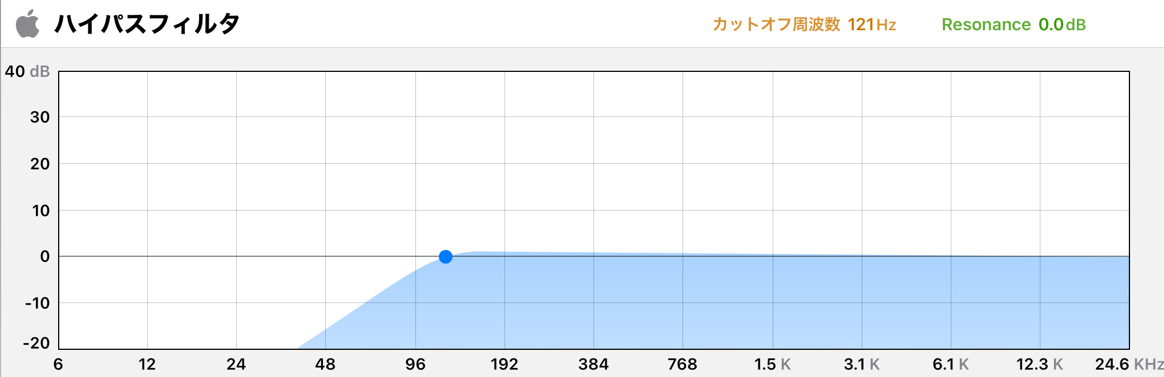
ハイパスで121Hzあたりからカット、高音域はそのまま。
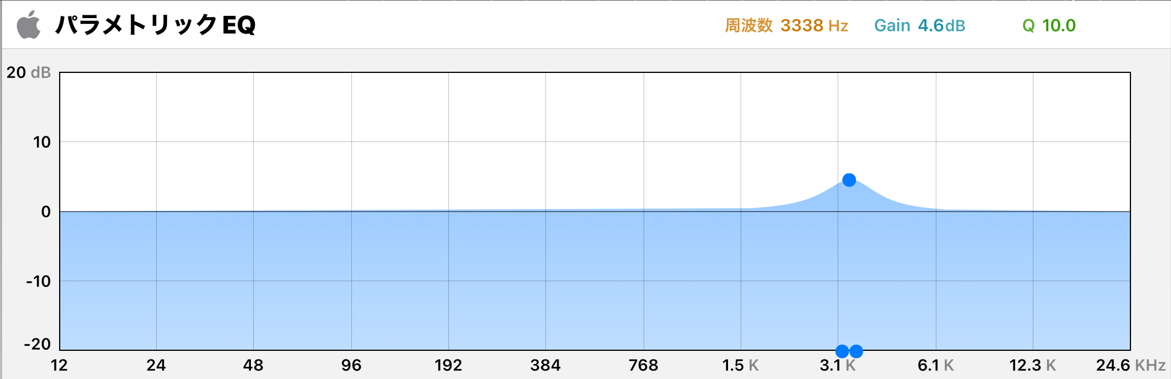
パラメトリックで3.3kHzをブースト。ピック弾きの金属っぽい音を目立たせたかったので。あまりやりすぎるとバチバチ耳触りの悪い音になる。。。。
実際の音の様子。50Hz~3kHzくらいで、80~200くらいが重要な低音なのかな。
50Hzとか人間の耳に聞こえるのか?オッサンには聞こえないっぽいのでカットカット。

◆ボーカル1
ボーカル1(井口さん役)は声が高め。

ローパスで6.3Khzあたりから高音域をカット

ハイパスで223kHzあたりからカット

パラメトリックで274Hzをブースト。
ボーカルを際立たせるためにドスの聞いた感じ、迫力を出すため。

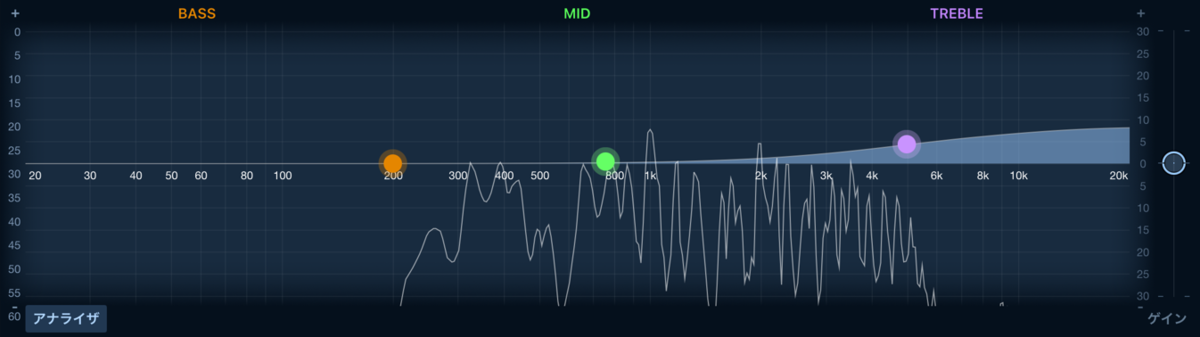
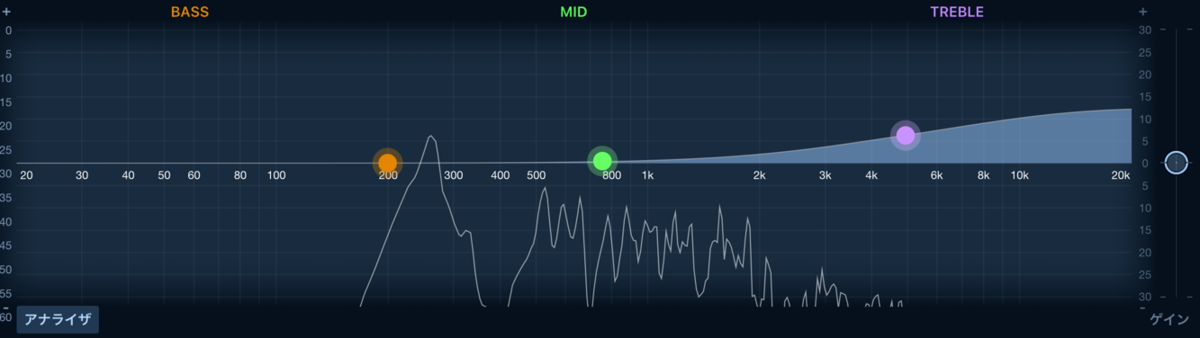
さらにボーカルを際立たせるため、最後にイコライザーで5kHz以降をブースト。
高音域を上げると透明感?が出て、音群の中からボーカルがググっと前に出てくる。
◆ボーカル2
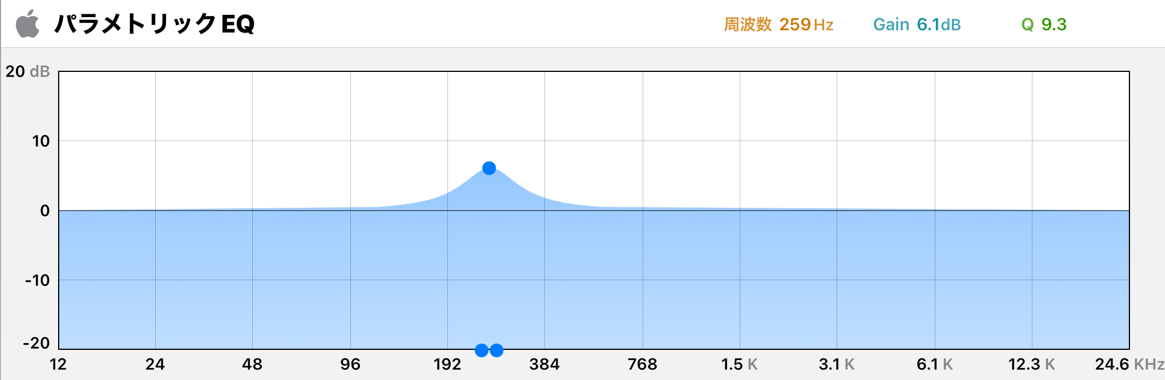
ボーカル2(常田さん役)は低めボイスなので、パラメトリックは259Hzとちょっと低いところをブースト。人によって強調する箇所って変わるのねぇ~。
◆コンプレッサー
声量の粒のばらつきを抑えたいので、最後にコンプレッサーを。
Youtubeみながらいじってみたけど、、、難しいな。
とりあえず、
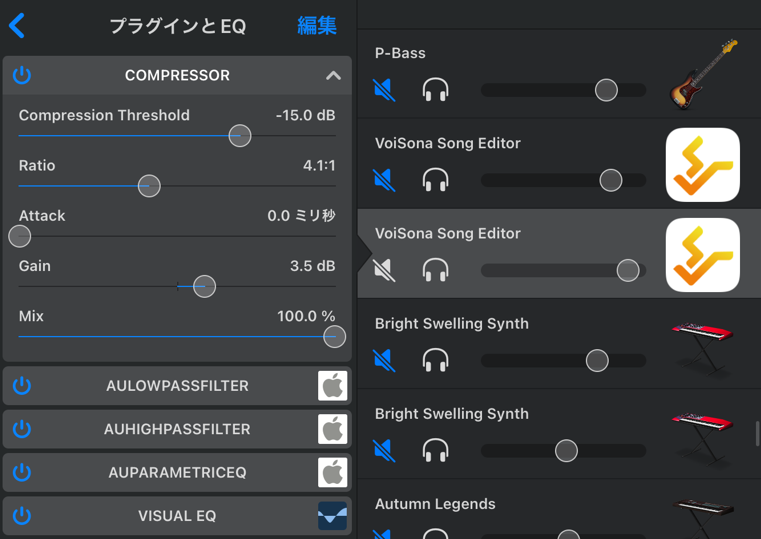
Mix=100%
Ratio=4:1
Attack=0ms
にしておいて、あとはスレッショルドいじって割れない(極端につぶれない)ところを探って調整。
シンバル系は3kHz~12kHzなのかな。10kあたりを持ち上げるとシャンシャンと聞こえがよくなるけど、やりすぎると「うるっさ!」となる。うーん、難しいねぇ。

◆「結合」
いよいよマスタリング。
トラックの集合体だったものを1つのトラックにする「結合」。
各トラックごとの調整したものが融合し、ようやく1つの楽曲が出来上がる。
◆最終調整
1つのトラックに出来上がった「音」にコンプレッサーをかけて音のばらつき、もしくは音量を割れない程度に上げる。これでようやくマスタリング完成。
ほんとはもっと正しい方法があるんだろうけど、いまのところここまでが自分の知っている範囲の方法。
◆聞いた実感
今回はドラム楽器を調整したので、それぞれの音がしっかり聞けるようになった。バスドラが聞こえないとリズム感が出ない、大きくするとなんかもっさりして重い感じがするし、、、という悩みを解消。
ハンドクラップやリムショットなど、ガレージバンド音源ではしょぼかったのをイコライザで調整してあげると結構良い音になる。いや~工夫次第で良いものになるねぇ。
そしてなんといっても「聞きやすくなった」が一番の効果だろうね。
リズムをしっかりとるために「ドラムとベースの音量を上げる」だけだと、どうしてもモヤっとうるさくなってしまう。聞いていて「不快」という感じがしていたが、今回のイコライザーによる音域調整をするとその不快感がなくなり、スッキリした。
音のハーモニーは音階だけではなく、音の重なり方にも配慮しないといかんのね、、、、いやはや音楽って深い。
◆リアルタイム・スペクトラム・アナライザーがない!
作業をしていて気が付いたが、iPad版ガレージバンドには全トラック再生をアナライザーで見る機能がない。各トラックごとはアナライザーでどの周波数帯域が鳴っているのかを目視できるんだが、、、、ぁあ~、なんで全体が見れないのよ。各トラックのイコライザー調整を終わった最後に全体の周波数状況をチェックしたいのにねぇ、、、まぁ無料アプリだから仕方ないか。
録音したもの、出力したファイル(WAV)をサウンドエンジンのアナライザで見る、、、という方法はあるけど、そこじゃないよな。
下画像はサウンドエンジン(PC)のスペクトラムアナライザ。

編集作業している最中に「いまどんな波形?どこが足りてない?偏ってる?」を見たいのに、波形をみるために毎回出力して、サウンドエンジンで見て、、、なんて手間かかるからやらんだろ。。。。
プラグインアプリもあるっぽいけど有料がほとんどみたいだし。
まぁこの辺りは今後の課題だねぇ。。。
前回の記事は以下。
