はじめに
この記事は2022/03/11時点の情報をもとにして書いております。
時期がずれた場合などはより良いものがあったり、また未対応になってるものもあるかもしれませんのであしからず。
では、本題へ。
Podcastの収録、対談系のとき……なんか編集がちょっとだけ面倒だったりしますよね。
(特にこちらと相手方で収録したものをドッキングされてる方などは…)
私なりに考えた、OBSの画面収録機能を用いて
ちょっとだけ楽をしてみようというそんな記事です。
windows版はまた別途要望があれば書きたいと思います。
私の環境
- パソコン:M1 MacBook Air
- マイク:AKG Lyra
- 使った通話アプリ:Discord
- 使った録画ソフト:OBS studio
- 編集に使ったソフト:Adobe Audition
今回の収録方法
ずばり、それなりに品質のいい通話をデスクトップに流れてる音をすべて収録できる状態にしてまるっと録音しちゃおう作戦です。OBSを使えば、自分のマイク音も同時に収録が出来ます。SUGOI!
収録までのロードマップ
1 OBSをDLする
2 Blackholeを導入する
3 OBSのセットアップをする
4 いざ画面を収録する
5 お好みの音声編集ソフトで編集をする
(おまけ:通話アプリの選定について)
1 OBSをDLする
わたしが普段使っているのがOBSなので、こちらを例にして説明したいと思います。
お使いのライブストリーミング配信用アプリケーションで、録画機能があるものであればだいたい使えるのではないかとは思います。
DLについては以下のサイトを参考にしてみてください。
おそらく、この手順の通りにすればDL可能だと思います。
2 Blackholeを導入する
windowsではこの作業いらないのですが、Macだとこの作業が必要になります。
M1チップを積んだMacでは「Blackhole」というアプリを導入する必要があります。
私は以下のサイトを参考にして導入をしました。
3 OBSのセットアップをする
ここまでくれば残りはあと少しです。
OBS側の設定をしましょう。
まず、Auditionで扱えるファイルにしたいので動画の形式をmp4形式にする必要があります。
※なお、Podcast界隈でよく使われているAudacityもプラグインを入れることでMP4形式の動画の音声部分だけを編集することも可能なようです。(なお、私はAudacityを使用していないので、必要なプラグイン(FFmpeg)をM1 Macに入れた方の記事を紹介しておきます。コマンドライン叩いたりする必要があるようですね。このやり方だと。)
参考 :HomebrewでM1 MacにFFmpegを入れる - Qiita
もしくはmp4をmp3に変換してください。
macならすごく簡単です。
参考:Mac で動画ファイルから MP3 に変換する方法 | Macの使い方
ちなみに設定ですが、デフォルトの録画ファイルをmp4形式にしてもいいですし、デフォルトのmkv形式のファイルを下記の方法で変換するのもOKです。
では、具体的にOBS側で私がやっている設定を紹介します。
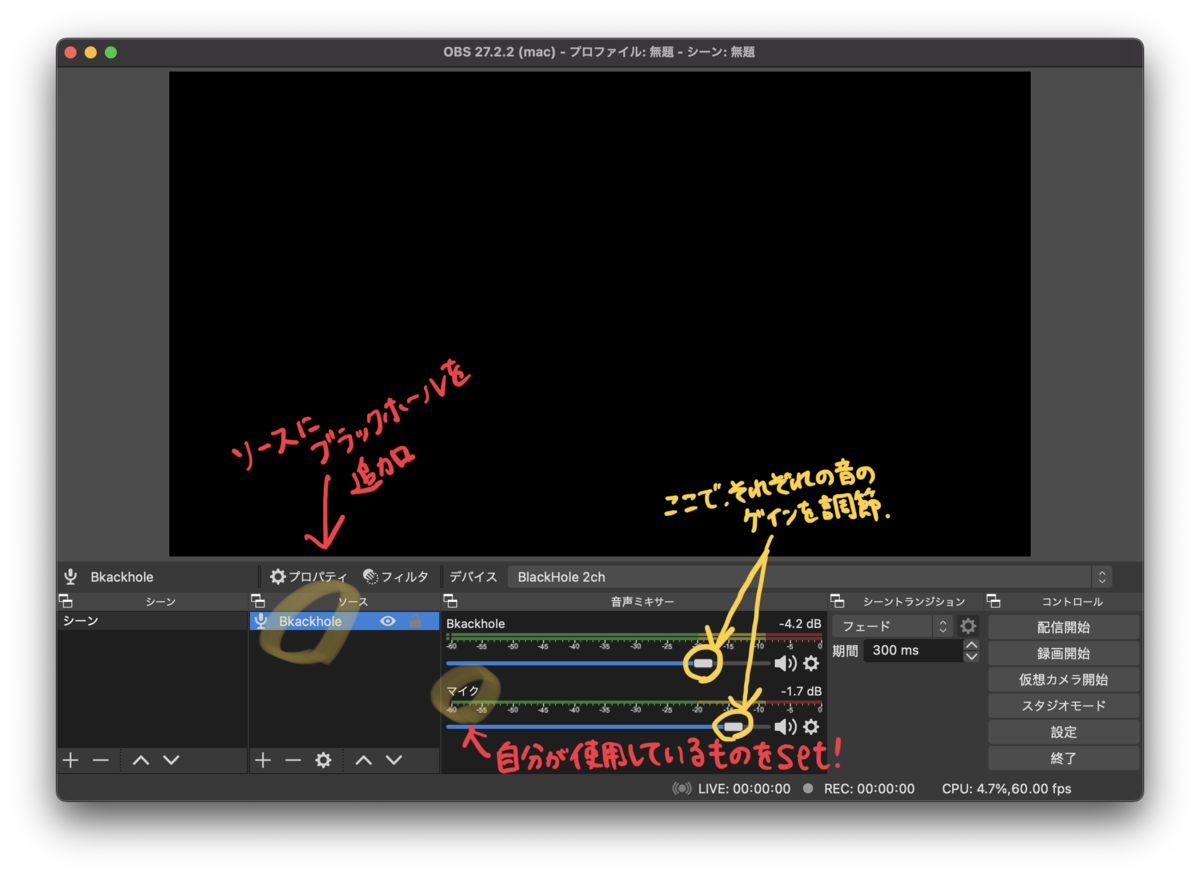
まずはメインの画面です。
ソースの部分「+」から音声入力キャプチャ、
次にソースを設定できる画面になると思います。そこで「BlackHole」を指定してください。
マイクのソースはお使いのものを設定してください。
ちなみにゲインは私は以下の画像のように調整しています。
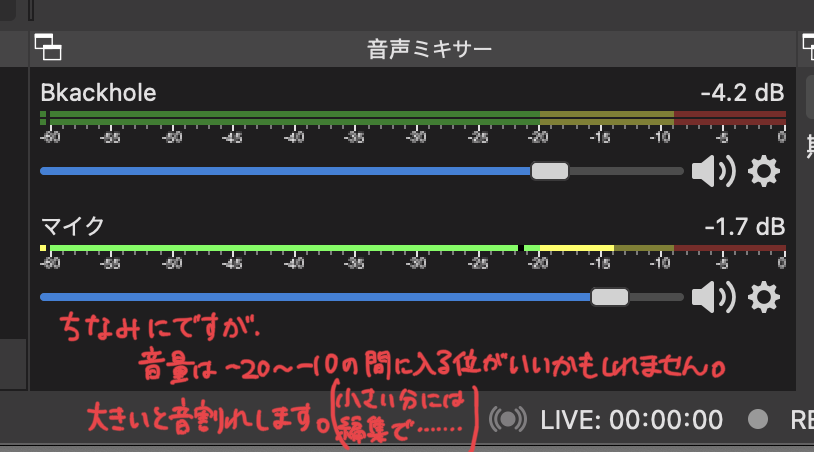
だいたい黄色の中に入る感じですね。
一番大きな音でも赤に届かないように収録するといいかもしれません。
ただ、環境にもよるかもしれないので、事前にテストを行ってください。
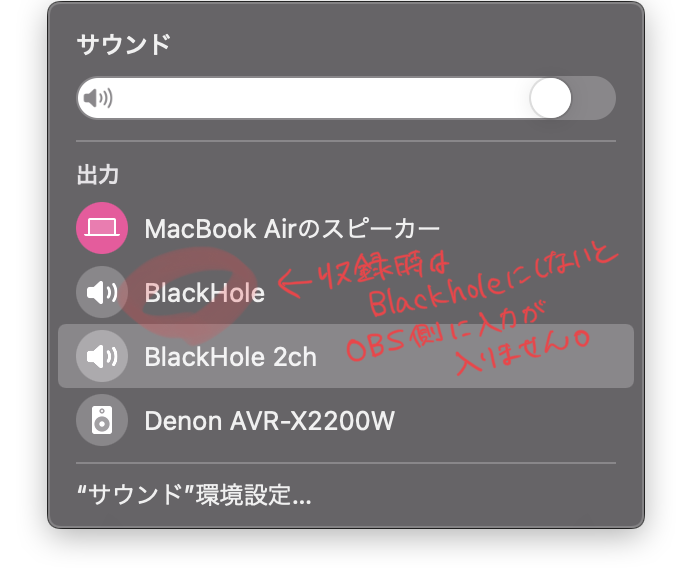
なお、ここでBlackHoleの部分で、音がふれてない場合は、サウンドの設定が悪い可能性があります。ソースをBlackHoleにしてみて、音を流すと流れると思います。
もしくはもう一度BlackHole側の設定を見直してみてください。
あとは「設定」で行う設定をしていきましょう。
今回は配信をしないので、配信系の設定についてはしません。
(配信でも使ってる方がいれば、録音用のプロファイルを作ると便利です。)
「出力」>「録画」タブより、私は画面の通りに設定をしています。
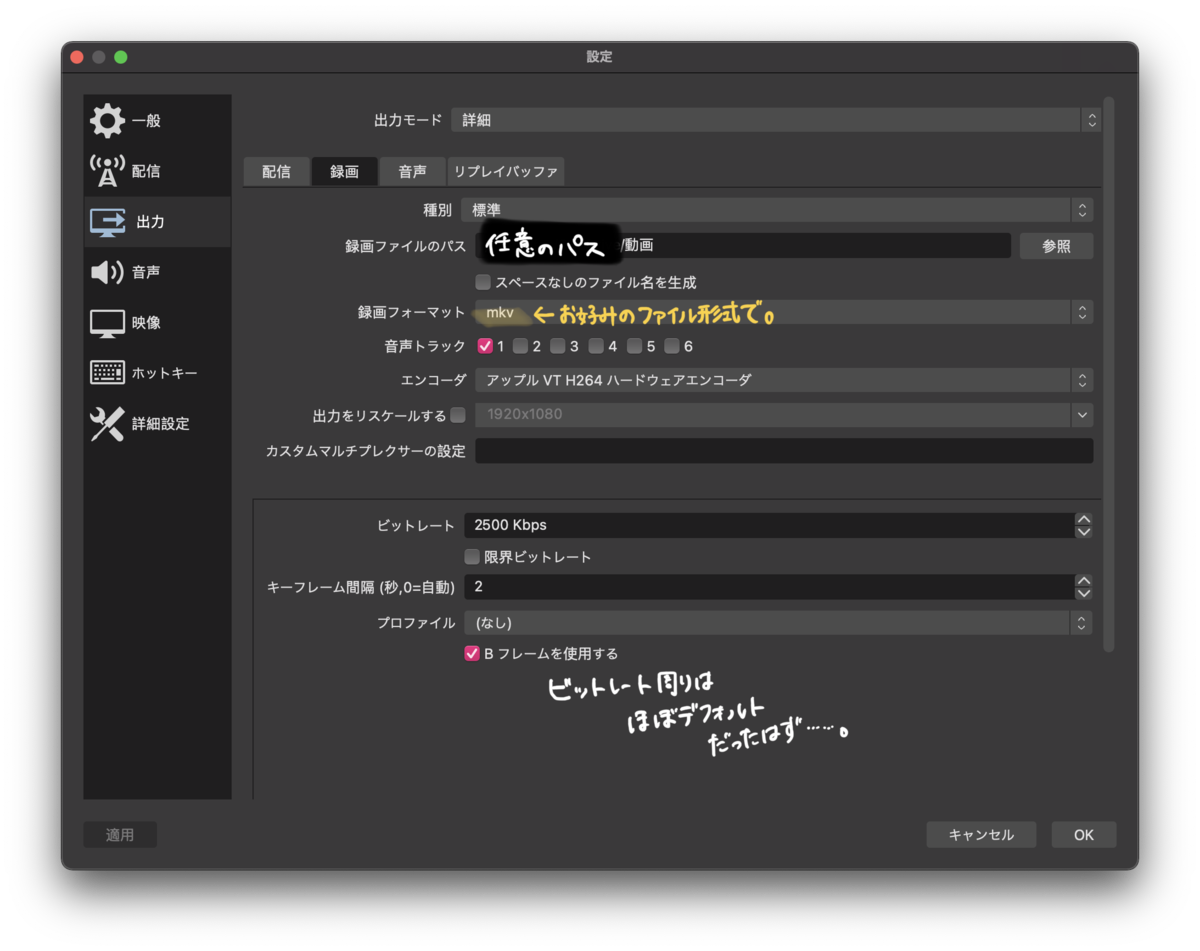
音声タブは以下の通りに。
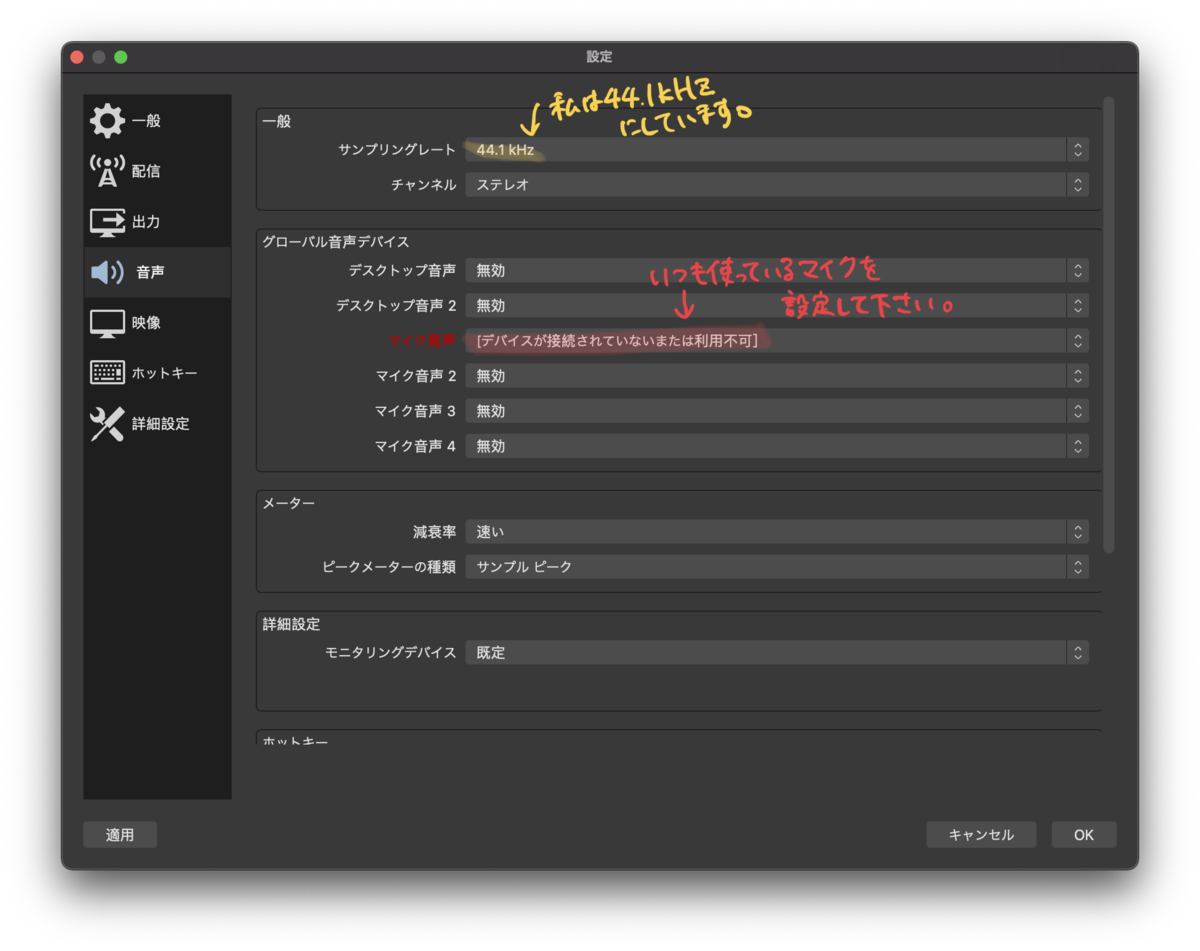
これでだいたい完了ですね。
4 画面収録する
これはとても簡単!
メインの画面に戻っていただき、「録画開始」ボタンを押せば収録されます。
ただし、注意が必要なのは…
「PCの音を全部収録してしまう」のに注意をしてください。
(win版だといいプラグインがあるのですが、macだと使えないのです…)
手っ取り早いのは
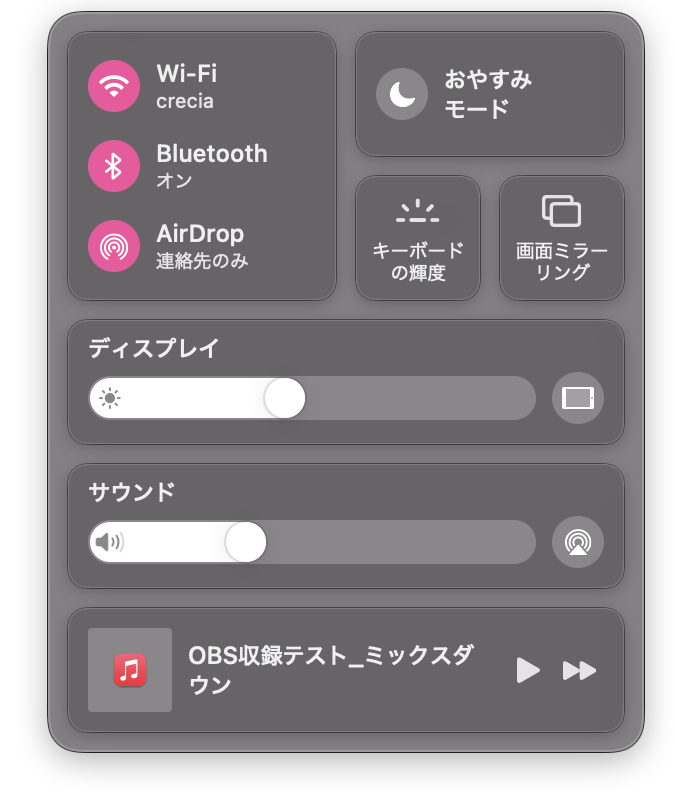
おやすみモードを使うことでしょうか。
コントロールセンターからすぐにアクセスできます。
おそらく余計な通知音などは全部カットしてくれるはずです。
心配であれば各種チャットツールの通知をOFFすれば確実です。
5 音声編集をする
私はAdobeのAuditionを使用しています。
ノイズ除去が賢かったり、色々便利なので。
よくPodcastを収録される方はこちらを選択してもいいかもしれないですね。
(私は他にも使用しているソフトがあるので…)
夫に協力してもらい、収録テストを行いました。
なお使用ボイスチャットツールはDiscordです。
使用マイクは
私:USBタイプのコンデンサーマイク
夫:骨伝導タイプのヘッドホンのマイク
1つめは撮って出し(本人の希望によりボイチェンだけしてあります)
2つめは軽い編集を行ったものです(こちらも本人の希望によりry)
詰めた編集はしてないので大幅な違いはないかもしれませんね!
(そして大した会話してなくてすみません;;)
お好みはあるかもしれませんがスッキリとした味わいに仕上げました◎
事前に音量のバランスをある程度整えた状態で収録がいるので
撮って出しでもかなり聞ける音になっております。
相手のマイクがもう少しいいものであればもっと良くなる可能性があります。
が、おしゃべりする相手が用意してない可能性もあるので、結構現実路線の収録だと思われます。
ちなみにですが、
もし自分以外に2人以上ボイスチャットで会話する人がいる場合は、
ボイスチャット側の設定でバランスを整えて、
最終的な音量をOBS側で整える感じで設定すればいいと思います。
(Discordの場合は個別に音量を設定する項目が存在します)
「自分」と「相手」が喋ったときのゲインがだいたい同じくらいになるようにすればかなりいい感じです。
(もしかしたら、ボイスチャット側が2人以上いる場合はOBS側のゲインをもう少し下げるべきかもしれません。ボイスチャットの相手が同時に喋った音量が赤に届かない程度に設定をし、ボイスチャット側の一人が喋ってるときの音量と自分のマイクのゲインを同じくらいになるように設定するといい感じかもしれません。必要に応じて事前に収録テストを行ってください)
おまけ 通話アプリの選定について
音が取れればなんでもいいといえばいいです…が!
通話品質がよければよいほど撮って出しの音が良くなります。
私が利用したのはDiscordです。
自分側の音は自分で品質を良くできますが、相手側の品質はなかなか良くできません。
そこでDiscordです。
DiscordにはKrispがデフォルトで搭載されておりそいつが結構いい感じに周囲の雑音を消してくれます。(なおM1 Macには2022/03/12時点では未対応だと思うので、Discordのβ版であるDiscord PTBを利用すると搭載されていますのでそちらの利用もご検討ください)
(友人が弾き語りしてくれたのに、Krisp切り忘れてたせいでただのアカペラ熱唱を聴くことになったのはいい思い出です。笑)
もし、楽器の演奏などを収録したいときはKrisp切ってね!
それでもデフォルトの通話品質がかなりいいのでオススメです。
おわりに
対談系の収録したい。でも編集がめんどくさい。
そんな方に向けての記事でした。
人にはよると思いますが…事前の設定は必要だけれども、それ以降の編集の手間を考えると遥かに楽なのではないのでしょうか。
今持ってる音声系の知識を総動員して書いてみました。誰かの役に経てば幸いです。
ちなみに………
こちらは私がたまに更新しているpodcastです。
最近はホワワンとした話をホワワンとしています。
読んだついでに聞いていってくれると嬉しいです。
今回の記事、実際に収録はしてないので
「話してもいいよ―」という方がいればTwitterでお声掛けください。
予定を合わせて対談しましょう〜〜〜!
実践編としてレポを書かせてください………
win版は要望があれば書こうと思います。
(正直OBSはwindows版のほうが便利……)
ほぼ同じ手順ですが、一部便利なプラグインなどありますので、そちらを紹介したいですね。
それでは。
