- PGGB-RTの概要
- 主な特徴と機能
- 推奨環境
- 導入手順
- foobar2000の基本設定
- PGGB-RTの設定
- テスト再生
- DACのフィルター設定
- 曲間のノイズ対策 (FIIO KA17+Gap Killer DSP 実機検証Tips)
- システム最適化
- まとめ
PGGB-RTの概要
PGGB-RTは、音楽再生ソフト「foobar2000」用の高精度なリアルタイム・アップサンプリング(リサンプリング)コンポーネントです。
音楽再生中に、音源のサンプルレートおよびビット深度をリアルタイムで拡張し、なめらかで高精度な音楽再生を実現します。
PGGB-RTは、
・無料版でも最大200万タップ
・有償版(PGGB-RT-PRO)では最大10億タップ
という大規模な演算を行い、音源が本来持つ情報を限界まで引き出します。
他の一般的なアップサンプリング方式と比べて桁違いに多くの演算処理を行うため、高いCPUパワーを要求しますが、その分、音の精度や自然さにおいて大きなアドバンテージがあります。
PGGB-RTについての詳細は以下のページを参照ください。
主な特徴と機能
foobar2000用コンポーネント
PGGB-RTはfoobar2000専用のコンポーネントとして動作します。
無料版が用意されているため、環境さえ整えば手軽に試せるのも大きな魅力です。
超高精度なリサンプリング
非常に多くのタップ(処理点)を用いてデジタルオーディオ信号を変換し、元の音源には含まれていない中間情報を高精度に補間することで、
・音の解像度
・ダイナミクス
・空間表現(定位・奥行き)
といった要素の向上を図ります。
「音を派手にする処理」ではなく、時間軸・振幅軸の精度を極限まで高めるアプローチです。
リアルタイム処理
音楽再生中にリアルタイムで処理を行うため、事前にファイルを書き出す必要がなく、通常の再生環境のまま高音質化が可能です。
無料版有り
PGGB-RTには、
・無料版(PGGB-RT)
・有償版(PGGB-RT-PRO)
の2種類があり、主な違いはタップ数(=処理精度)です。
無料版でも十分に高性能で、PGGB-RTの方向性や音の変化を体感できます。
推奨環境
PGGB-RTの推奨環境は、Windows 64bit環境で、CPU:AVX2対応 4コア以上、メモリ:16GB以上を搭載したシステムとされています。
今回使用したテスト用PCの環境は以下の通りです。
・OS:Windows11 Pro (x64)
・CPU:AMD Ryzen 5 5600X(6コア12スレッド)
・メモリ:16GB
・ストレージ:M.2 NVMe SSD 1TB ×2
また、私がPGGB-RTを常用しているメインPC環境は次の構成です。
・OS:Windows11 Pro (x64)
・CPU:AMD Ryzen 7 9700X(8コア16スレッド)
・メモリ:64GB
・GPU:RTX 4060(8GB)
・ストレージ:M.2 NVMe SSD 4TB ×2 ほか
PGGB-RTは非常に演算量が多いため、音楽再生と同時に他の作業を行う場合は、余裕のあるPCスペックが望ましいです。
特にタップ数を多く設定する場合、CPU性能とメモリ容量が再生の安定性に大きく影響します。
導入手順
※すでに foobar2000 v2 をインストール済みの場合は、手順2から進めてください。
1. foobar2000 v2 のインストール
以下の公式ページから foobar2000 v2 をダウンロードします。
foobar2000 for Windows「Latest stable version」[64-bit] をダウンロードし、特別な設定は行わずデフォルトのままインストールしてください。
初回起動時にUI選択画面が表示されますが、後から変更可能です。
2. PGGB-RT のダウンロード
以下のページから PGGB-RT コンポーネントをダウンロードします。
ファイル名は「foo_pggb_rt.fb2k-component」です。
3. PGGB-RT のインストール
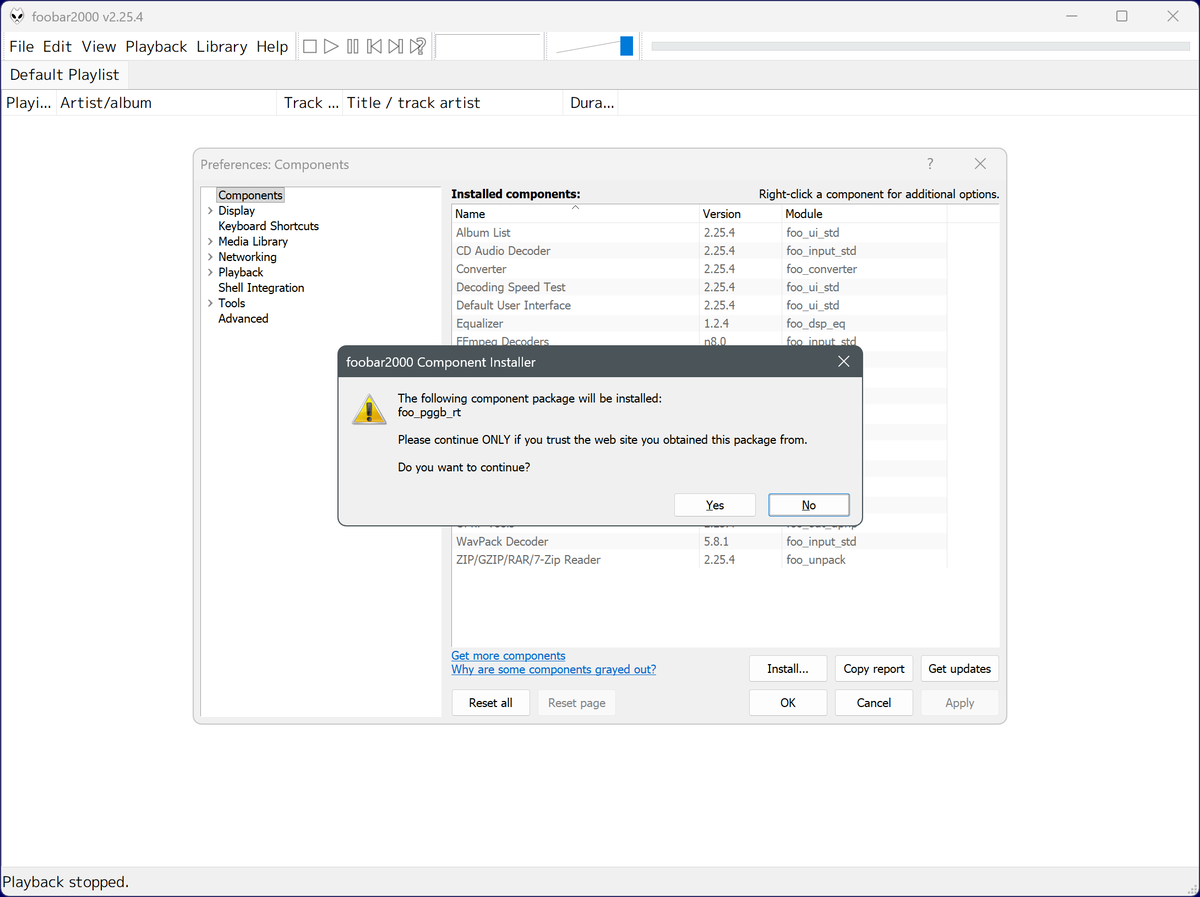
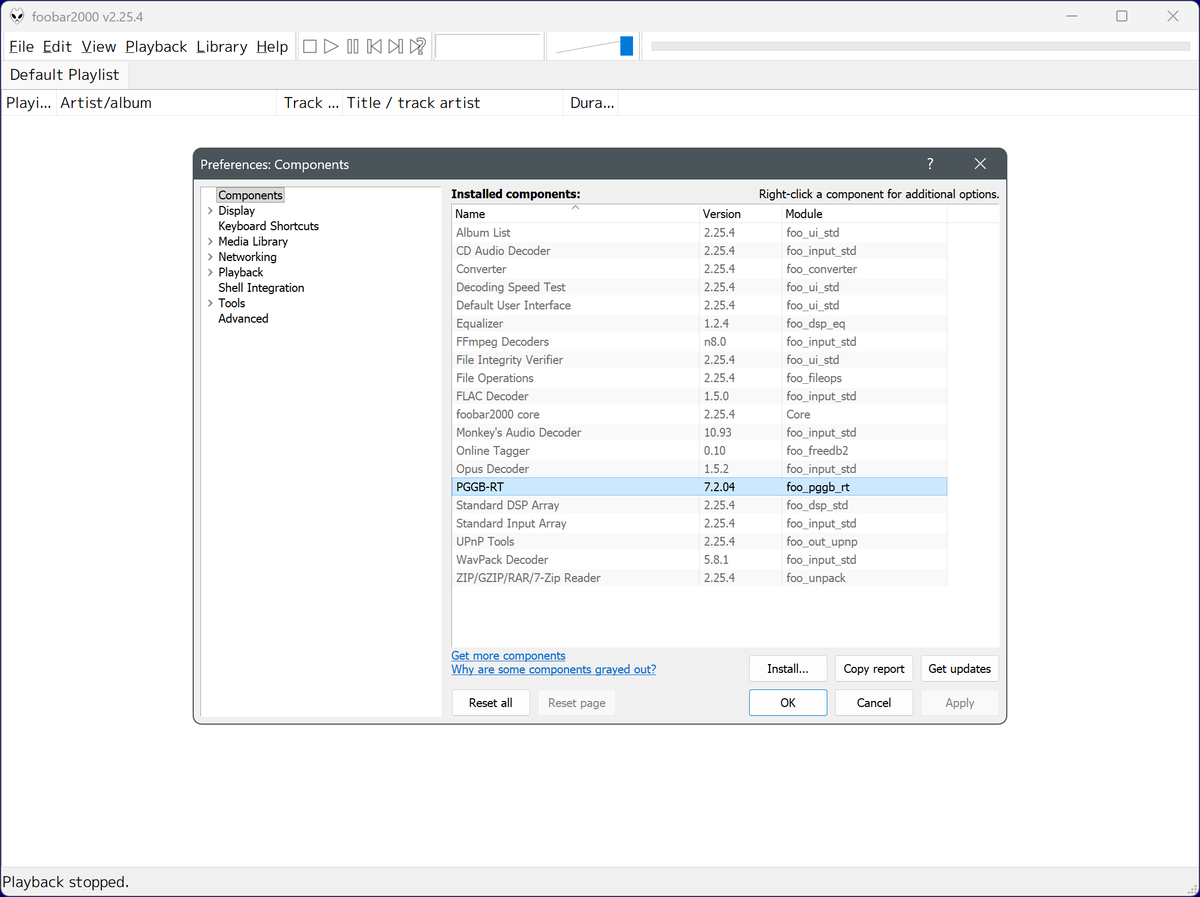
foobar2000 を起動した状態で、エクスプローラー上にて「foo_pggb_rt.fb2k-component」をダブルクリックします。
表示される Component Installer で [Yes] を選択します。
Preferences Componentsで[OK]をクリックします。
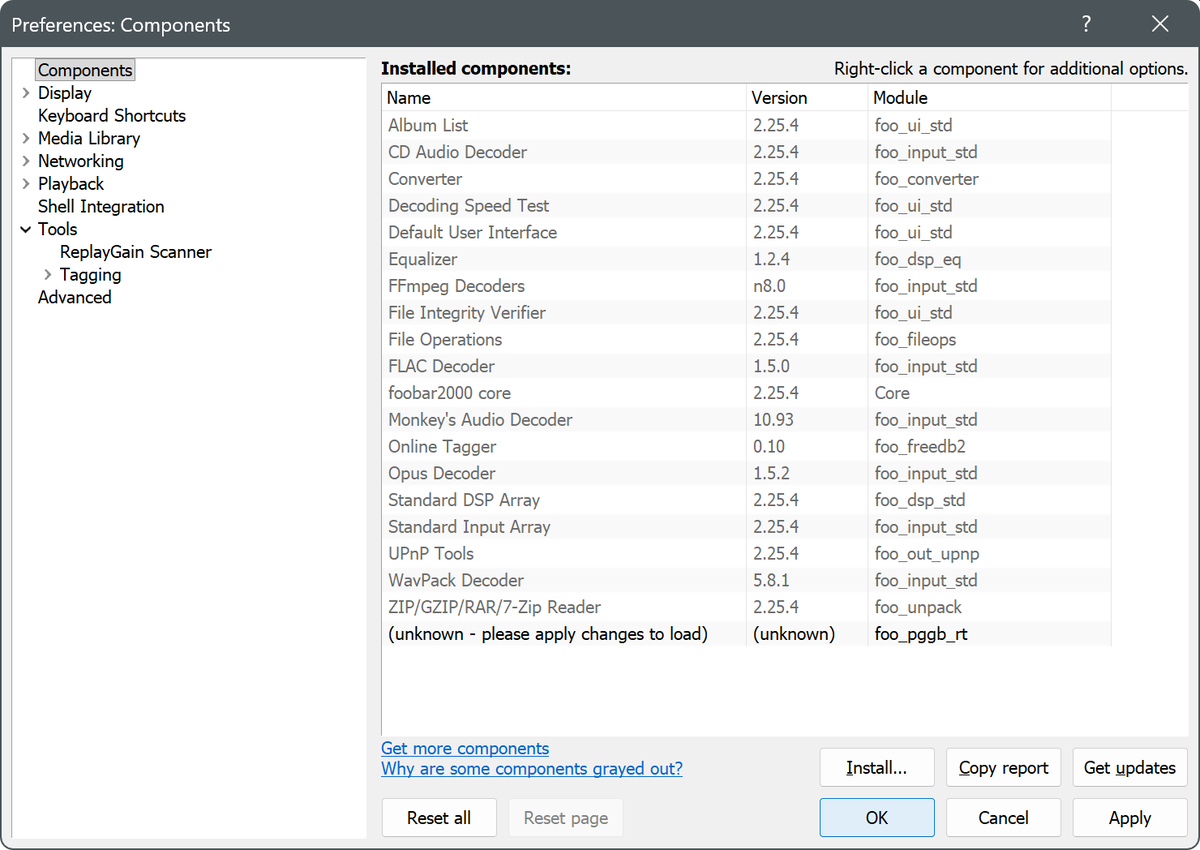
Preferencesダイアログが表示されるので、ここで [OK] をクリックすると、一旦 foobar2000が再起動します。
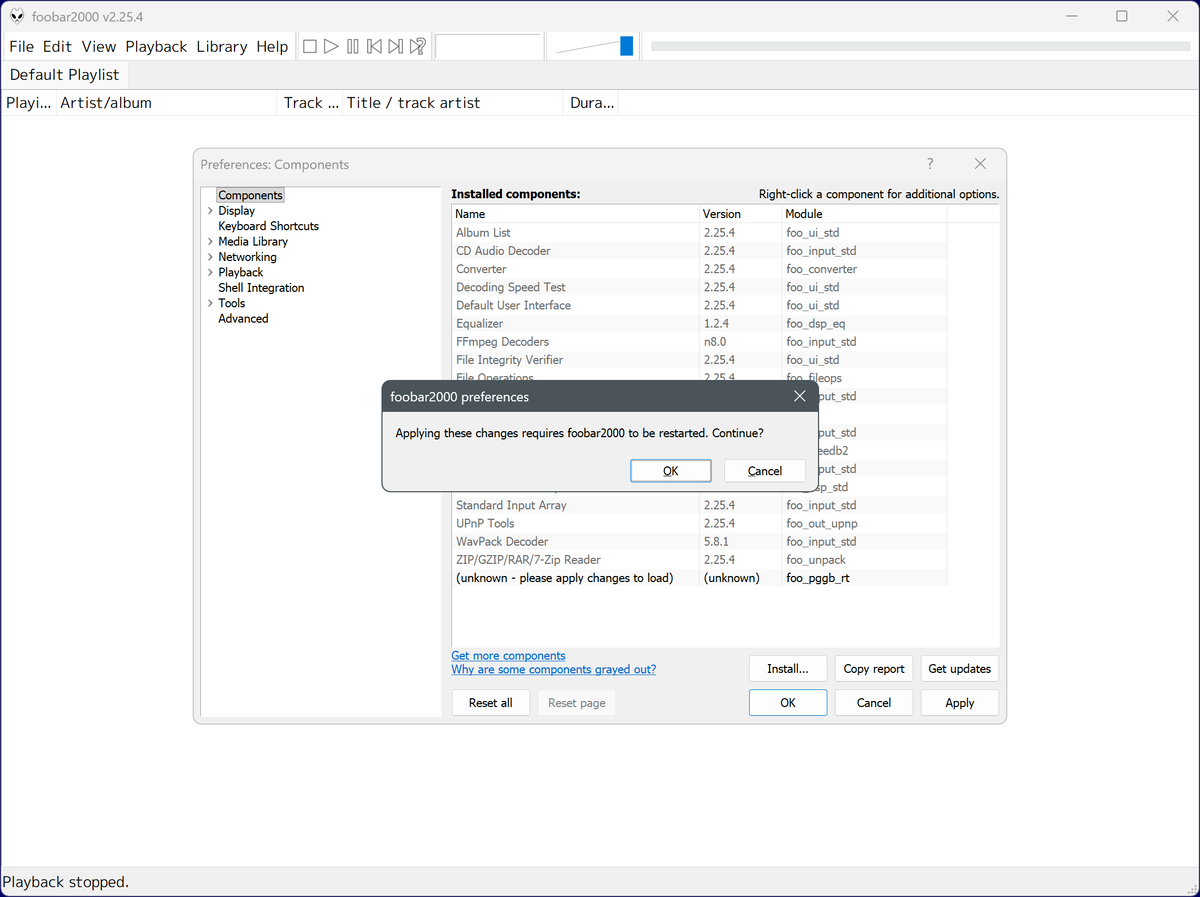
その後、Components 一覧に「PGGB-RT」が表示されていればPGGB-RTのインストール完了です。
foobar2000の基本設定
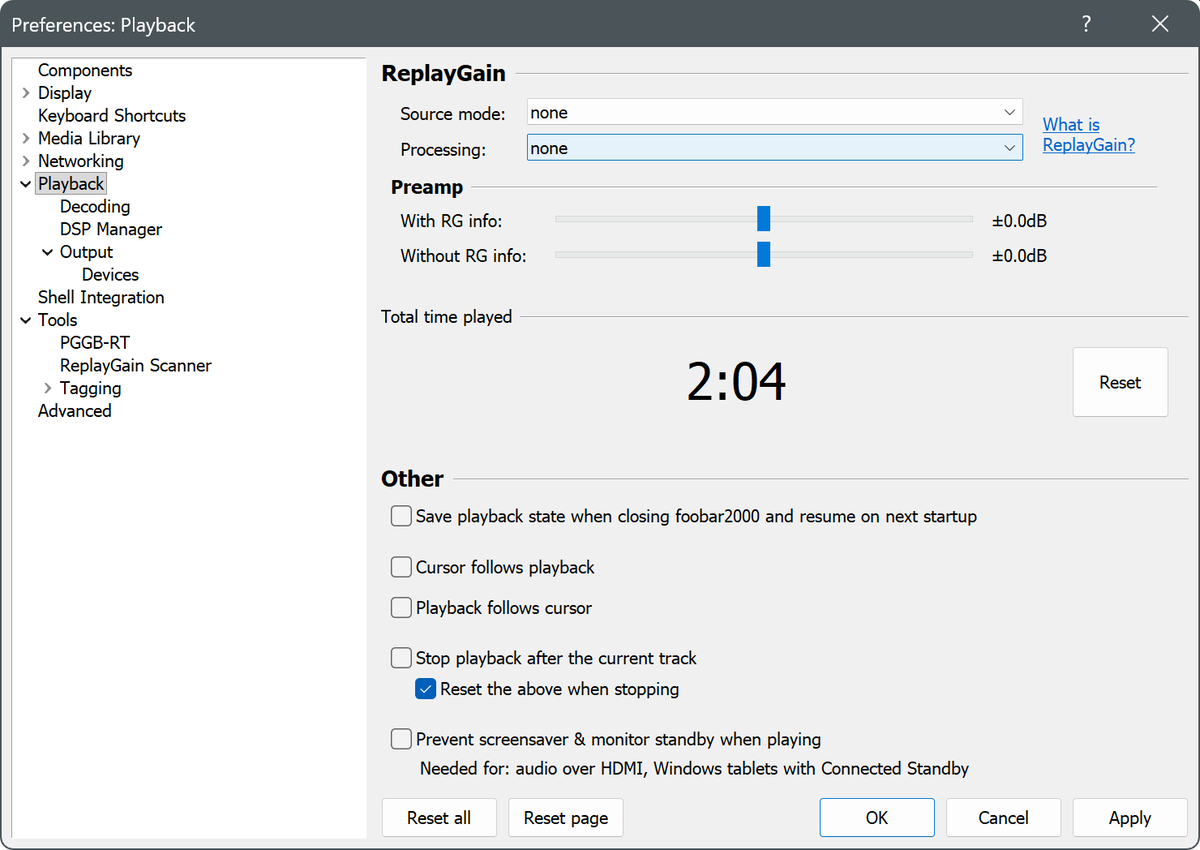
Playback設定
Replay Gain:none に設定します。
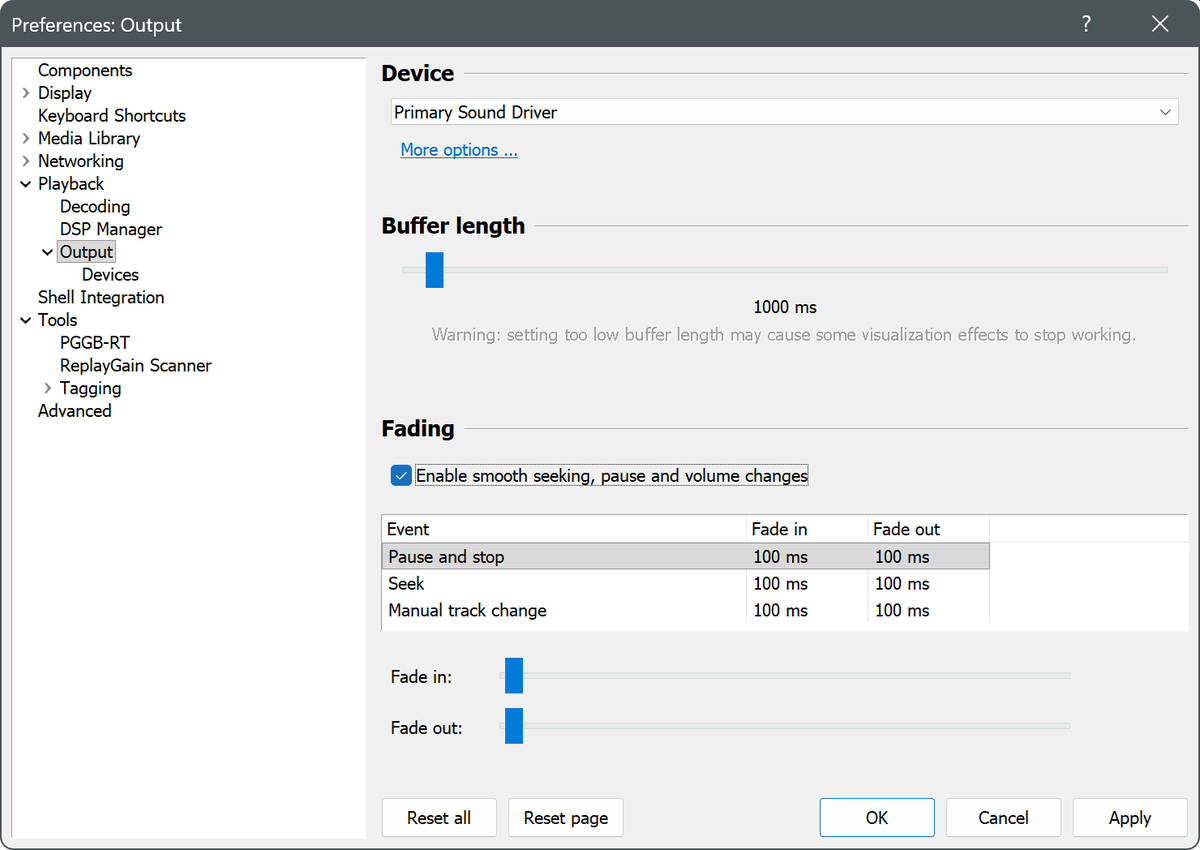
Output設定
Fading の Enable にチェックを入れます。(Fadingが好みでは無い方はチェックを外します。)
PGGB-RTの設定
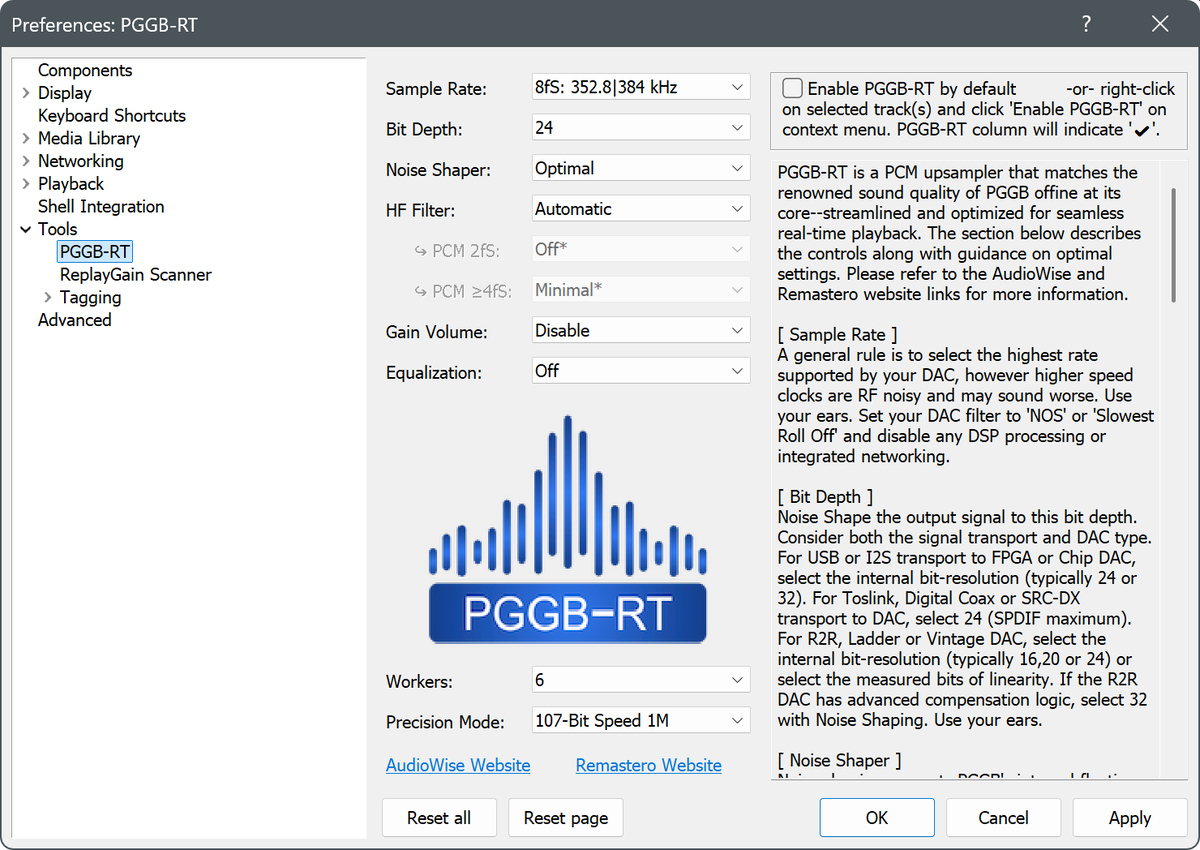
Preferences → Tools → PGGB-RT を選択し、設定画面を開きます。
CD音源アップサンプリング時のおすすめ設定例:
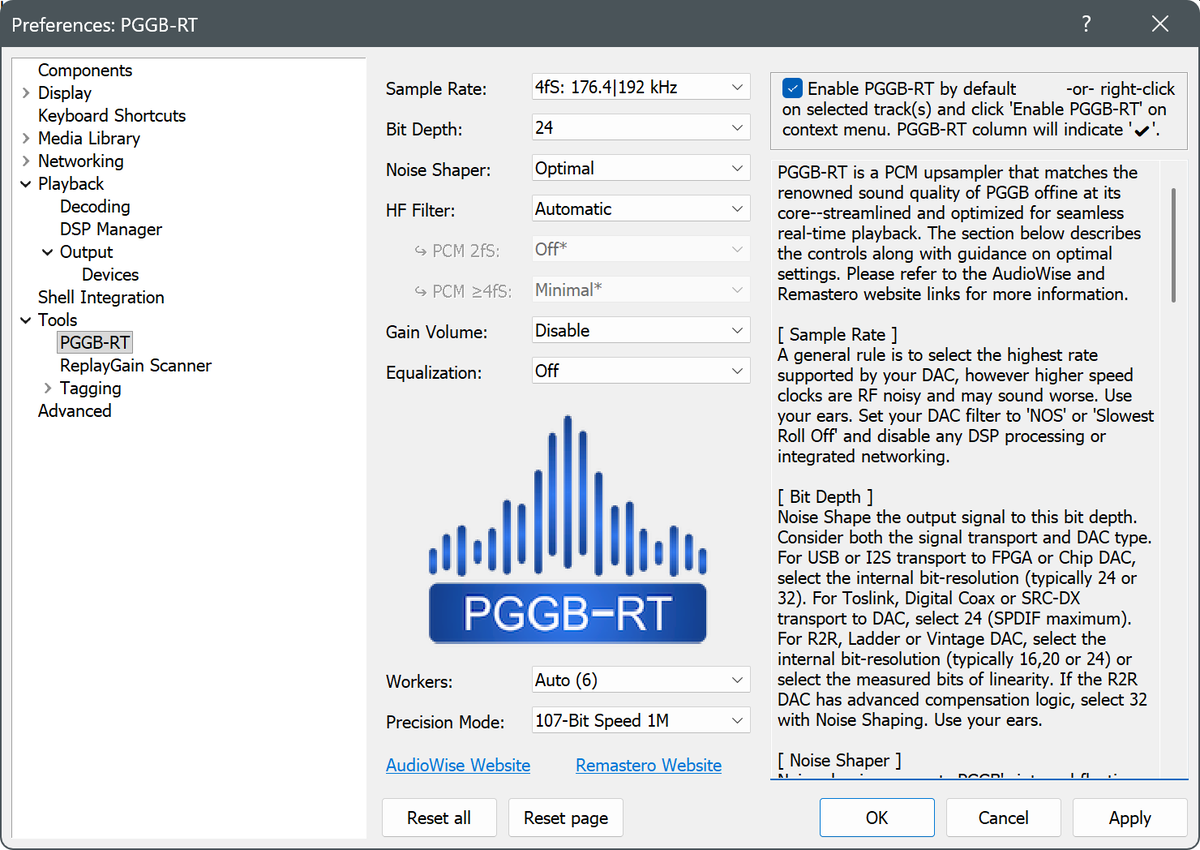
- Sample Rate:4FS(176.4 / 192kHz)
- Bit Depth:24
- Noise Shaper:Optimal
- HF Filter:Automatic
- Gain Volume:Disable
- EQ:Off
- Workers:Auto
- Precision:107-Bit Speed 1M
- Enable PGGB-RT by default:ON
各設定項目の解説
- Sample Rate
DAC によってはさらに高い設定も可能ですが、
音が細く感じられる場合があります。
その場合は 4FS 設定がおすすめです。 - Bit Depth
音源や DAC によっては 32bit も選択肢になります。
24bit / 32bit を聴き比べてみるのも良いでしょう。 - Noise Shaper
Optimal推奨です。 - HF Filter
まずは Automatic から始めるのがおすすめです。 - Gain Volume
Disable 推奨です。 - EQ
基本的には Off 推奨です。
使用する場合は Linear-Phase / 4-Band Fixed を選択します。
foobar2000 では VST プラグインも使用可能なため、
EQ は後段で別プラグインを使う方が扱いやすい場合もあります。 - Workers
基本的には Auto で問題ありません。
環境によっては使用コア数を手動設定した方が安定する場合もあります。 - Precision
私は 107-Bit Speed 1M を使用しています。
負荷が高い場合は 64-Bit Speed 1M に下げてください。
Precision 設定は音の精度に大きく影響するため、
使用環境や鑑賞スタイルに合わせて選択してください。 - Enable PGGB-RT by default
CD音源(16bit / 44.1kHz)が主体のため、
デフォルトで有効にしています。
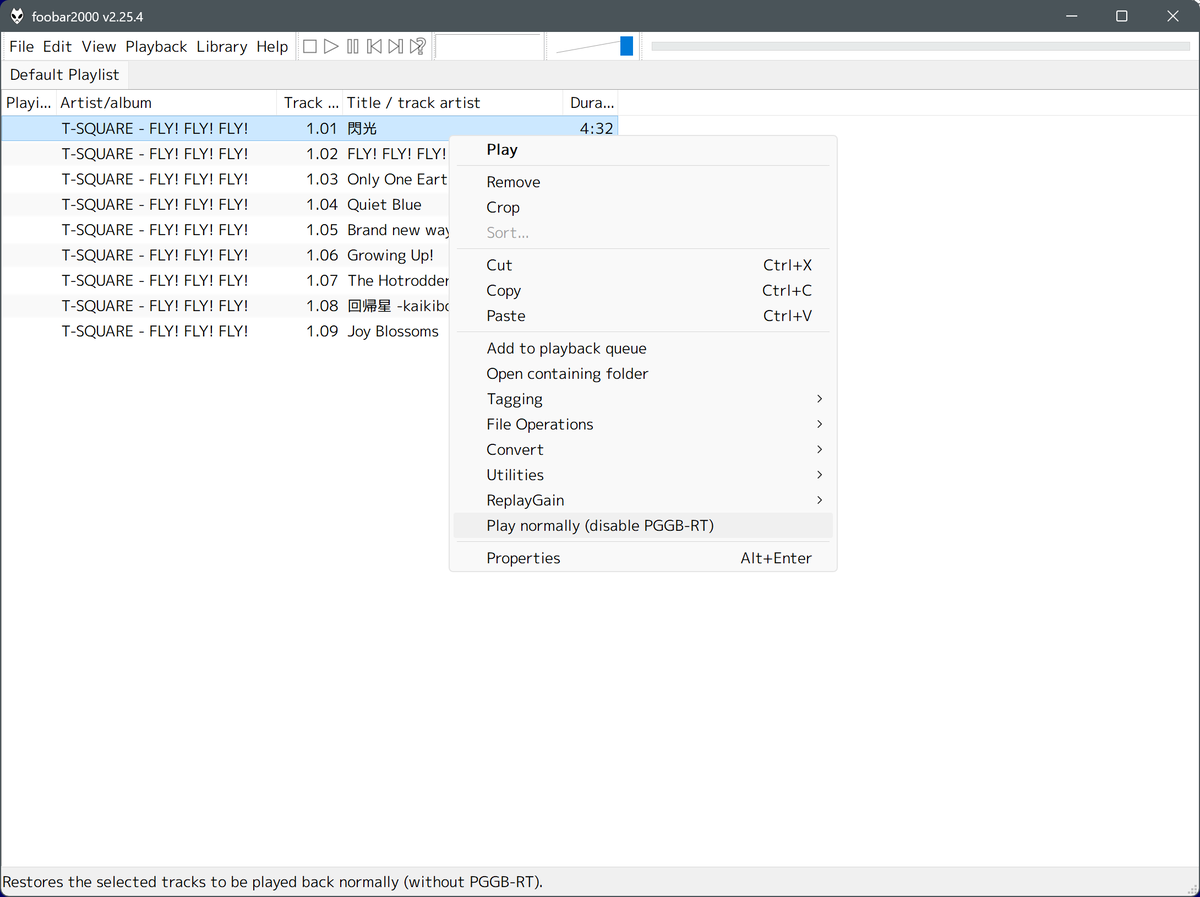
ハイレゾ音源については playlist 画面で曲を選択して右クリックをした後、
「Play normally(PGGB-RT 無効)」を選択して除外しています。
テスト再生
foobar2000のPreferences OutputでDeviceを設定します。
ASIOまたは、wasapi排他(exclusive)推奨です。
ここまで設定できたら、適当なオーディオファイルを読み込み、音楽を再生してみます。
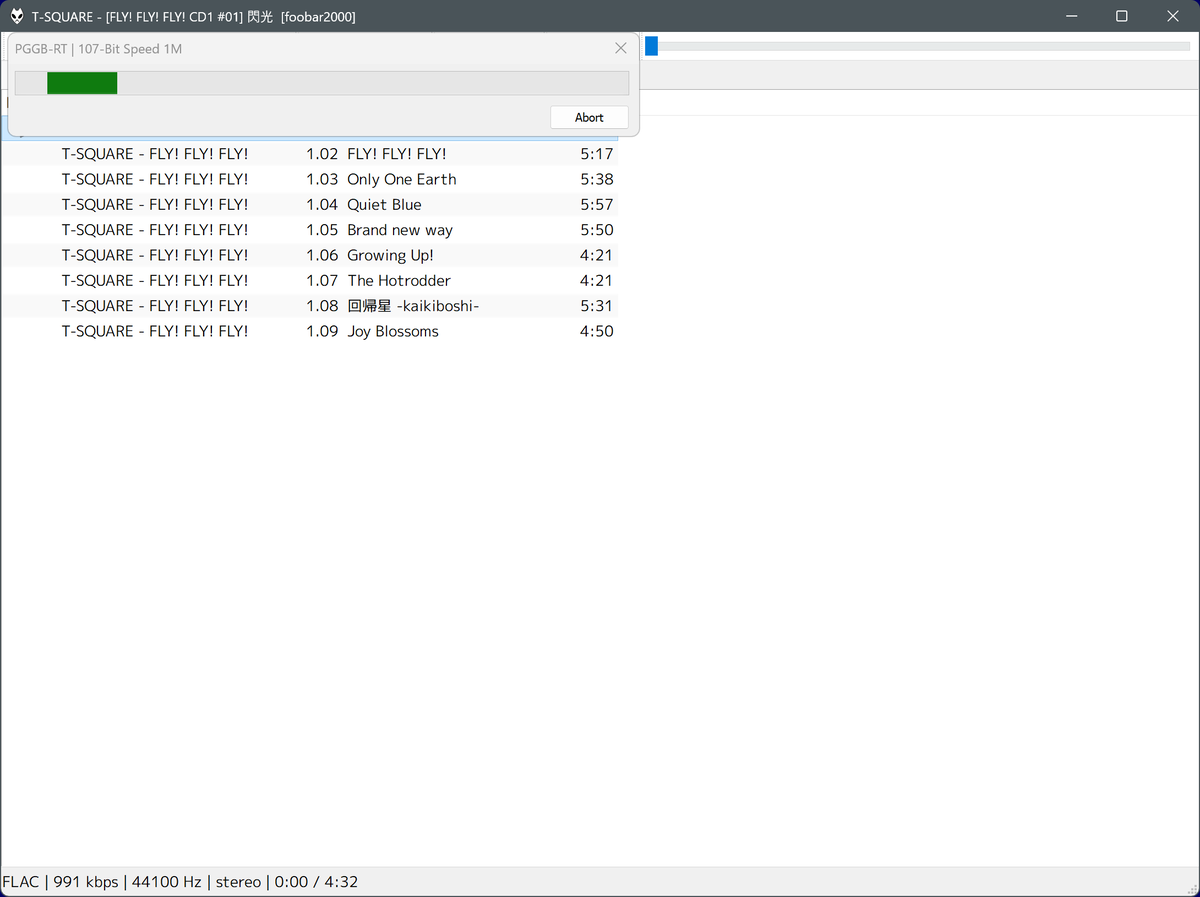
foobar2000 のウィンドウ左上にPGGB-RTのリアルタイム変換表示が一定時間表示されると、PGGB-RT の導入は成功です。
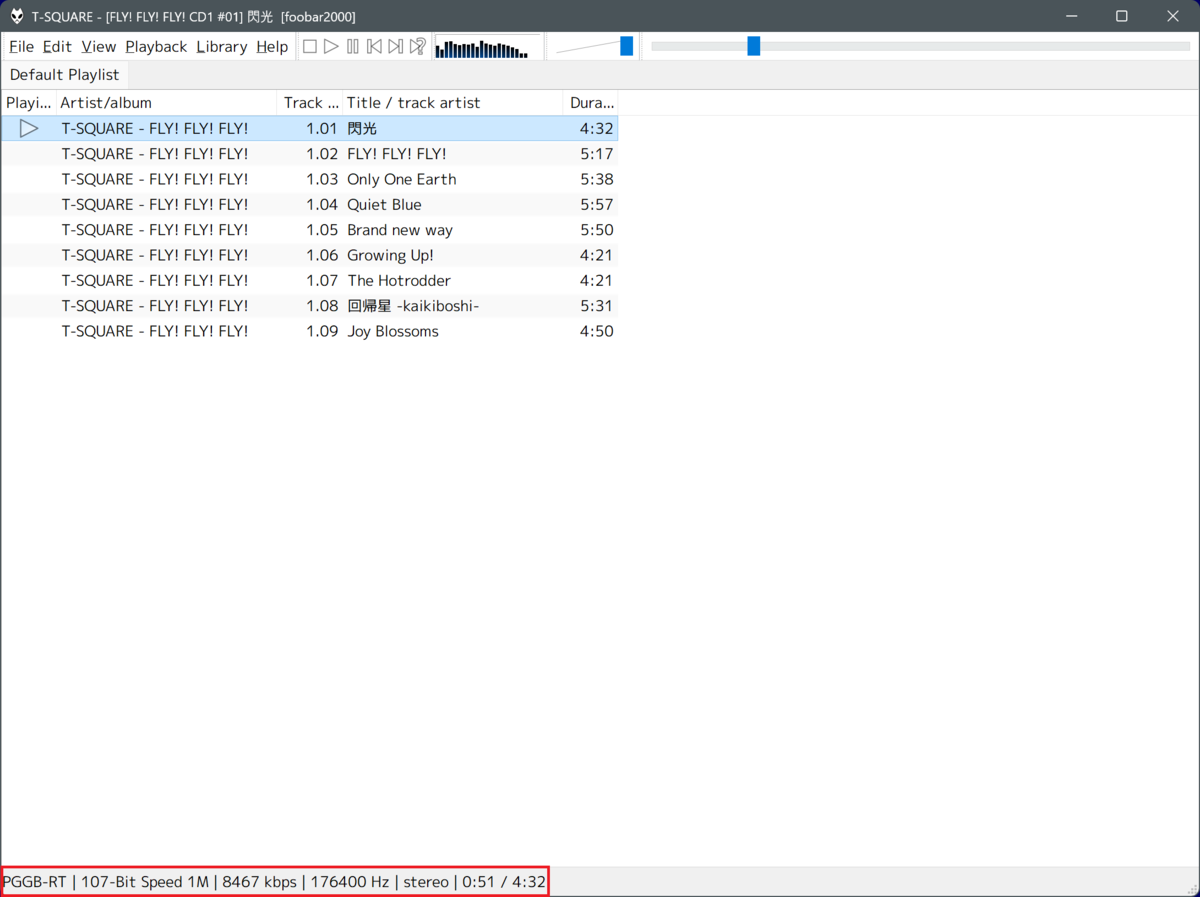
また、foobar2000ウィンドウ下部のステータスバーには、
PGGB-RT | 107-Bit Speed 1M
といった現在の変換状況が表示されます。
DACのフィルター設定
PGGB-RTを導入する際、最も重要なポイントのひとつがDAC側のデジタルフィルター設定です。
DACにNOS(ノン・オーバーサンプリング)モードがある場合はNOSを、NOSがない場合はSlow Roll-offに設定することを推奨します。
一方で、一般的な初期設定となっているSharp Roll-offなどの急峻なデジタルフィルターは、PGGB-RT使用時には避けたほうが無難です。
DACのフィルター設定を変更する理由
1. デジタルフィルターの「二重がけ」を防ぐ
PGGB-RTは、非常に大きな演算量を用いて、時間軸の精度を極限まで高めたアップサンプリング(リサンプリング)を行います。
つまり、PCからDACへ送り出される信号は、すでに理想的に整えられた波形になっています。
この状態で、DAC側でも強いデジタルフィルター(特に Sharp Roll-off)が有効になっていると、完成された信号に対して再度演算が行われる(=二重フィルタリング)ことになります。
その結果、PGGB-RTが整えた時間軸精度が崩れ、音の立ち上がりや鮮度が損なわれてしまいます。
2. プリエコー・ポストエコー(リンギング)の抑制
一般的なデジタルフィルターでは、信号処理の過程で音の前後に リンギング(波形の揺れ) が発生します。
特に音の前に現れる プリエコー は、自然界には存在しない現象であり、人間の耳には「不自然さ」や「デジタル的な違和感」として知覚されやすい要素です。
NOSの場合
DAC側で余計な演算を行わないため、PGGB-RTが生成したクリーンなインパルス応答を、そのままアナログ変換できます。
Slow Roll-offの場合
フィルターの立ち上がりが緩やかなため、Sharp Roll-offと比べて
リンギング、特にプリエコーが大幅に抑えられます。
「DACにお任せ」から「PGGB-RTに全て任せる」へ
DACの役割は、「デジタル信号を忠実にアナログ信号へ変換すること」に専念させ、波形生成という上流工程は PGGB-RT に一任する。
これが、PGGB-RT の能力を最大限に引き出すための基本的な考え方です。
曲間のノイズ対策 (FIIO KA17+Gap Killer DSP 実機検証Tips)
私の常用DACは、自作DAC(DAC179X-2.1 DUAL PCM1795)と FIIO KA17 です。
自作DAC(DAC179X-2.1 DUAL PCM1795)では、foobar2000+PGGB-RTの組み合わせでも特に問題は発生せず、安定して動作しています。
一方、FIIO KA17では曲頭や曲間でプチノイズが出る場合があり、以前の記事ではその対策として「FiiO Control Panel」を起動し、「Options」タブ内の [Streaming] 設定を「Always On」に変更する方法を紹介しました。
それでも 4.4mm バランス出力では完全にノイズを抑えきれず、最終的には Resampler(SoX)でサンプルレートを 192kHz 固定にするという回避策を使っていました。
FIIO KA17 PC接続 曲の頭でのポップノイズ・プチノイズ対策
今回、PGGB-RTを導入した環境では「曲そのもののみをアップサンプリングする」動作となるため、4.4mm バランス出力使用時に、曲間でプチノイズが発生する現象に再び悩まされることになりました。
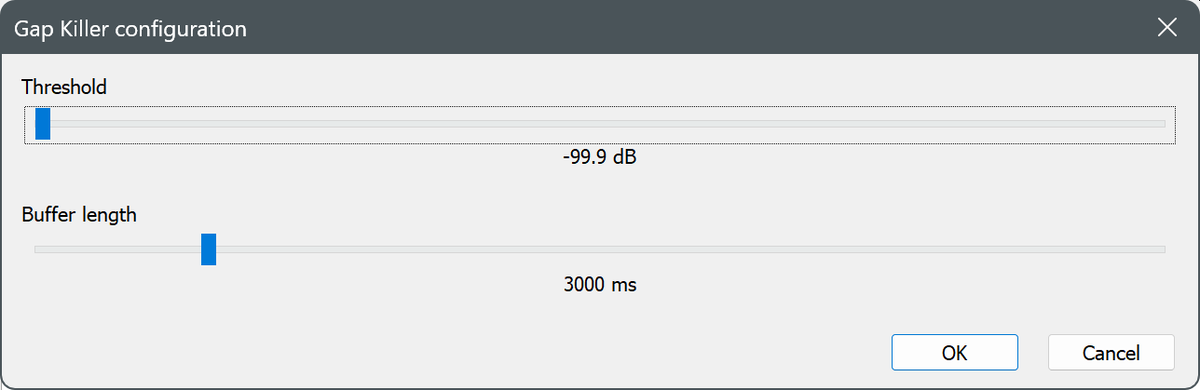
試行錯誤の結果、foobar2000 に Gap Killer DSP プラグイン
foobar.hyv.fi
を導入し、Thresholdを -99.9dB に設定することで、曲間が自然につながり、プチノイズを完全に抑制できることを確認しました。
以下はその設定画面です。この方法はFiiO KA17に限らず、曲間ノイズが発生するDAC環境全般で有効だと思われます。
システム最適化
Windows11 の設定については、私は 「バックグラウンド優先」設定のみを行っています。
音楽再生を行いながら、同時にさまざまな作業をしていますが、音切れや動作の不安定さを感じたことはありません。
AMD Ryzen 7 9700Xの処理能力と、64GBのメモリ容量が効いている印象です。
PGGB-RTは高負荷処理といわれることもありますが、タスクマネージャーを確認すると、CPU負荷が常時高いわけではなく、瞬間的に負荷が上がるタイプの処理であることが分かります。
そのため、Ryzen 7 9700X 環境ではCPUクーラーのファンも低回転のまま動作し、静音性を保った運用が可能です。
現行世代のCPUであれば、PGGB-RTのリアルタイム処理自体は難なくこなせるケースが多いと思いますが、ややスペックに余裕のないPC環境では、
・電源プランを高パフォーマンス系に設定する
・foobar2000 のプロセス優先度を上げる
といった対策が効果的だと思います。
まとめ
PGGB-RTをリアルタイム運用する最大の意義は、「時間軸と位相が整う」ことに尽きます。
ひと言で表現するなら、音の定位が良くなり、また非常になめらかになるという印象です。
音楽を聴いていて「これ、本当にCD音源だっただろうか?」と思う場面が何度もありました。
DACのフィルター設定(NOS/Slow Roll-off)は、その効果を最大限に引き出すうえで非常に重要です。
幸い、自作DAC(DAC179X-2.1 DUAL PCM1795)はジャンパー設定で Slow Roll-off に変更でき、FIIO KA17にもSlow Roll-offフィルターが用意されています。
多くのDACでデフォルトとなっているSharp Roll-off設定では、音がややぎこちなく感じられる場合があります。
そのため、新たにDACを購入する際は、NOSあるいはSlow Roll-offに設定可能な機種を選ぶことをおすすめします。
ちなみに、制作用リファレンスDACとして有名な RME ADI-2 DAC FS では、192kHz 以上の入力時にDACのフィルターがSlow Roll-offに固定される仕様となっています。この点からも、Slow系フィルターの合理性がうかがえます。
PGGB-RTを導入したことで、再びFIIO KA17の曲間ノイズに悩まされるとは正直思っていませんでしたが、最終的には Gap Killer DSP プラグインを用いることで問題を解決できました。
ここ数年は、TWS使用時の利便性からTuneBrowserを主に使っていましたが、PGGB-RTの効果は想像以上に大きく、foobar2000+PGGB-RT環境では音の定位、なめらかさが一段と向上しました。
現在はTWSを使わない環境では、foobar2000+PGGB-RT を常用しています。
最近では再び有線イヤホンを使う機会が増え、今となっては PC オーディオ用の再生環境として 「foobar2000+PGGB-RT」 が決定版だと感じています。
なお、世の中にはPGGB-RTよりもさらに高音質なリサンプラーや音楽再生ソフトも存在します。ただし、それらは価格が非常に高額で、導入や運用のハードルも決して低くありません。
その点、PGGB-RT はリアルタイム処理でありながら、現実的な価格と環境で導入でき、日常的な音楽再生用途としては非常にバランスの取れた選択肢だと感じています。
以上、PGGB-RT導入の参考にしていただけると幸いです。
2026-03-19 追記
PGGB-RT用にDACを自作しました。


