はじめに
私はここ10年ほどグラフィックボードにはAMD Radeon GPU搭載製品を愛用していて、昨年からはAMD Radeon RX6600搭載のグラフィックボードを使っていました。
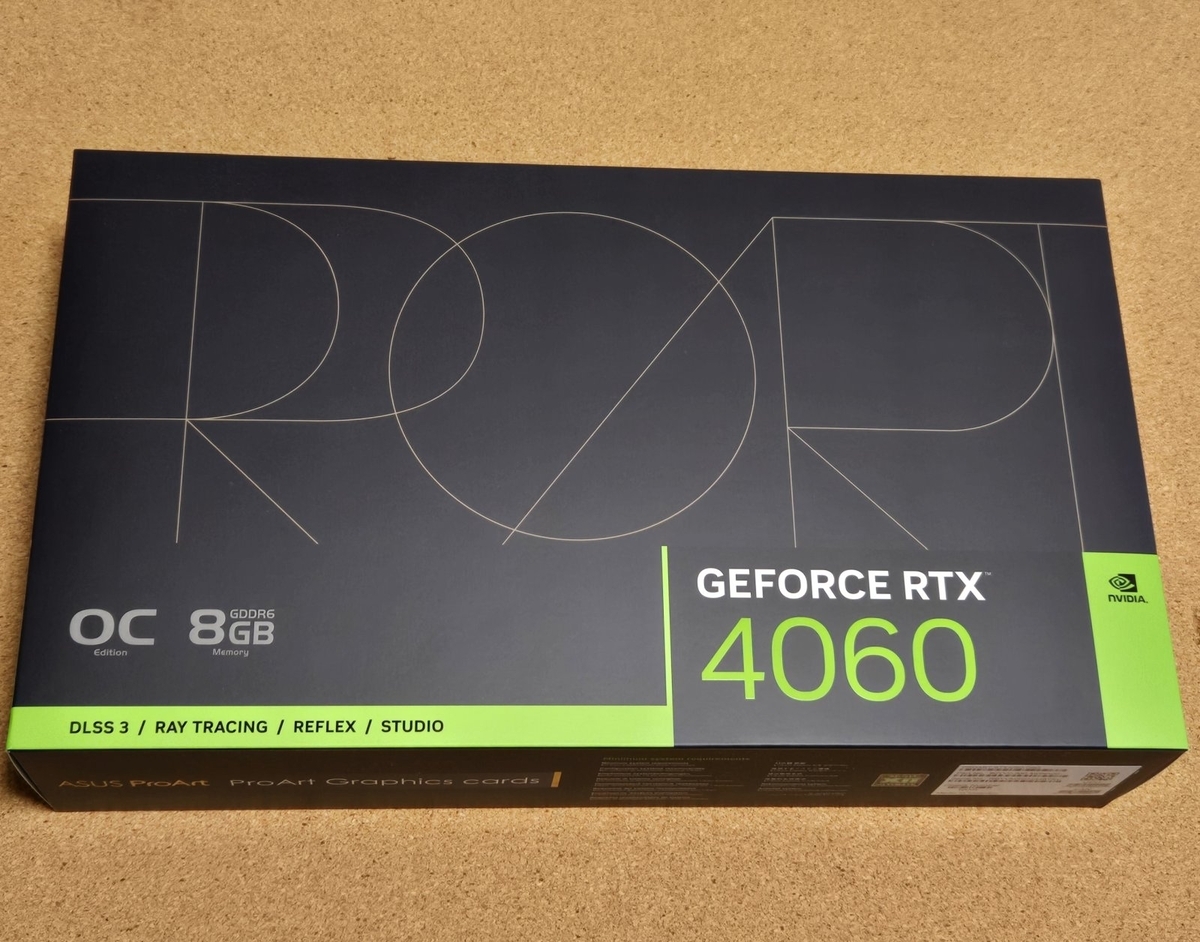
mpv.net( http://blog.livedoor.jp/hddvddegogo/archives/52234069.html )等を使って動画のアップスケーリングをしていたのですが、ふとRTX Video Super Resolution (GeForce RTX 30/40シリーズで利用可能)に興味が湧いたので、ASUS PROART-RTX4060-O8Gを買ってみました。
RTX4060搭載のグラフィックボードです。
Webブラウザ上(Google ChromeやFirefox)でYouTubeなどの動画を見てみましたが、RadeonでRIS(RADEON Image Sharpening)などを駆使するよりも、RTX Video Super Resolutionでは、とても手軽に綺麗なアップスケーリングが出来ています。
これだけでも、4Kモニター所有の私は結構満足しています。
今回はVLC media playerでRTX超解像を使う方法をまとめてみました。
使い方でちょっとハマったところもあったので、備忘録も兼ねて記事にしています。
使用環境
OS:Windows 10 Pro 64bit 22H2
CPU:AMD Ryzen 5 7600
CPUクーラー:Deepcool AK620 WH
マザーボード:ASUS ProArt B650-CREATOR
メモリ:SanMax SMD5-U64G88H-56B-D「SKhynix Edition」DDR5-5600 32GBx2
ビデオカード:ASUS PROART-RTX4060-O8G
M.2 SSD:Samsung SSD 990 PRO 4TB
M.2 SSD:Western Digital WD_Black SN770 2TB
M.2 SSD:Samsung SSD 980 PRO 2TB (変換ボード経由でPCIeスロットに接続)
M.2 SSD:Samsung SSD 990 PRO 4TB (変換ボード経由でPCIeスロットに接続)
M.2 SSD:Samsung SSD 970 EVO Plus 2TB
SATA SSD: 4台
電源ユニット:Corsair RM550x CP-9020090-JP
液晶モニター:NEC MultiSync LCD-EA271U-B2
RTX Video Super Resolutionを有効にする手順
1. [NVIDIA コントロールパネル]から、[ビデオ]→[ビデオイメージ設定の調整]を選択します。
2. [Super Resolution]にチェックを入れます。
3. [クオリティ]を選択します。個人的には、3か4が良いです。
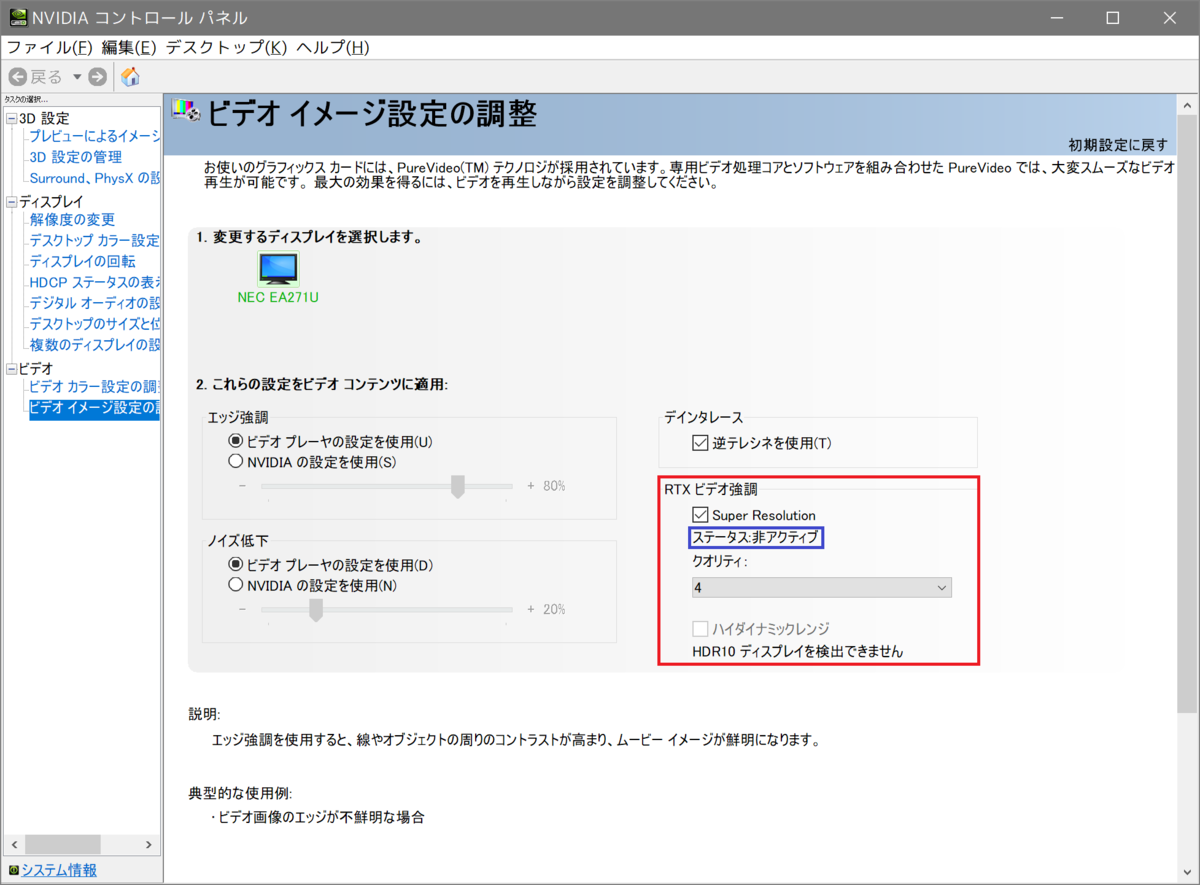
以上で、設定完了です。
ちなみに、RTX Video Super Resolutionが動作しているときは、
ステータスが[非アクティブ]から[アクティブ]に表示が変わります。(青で囲った箇所)
VLC media playerの設定方法
今回はVLC media player 3.0.21 を使用しています。
1. VLC media playerを起動し、メニューバーの[ツール(S)]→[設定(P)]をクリックすると、「シンプルな設定」画面が表示されます。
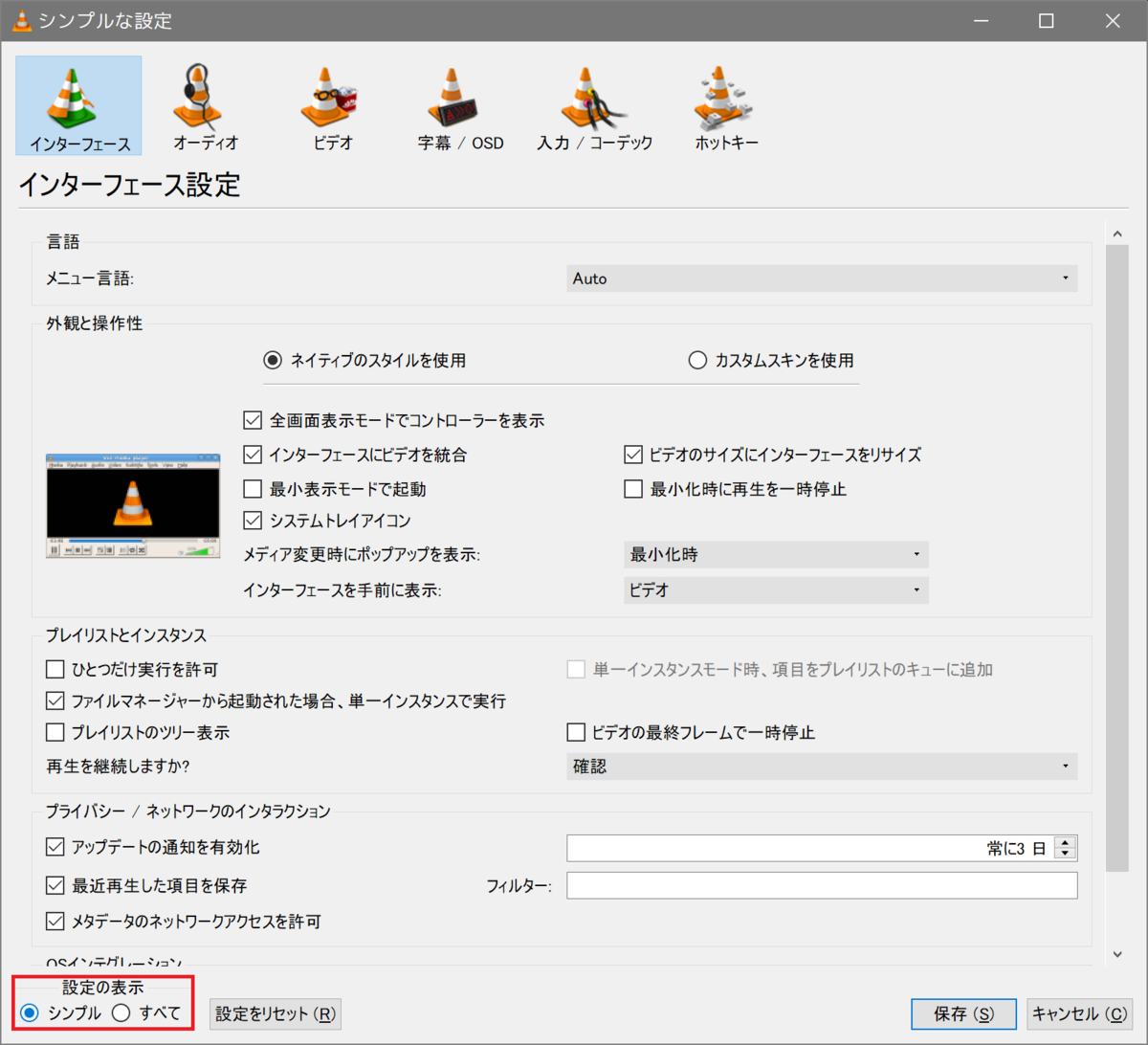
2. 「シンプルな設定」画面下部の[設定の表示]で[すべて]を選択すると、「詳細設定」画面が表示されます。
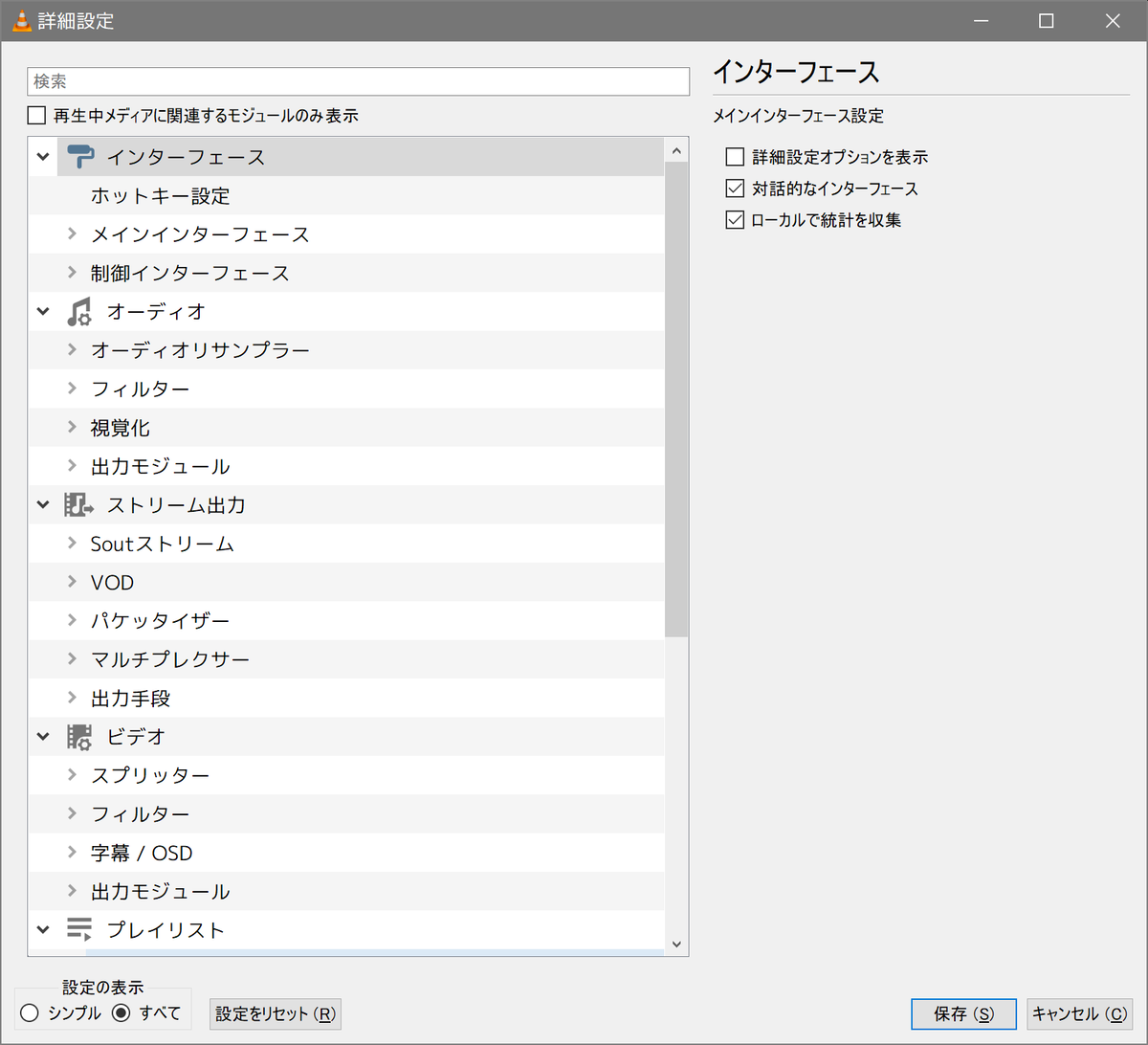
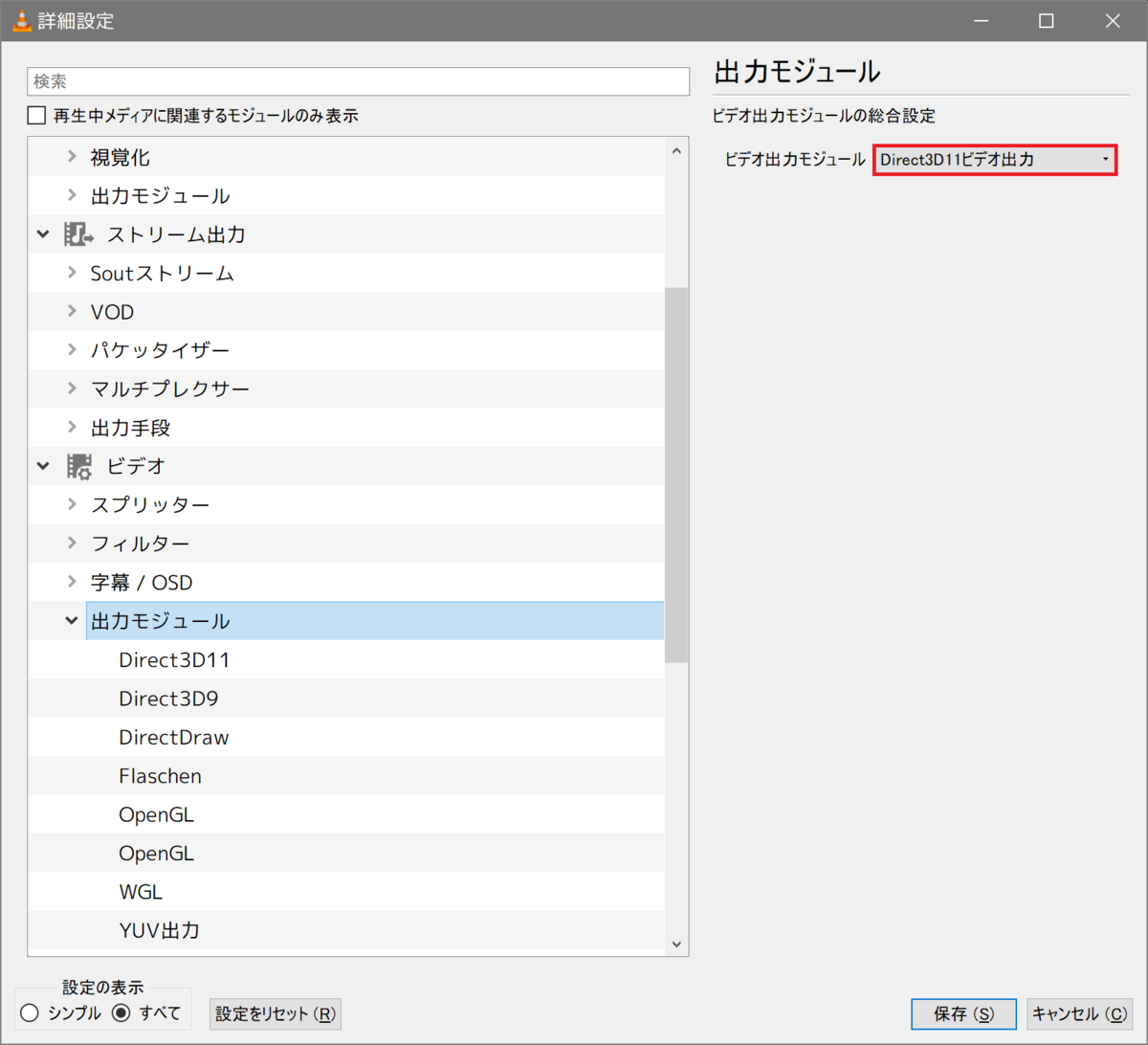
3. [ビデオ]→[出力モジュール]欄で、[ビデオ出力モジュール]は[Direct3D11ビデオ出力]を選択します。
4. [Direct3D11]欄で、[ハードウェアによるブレンディングサポートを使用]にチェックを入れ、[Video Upscaling Mode]は[Super Resolution]を選択します。

以上で設定完了です。
DVDやDVDISO再生時にメニュー画面が動かない場合の対処法
私の手持ちの自作DVDやDVDISO再生時に、メニュー画面上でボタンなどをクリックしても動かない現象が出ています。
対処法
メニューバーから、[再生(L)]→[タイトル(I)]→タイトル1などを選択するとその動画の再生が始まります。

VLC media playerのバグかどうか解りませんが、とりあえず動画を再生させるだけなら、この方法が使えます。
以上、参考にしていただけると幸いです。

