最新情報
2025-11-09 追記
Alternative A2DP Driver 1.8.2が2025-11-07付けでリリースされました。
外観上のユーザーインターフェースの変更のみです。
バージョン1.8.0および1.8.1をご利用の方は、このバージョンへの更新は必要ありません。
2025-11-01 追記
Alternative A2DP Driver 1.8.1が2025-10-31付けでリリースされました。
改善点:
・ARM64のサポートを追加しました。
x64コードには変更がないため、バージョン1.8.0のユーザーはこの更新を安全にスキップできます。
2025-10-22 追記
Alternative A2DP Driver 1.8.0が2025-10-21付けでリリースされました。
改善点:
・AACコーデックのビットレートを調整(制限)するユーザーインターフェースを追加しました。
・一般的な問題に関する診断メッセージをさらに追加しました。
2025-07-17 追記
Alternative A2DP Driver 1.7.1が2025-07-14付けでリリースされました。
改善点:
・ユーザーインターフェーステキストの変更。(これらは外観上の変更のみで、機能的な変更はありません。)
2025-07-05 追記
Alternative A2DP Driver 1.7.0が2025-07-02付けでリリースされました。
改善点:
・マルチモニターと高DPIモニターのサポートを改善しました。
・最初の接続に失敗した場合、自動的に再接続/再設定を行うようにしました。
・ユーザーインターフェイスに、よくある問題についての説明を多数追加。
バグ修正:
・Windowsの内蔵サウンドエフェクトがWindows10で動作しない。
・インストールまたはアップグレード直後は、音量やその他のリモコン操作(再生、一時停止など)が動作しない場合がある。
・まれに、Bluetoothを素早くオフ/オンにすると、A2DP デバイスが接続できなくなる場合がある。この問題が、次にBluetoothが切り替わるまで続く。
はじめに
現時点(2022-12-17)、Windows10/Windows11はハイレゾ対応ワイヤレスイヤホン、ヘッドホンで採用されている高音質コーデックのLDACにOS標準では対応していません。
WindowsでLDACを使う「これまでの方法」
1.LDAC対応Bluetoothトランスミッターもしくは、そうした機能を持つハードウェアを使う。
・FiiO BTA30 Pro (据え置き型USB DAC+Bluetoothトランスミッター)
・Shanling Q1、Shanling M0、Hidizs AP80PRO-XなどDAPをPCとUSB接続してBluetoothトランスミッター機能を利用する。
2.PCをUbuntuなどのLinuxにする。(Linuxは簡単な操作でLDAC対応に出来ます。)
その応用として、Windows上の仮想マシン(VMwareかVirtualBox)にLinuxを導入してBluetoothオーディオ機器を接続、Windowsから仮想サウンドデバイス経由でPCMデータを流し込む。
下記、だしまきさんの記事を参考にして、私はVirtualBox+Ubuntu 22.04+Windows10でLDAC対応環境を構築済みです。
■WindowsからワイヤレスヘッドホンでaptX HDやLDAC再生する方法(仮想BTトランスミッター 仮)
https://note.com/dashimakig/n/n52e463d9181a
1.の方法は結構な予算が必要、2.の方法はPC上級者向きなのが難点だったりします。
LDACのエンコーダーライブラリはフリーかつオープンソースですので、WindowsのLDAC対応はMicrosoft次第といったところでした。
先日、Alternative A2DP DriverというWindows10/Windows11用A2DP代替ドライバにLDACコーデックが実装された事を知り、早速テストしたところ好感触を得ましたので記事にしております。
なお本記事は、PC中級者以上向けです。
2023-01-28 追記
Alternative A2DP Driver 正式版 1.0.0.1 がリリースされました。
価格は$9.99です。体験版試用期間中なら$5.99で購入出来ます。
ライセンスはPC本体に紐付けされます。
追加で3ライセンスまで$1.99で購入可能となっています。
テスト環境
OS:Windows 10 Pro x64 21H2
PC:自作機(CPU:AMD Ryzen 5 5600X、メモリ 32GB)
Bluetoothアダプタ:TP-Link UB500(UNVER) → TP-Link Archer TX3000e (intel AX210内蔵)
Bluetoothオーディオ機器:FiiO BTR3K、SOUNDPEATS Air3 Deluxe HS、SOUNDPEATS Mini Pro HS (全てLDAC対応です。)
Alternative A2DP Driverのインストールと初期設定
事前に、PCと使用するBluetoothオーディオ機器をペアリング&接続しておきます。
Alternative A2DP Driver
https://www.bluetoothgoodies.com/a2dp/
上記ページ右上の[Try Free]をクリックすると、Alternative A2DP Driver体験版インストーラのダウンロードが始まります。
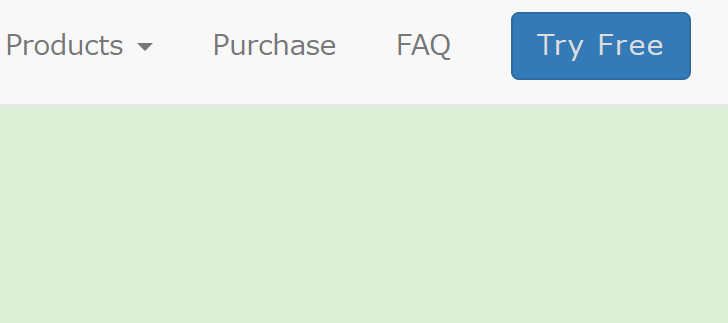
執筆時点でのファイル名は、「AlternativeA2dpSetup-0.8.3.1.msi」でした。
(2023-01-28 時点では、AlternativeA2dpSetup-1.0.0.1.msi になっていました。)
インストーラをダブルクリックして、Alternative A2DP Driverのインストールを行います。
インストールが完了すると、デスクトップアイコンとスタートメニューに、「Alternative A2DP Driver」が表示されます。
- デスクトップのアイコンもしくはスタートメニューからAlternative A2DP Driver Configuration を起動します。ウィンドウ左側でA2DP機器を選択します。
初期状態ではWindows標準のドライバーが入っています。

- ドロップダウンリストから「Alternative A2DP Driver」を選択して[Install]をクリックします。

- Driverのインストールが完了したら、[OK]をクリックしてPCを再起動します。
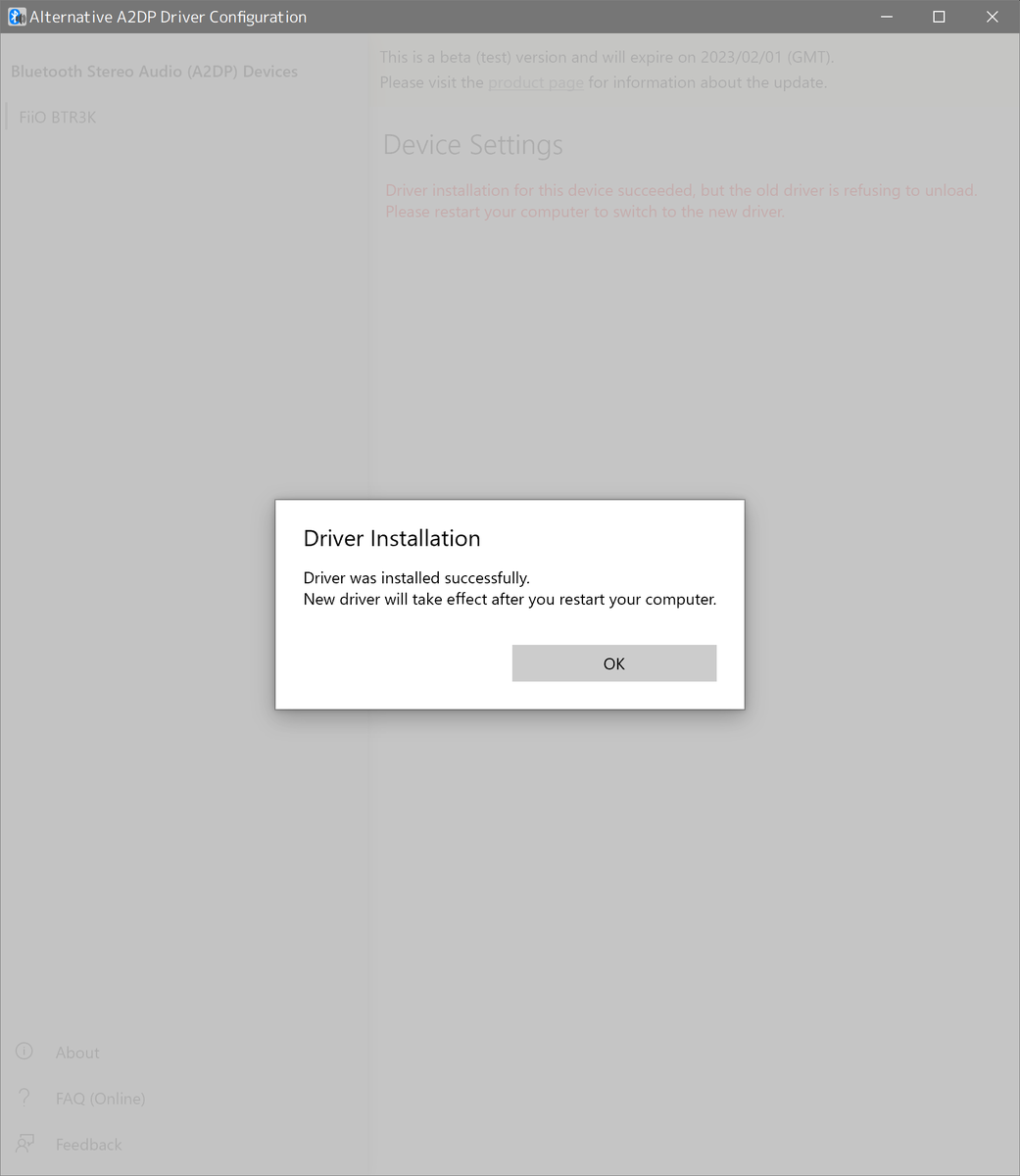
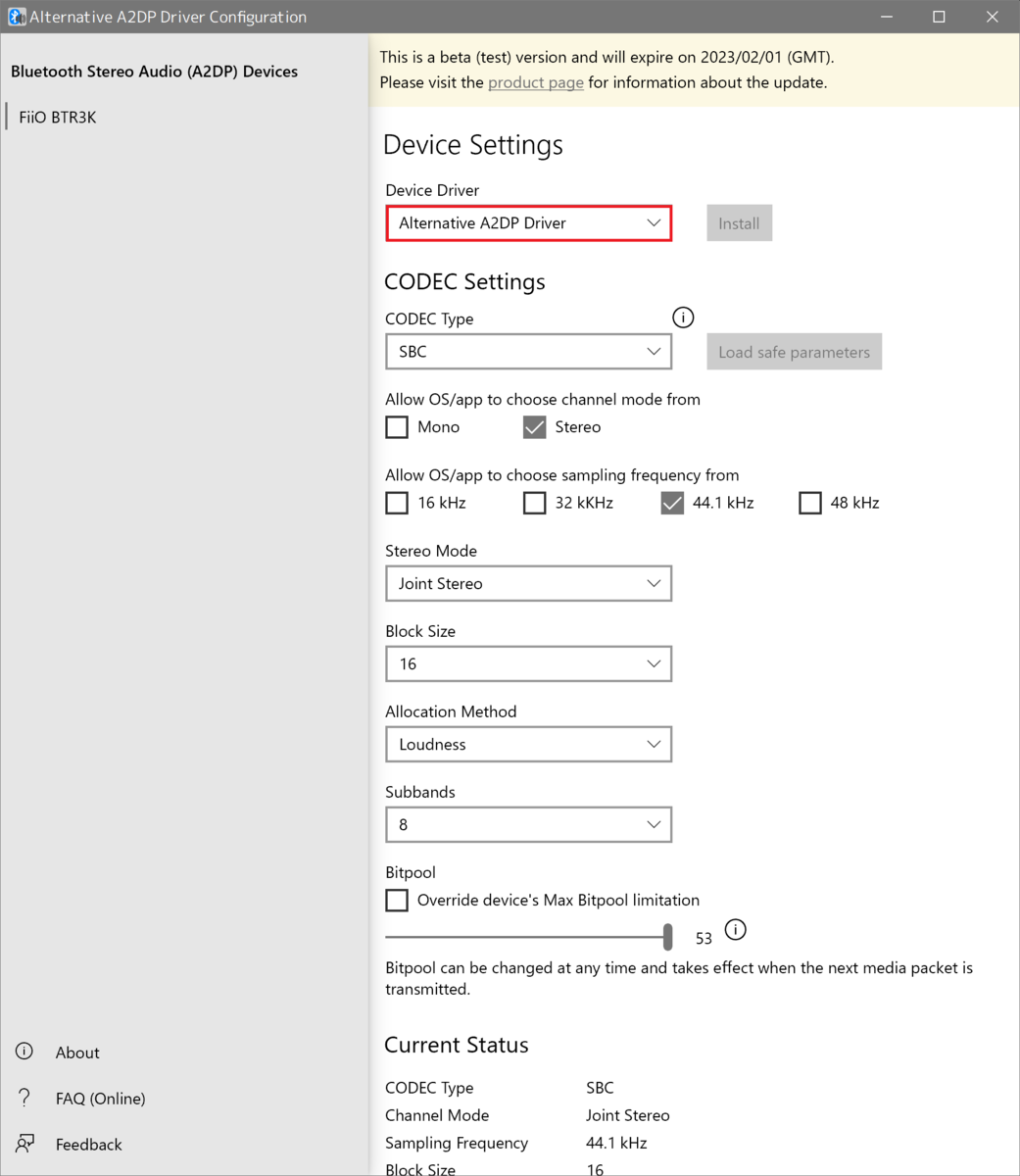
- PCが起動したら、Bluetoothオーディオ機器を接続した状態で再度Alternative A2DP Driver Configurationを起動します。
初期画面で、Device Driverが「Alternative A2DP Driver」になっていることを確認します。
- CODEC Typeから「LDAC」を選択し、使用音源のサンプリング周波数にチェックを入れます。(例:44.1kHz, 48kHz, 96kHz)
[Reconnect]クリックして再接続すると設定が反映されます。

HQ(音質優先モード)、SQ(標準モード)、MQ(接続優先モード)の切り替えは音楽再生中でも変更可能ですので、まずはSQ(標準モード)から始めるのが良いと思います。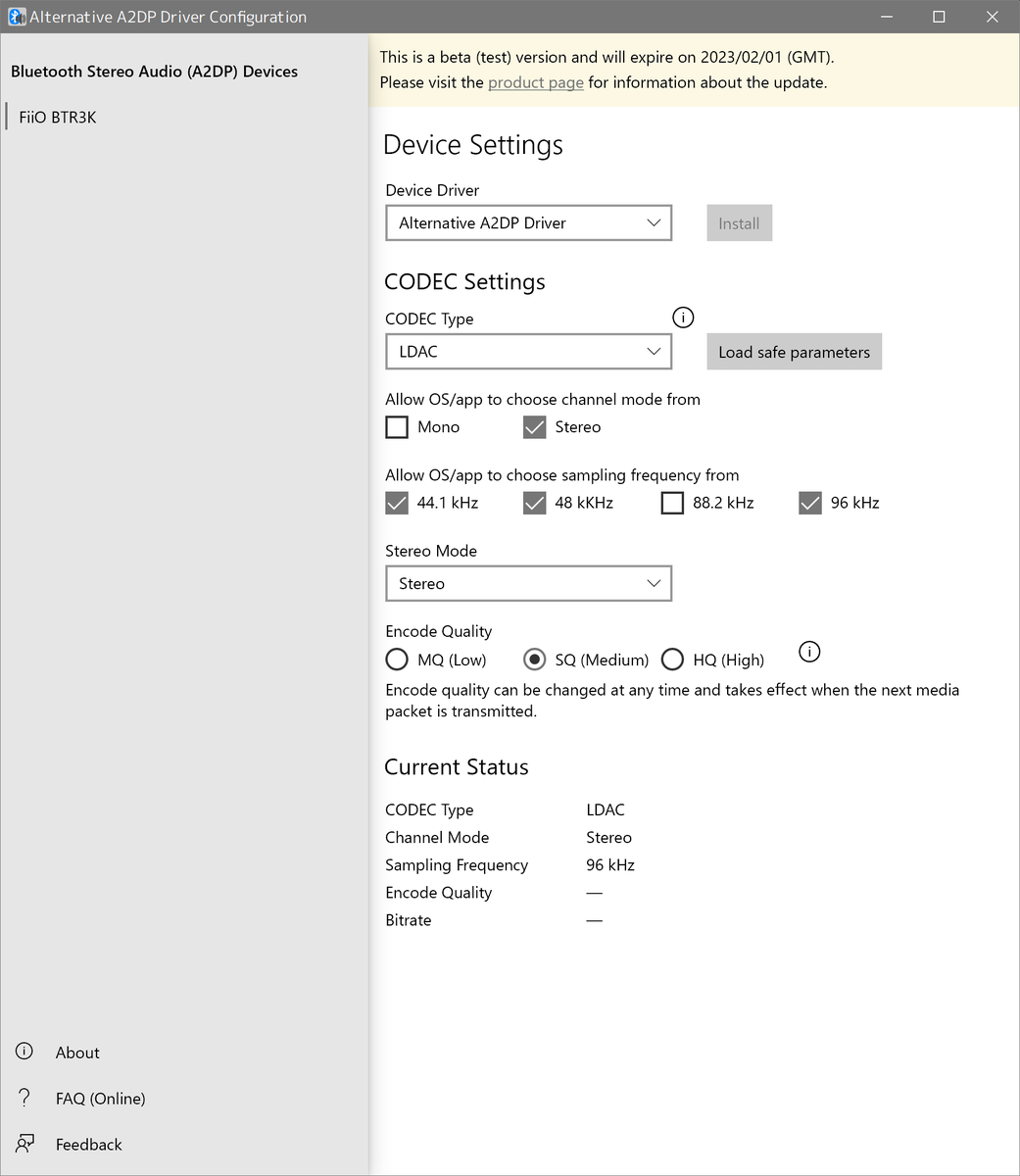
- 使用するオーディオ機器のプロパティから、24bit 96kHzを選択しておきます。
(設定が不要な場合もあります。)
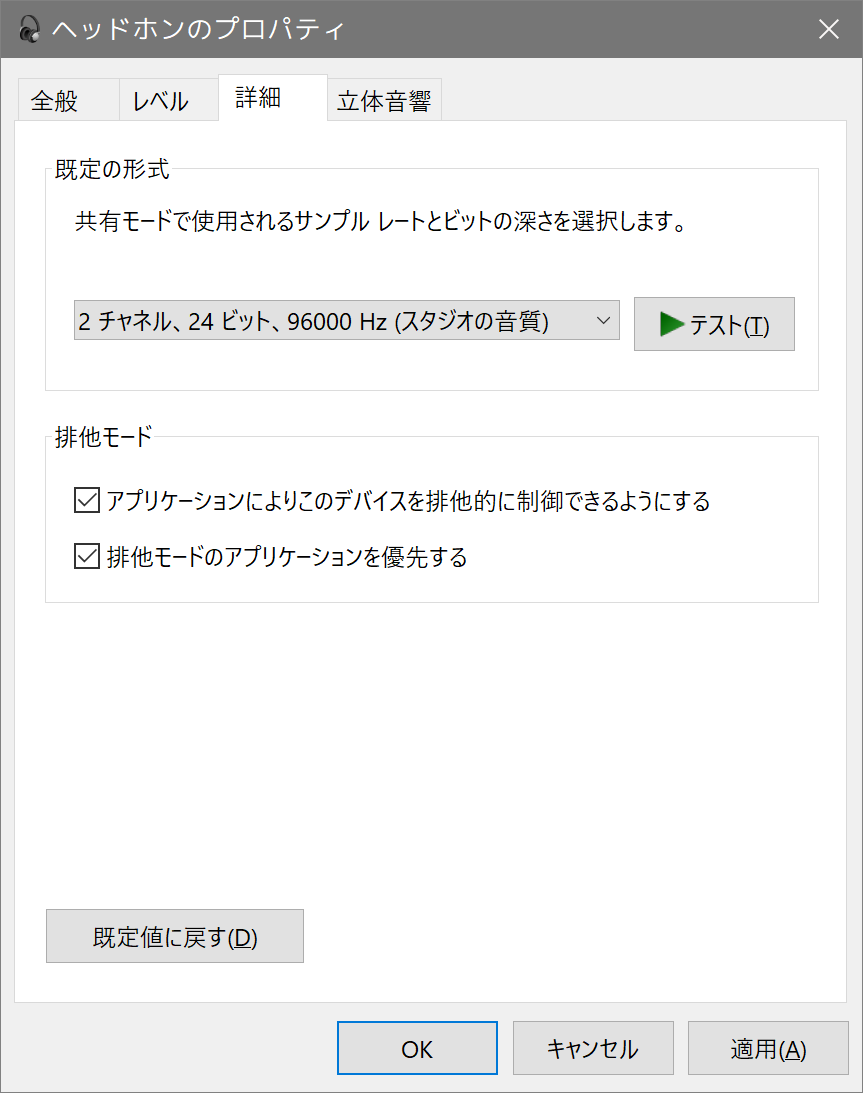
以上で、Alternative A2DP Driverのインストールと初期設定は完了です。
Alternative A2DP Driver FAQには目を通しておきましょう。
https://www.bluetoothgoodies.com/a2dp/faq/
特にTroubleshootingの項目は重要です。
LDAC対応のソニー製ヘッドホン、イヤホンでは「安定した接続を優先する」モードと「音質を優先する」モードの2種類があり、前者に設定されていると、Alternative A2DP DriverでLDACが使用出来ない場合があるとの記載があります。
LDAC対応のAndroidスマホに設定アプリを入れてモード変更をしておく必要があります。
使用例
音楽プレイヤーfoobar2000(wasapi排他モード)で24bit 96kHz出力
Bluetoothオーディオ機器:SOUNDPEATS Air3 Deluxe HS
■foobar2000の画面の一部

■Alternative A2DP DriverのCurrent Status
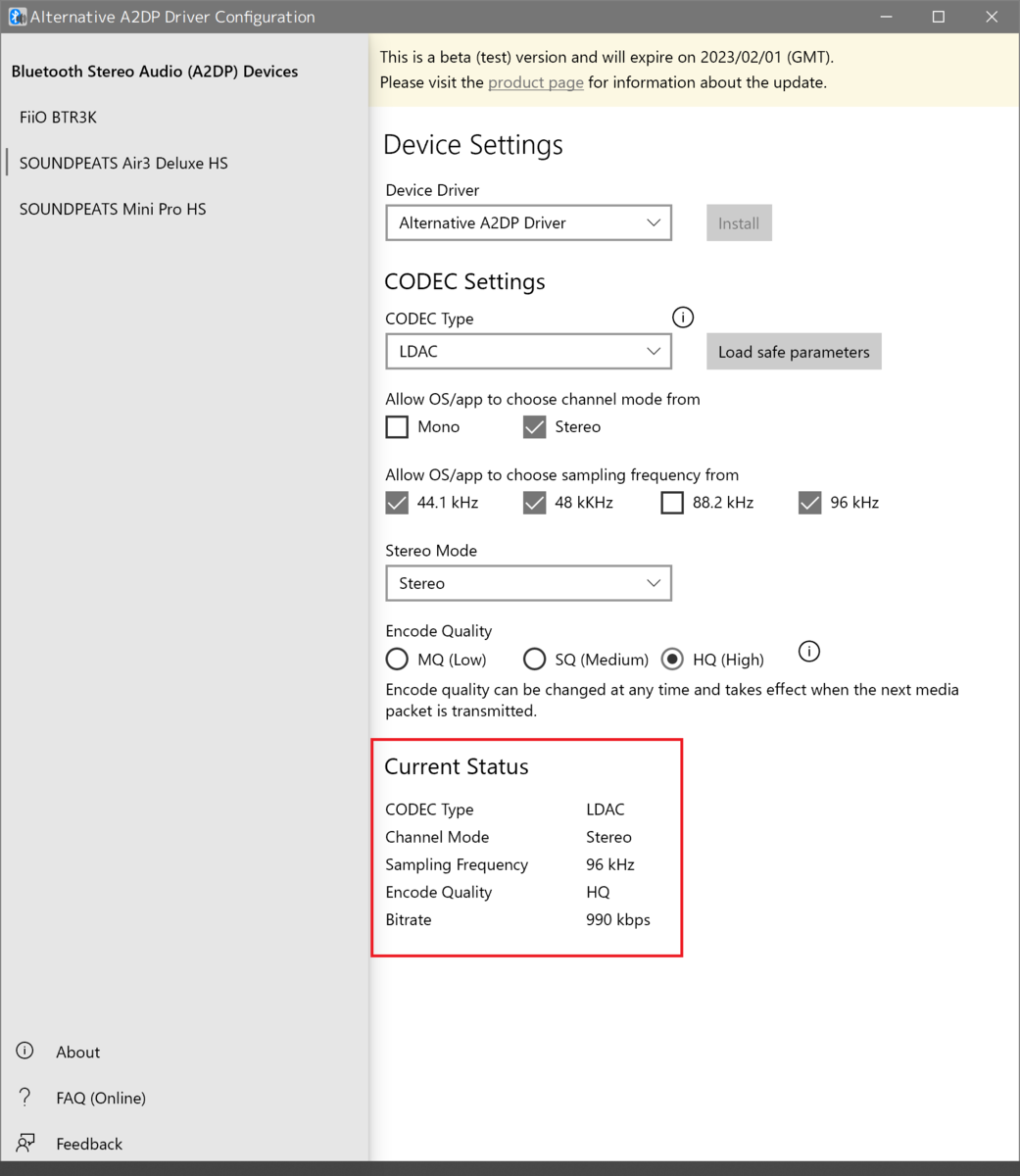
とりあえずHQモードでも音が出ること確認しましたが、時折ノイズが乗るためSQ(標準モード)で運用することにしました。これだと良い感じです。
私の場合CD音源が主体ですので特にビットレート 990kbpsにはこだわらない事にします。
2023-01-29 追記 ライセンス購入について
ライセンスはPC本体に紐付けされます。
ライセンスの通常価格は$9.99ですが、無料トライアル期間が終了する前にライセンスを購入すると、$5.99で購入することができます。
ライセンス購入の手順
1. 体験版をインストールして動作確認をします。
2. Alternative A2DP Driver Configuration ウィンドウ右上から、[License purchase]→[Purchase license for this PC]をクリックします。
3. Webブラウザが起動し支払いページが表示されますので決済(PayPalもしくはクレジットカード)をします。
4. 決済が完了すると、ライセンスファイルがメール添付で送られてきます。
(ライセンスファイルの拡張子は.aalicです。)
5. Alternative A2DP Driver Configuration ウィンドウ右上から、[License purchase]→[Apply purchased license]をクリックし、ライセンスファイルを適用、認証を行います。
以上で、ライセンスの購入、使用PCへの紐付けは完了です。
Alternative A2DP Driver FAQ にてPurchasing a Licenseの項目が記載されていますので、不明な点などあれば目を通しておきましょう。
不具合、気づいた点
・曲の選択時に曲頭が切れます。
foobar2000のプラグインAffix silenceを入れて曲の前に2000msの無音を入れて対処しました。
2022-12-18 追記
foobar2000のFading機能をあえて有効にして、Fade inの時間を0msに設定したら、曲の頭が切れる現象がかなり改善されました。

これはUbuntu 22.04のLDAC接続では起きない現象ですのでAlternative A2DP Driver側が対処する可能性もあります。
HQ(音質優先モード)での運用は厳しい。
私の環境でFiiO BTR3K、SOUNDPEATS Air3 Deluxe HS、SOUNDPEATS Mini Pro HSの3台でHQモードを試しましたが、時折ブツッという感じのノイズが乗ります。
FiiO BTR3K、SOUNDPEATS Air3 Deluxe HSは接続性能でも評判が良いので期待していたのですが、なかなか難しいです。現在はSQ(標準モード)で運用しています。
仮想マシンUbuntu 22.04+LDACでも同様でしたので、私のPC環境に問題があるのかもしれません。
2022-12-22追記
LDAC接続の検証用にSony WF-1000XM4を購入しました。
早速接続したところ、HQ(音質優先モード)で安定動作することを確認しました。
2022-12-23 追記
ゲーミングマウス Logicool G304のUSB接続レシーバーとBluetoothアダプタの距離が近すぎたのが原因だった模様。
USB延長ケーブルを使って離したら、LDAC接続機器はHQモードで動作するようになりました。
G304のマニュアルにレシーバーは2.4GHz帯を使う機器とは2mの距離をおくこと、といった注意書きがありました。Wi-Fiは気をつけて5GHz帯にしていたのですが、マウスのレシーバーはすっかり忘れていました。
2023-01-06 追記
HQ(音質優先モード)での動作ですが、各機器ともに自室を出ると音が途切れ途切れになります。
使い勝手が悪いので、BluetoothアダプタとしてTP-Link Archer TX3000e (intel AX210内蔵)を導入しました。Bluetooth 5.3 class1 でアンテナ付き、現時点Bluetoothアダプタとしては最高性能と思われます。自作PCユーザーにはお勧めです。
結果として、FiiO BTR3K, Sony WF-1000XM4は隣の部屋でもHQ(音質優先モード)で安定動作するようになりました。
SOUNDPEATSのイヤホンについては隣の部屋で音が途切れる現象は改善されませんでしたので、SQ(標準モード)で運用することにしました。
Alternative A2DP Driver FAQに、TWSでのLDAC HQ(音質優先モード)は難しいという記載がありますので、TWS(内蔵アンテナ自体が小さい)については、SQ(標準モード)で安定動作出来れば良しとするのが無難なように思いました。
冬休み中に、ノーブランドの中華Bluetooth5.0アダプタ(class1) アンテナ付き(約1500円)を試してみましたがMQ(接続優先モード)が精一杯で、TP-Link UB500のほうがまだ良かったです。
最後に
WindowsにもLDACがようやく来たかという感じで、作者にはとても感謝しています。
新たな動きがあれば本ブログに追記していく予定です。
2023-01-28 追記
Alternative A2DP Driver 正式版 1.0.0.1 がリリースされました。
以上、参考にしていただけると幸いです。

