Acronis True Image WD Editionは、Western Digital(WD)製品専用のAcronis True Image機能制限版です。無償となっています。
Acronis True Image WD Editionのダウンロードは以下のページからどうぞ。
https://support.wdc.com/downloads.aspx?lang=jp
製品をインストールし実行するには、お使いのシステムに少なくとも1台のWDハードディスクドライブが接続されている必要があります。
との記載がありますが、2016年にWD社がSanDiskを買収した事により、Acronis True Image WD EditionはSanDisk製ストレージが搭載されたPCでも利用出来るようになっています。
ちなみに、WD製品が無くSanDisk製USBメモリが接続されているPCでも利用可能です。(手持ちのSanDisk製USBメモリSDCZ80 32GBを接続したPCで動作確認済みです。)
Acronis True Image WD Editionのインストール手順
- WD製もしくはSanDisk製ストレージ、USBメモリが接続されているPCにて、「AcronisTrueImageWDEdition_33.exe」を実行し、インストーラを起動します。

なお、対象製品が接続されていないPCでは、以下の画面になります。

- [インストール]ボタンをクリックします。
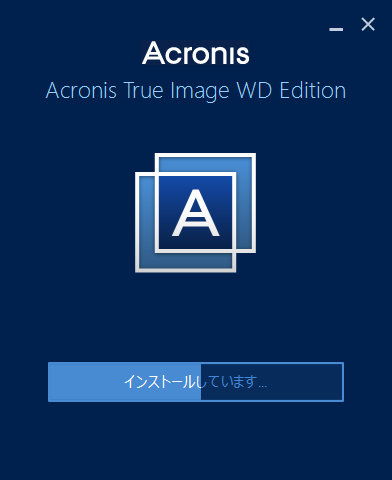

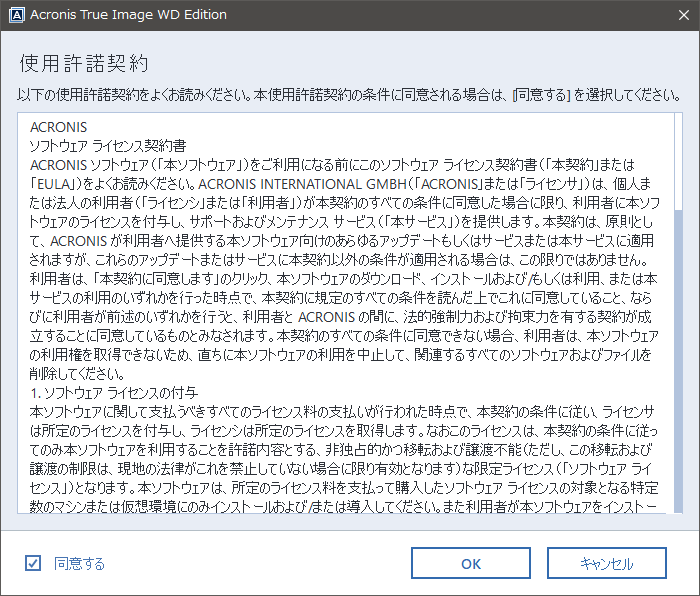
- [アプリケーションを開始]をクリックすると、使用許諾契約画面が起動します。[同意する]にチェックを入れ、[OK]ボタンをクリックします。
- Acronis True Image WD Editionが起動します。初期画面は[ツール]画面になっています。「ディスクのクローン作成」などが行えます。システムドライブの交換などで使用します。

メニューの一番上部をクリックすると、バックアップ画面になります。
基本的なシステムバックアップなどはこの画面で行います。
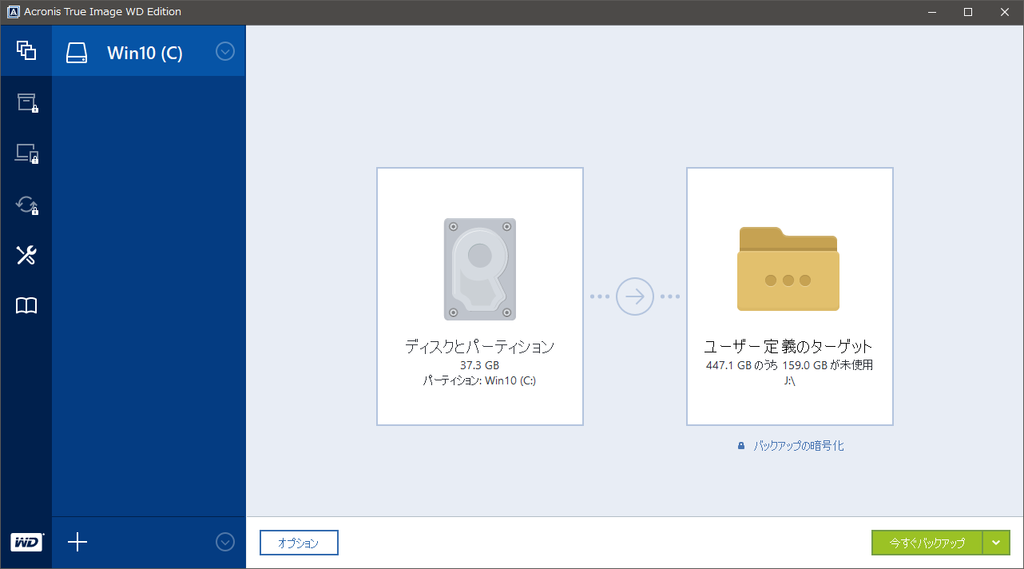
Windows10のシステムイメージバックアップ機能は、Windows 10 Fall Creators Update(1709)から非推奨になっていますので、代わりにAcronis True Image WD Editionを使用するのも良いでしょう。
以上、参考にしていただけると幸いです。
posted with amastep
サンディスク(2018-06-26)