動画再生ソフトの「VLC media player」。
先月、メジャーアップデートv3.0.0がリリースされ、2018-02-28付けでv3.0.1がリリースされましたので、少しは枯れてきたかなと思いインストールしてみました。

私のPC環境は、Windows7 Pro 64bit, ビデオカード Radeon RX560, ドライバ 17.7.2ですが、VLC media player v3.0.1はいまいちで不安定です。時折、動作を停止したり、動画ファイルを読み込んだ時点でクラッシュする現象が出てます。

結局、旧バージョン v2.2系最新のv2.2.8へダウングレードする事にしました。
http://download.videolan.org/vlc/2.2.8/
から、vlc-2.2.8-win64.exeをダウンロード、インストールを行いました。

VLC で SD 画質のムービーをアップスケーリングして再生する方法
http://blmk313.hatenablog.jp/entry/2016/01/17/170427
を参考に、VLC v2.2.8で改めてアップスケーリング設定をしなおしたので、その手順を書いておきます。
アップスケーリング設定の手順
- VLCメディアプレーヤーを起動し、[ツール(O)]→[設定(P)]をクリックし、「シンプルな設定」画面を表示する。

- 画面の一番下の[設定の表示]にて「すべて」を選択し、「詳細設定」画面を表示する。

- [ビデオ]→[フィルター]をクリックし、[ビデオスケーリングフィルター]にチェックを入れる。その他、[シャープネスビデオフィルター]、[高品質な3Dノイズ除去フィルター]、[デインタレースビデオフィルター]にチェックを入れる。
注) 各種サイトをみると、[ビデオの後処理フィルター]にチェックを入れてる記事がありますが、私の環境ではうまく動作せず、動画ファイルを読み込んだ時点でVLCがクラッシュする現象が起きました。

- [ビデオ]→[フィルター]をダブルクリックし、展開されたツリーより、[シャープネス]をクリックする。[シャープネスの強さ]を0.10に設定。
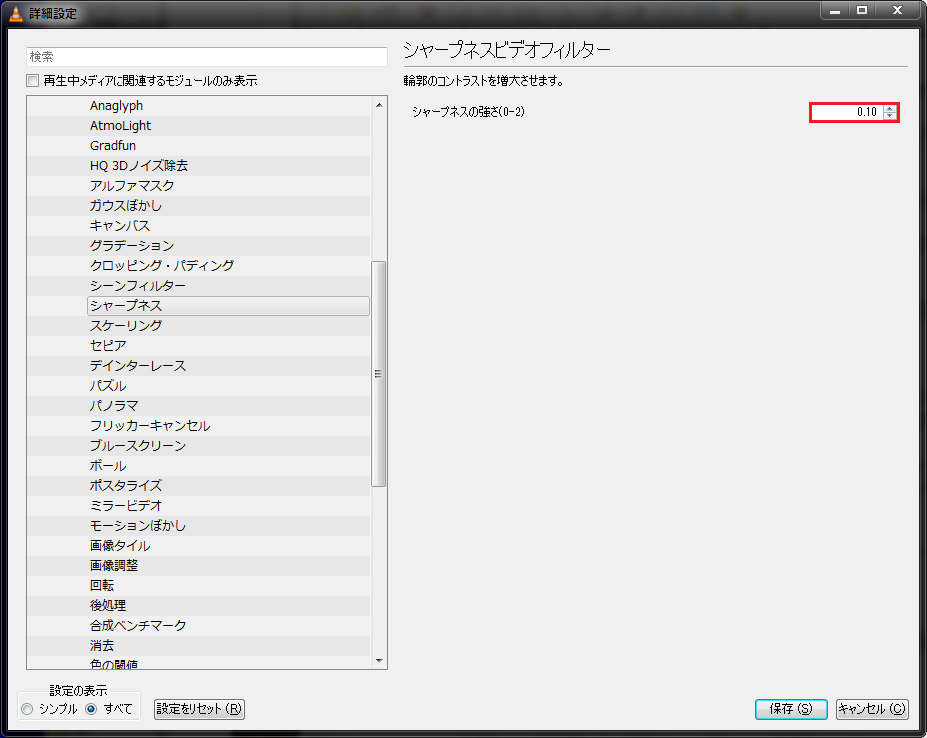
- [保存(S)]をクリックし、「詳細設定」画面を閉じる。

以上で一応、VLCのアップスケーリング設定は完了です。
後は、お好みに応じて各種設定をどうぞ。
以上、参考にしていただけると幸いです。
2024-10-12 追記 RTX Video Super Resolutionがお薦め
2024年時点のアップスケーリングだと、NVIDIA GeForce RTX30/40シリーズのRTX Video Super Resolutionを使うのが筆者のお薦めです。
以下の記事を参考にどうぞ。
2018-08-31 追記
「アップスケーリング」「アプコン」というワードで、多くの方がこちらのページに来られている模様です。
VLC自体は、それほど高画質ではありませんので、高画質なアップスケーリングプレーヤーが必要な場合は、有償となりますが、PowerDVD18 Ultraをおすすめします。
体験版もありますので、事前に効果を確認してみるのも良いですよ。
