Windows 10のVMware PlayerでmacOS Catalinaをインストールする。
SnowLeopard→ElCapitan→Mojave→Catalinaとアップグレードしていくのもよいが、直接Catalinaをインストールするよりvmdkのサイズが大きくなる。(30GBちょい)
Catalinaを直接インストールすると24Gちょい。
まずはISOイメージを作成する。
macOS CatalinaのISOイメージを作成する - etsuxのブログ
(インストールイメージを保持したディスク「installer.vmdk」を用意する手順が公開されているが、ISOイメージでインストールするほうがインストール時の手番が簡単でしっくりくる。)
VMware PlayerでElCapitanなり、Mojaveなりをインストールしたことがあれば、やり方は同じ。
- VMware Workstation 15 Playerをダウンロードしてインストール。
- unlocker211.zipをダウンロードして展開。win-install.cmdを右クリック→管理者として実行。
- VMware Workstation 15 Playerを起動して[新規仮想マシンの作成]をクリック。
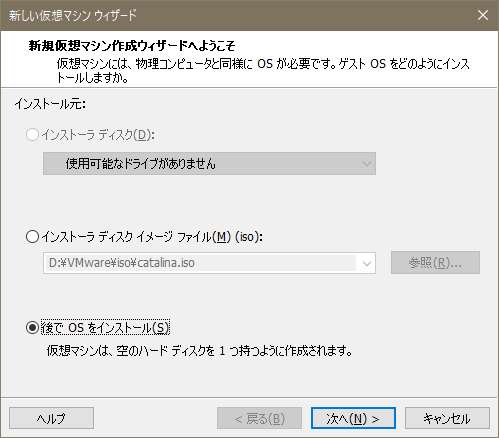
- [後でOSをインストール]を選択。次へ。
-
[Apple Mac OS X]を選択し(ない場合はunlockerがインストールできていない)、バージョンに[macOS 10.15]を選択して、次へ。

-
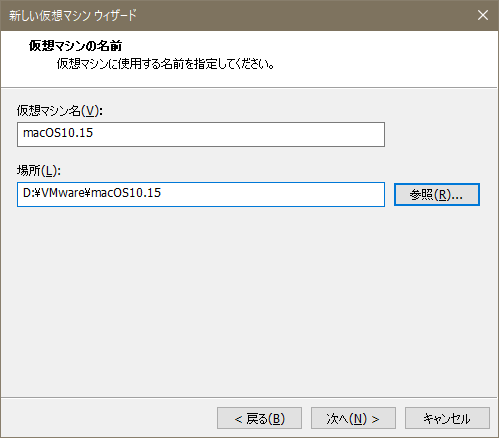
仮想マシン名は任意。CatalinaでもmacOS10.15でもなんでもいい。
-
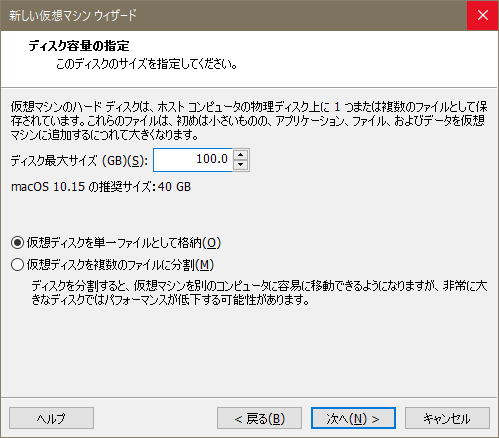
ディスク最大サイズは余裕をもって100GB。[仮想ディスクを単一ファイルとして格納]を選択したほうがコピーを作りやすい。
-
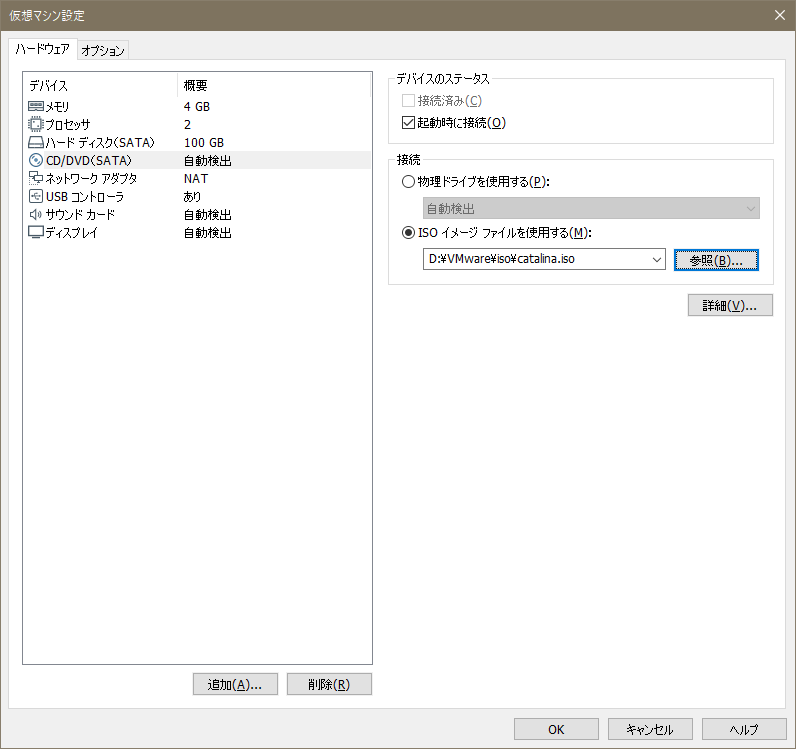
いったん完了して[仮想マシン設定の編集]をクリック。 - メモリを4096MBに変更。
- CD/DVDは[ISOイメージファイルを使用する]で事前に作成したISOファイルを指定する。OKを押して閉じる。
-
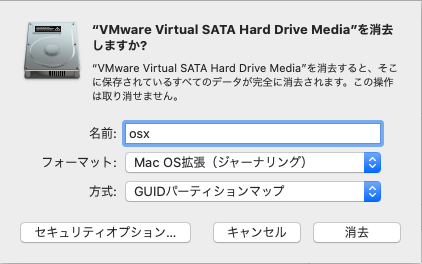
[仮想マシンの再生]をクリックするとリンゴマークの画面になる。しばらくすると[Language]画面が表示される。[日本語]を選択して次へ。 - [macOSユーティリティ]では[ディスクユーティリティ]をクリックして[続ける]。ディスクユーティリティでは[VMware Virtual SATA Hard Drive Media](ディスクのサイズは107.37GB、[初期化前]と表示)を選択して[消去]をクリック。名前は任意。フォーマットは[Mac OS拡張(ジャーナリング)]、方式は[GUIDパーティションマップ](共にデフォルトのまま)で、消去。消去できたら赤×で戻る。
- [macOSインストール]を選択して[続ける]。
- あとは、画面の指示にしたがってインストール。

