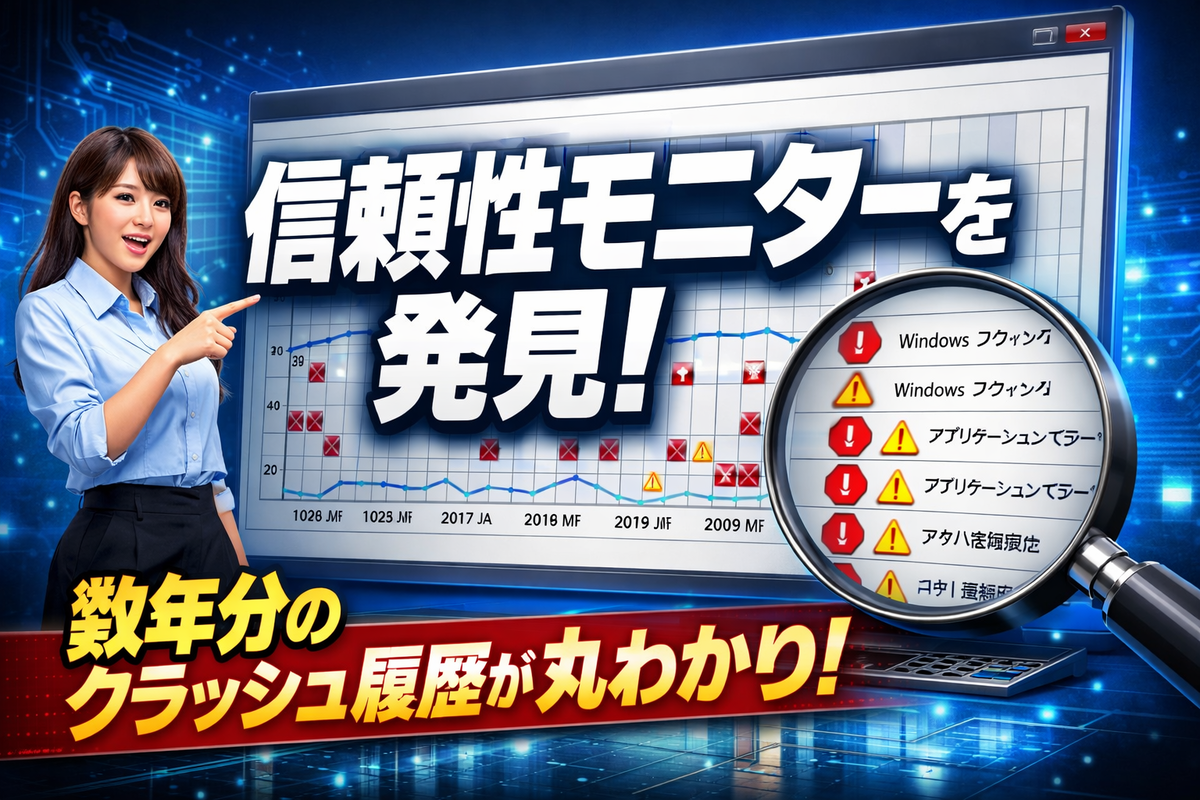
Windowsに標準搭載の「信頼性モニター」を発見:数年分のクラッシュ履歴が確認できる
冒頭文
Windowsには長年にわたるクラッシュやエラーの履歴を視覚的に追える「信頼性モニター(Reliability Monitor)」という隠れたツールがある。多くのユーザーは存在に気づかず、問題発生時にイベントビューアーでログを漁るしかないが、信頼性モニターを使えば時系列で異常の発生頻度や影響範囲を一目で把握でき、原因特定と対処の第一歩をぐっと短くできる。本稿では信頼性モニターの開き方、表示の見方、実践的なトラブルシューティング手順、イベントビューアーとの使い分けまでを整理して解説する。
- 信頼性モニターとは何か
- 信頼性モニターの開き方(実践手順)
- 表示情報の読み方 — 重要ポイント
- トラブルシューティングの流れ(実践的ガイド)
- イベントビューアーとの使い分け
- よくあるケースと具体的な対処例
- 実用的なヒントと注意点
- まとめ:まず信頼性モニターを見てから深掘りする習慣を
信頼性モニターとは何か
信頼性モニターはWindowsに標準で搭載された診断ツールで、システムの安定性を日別にスコア化し、アプリケーションのクラッシュ、Windowsの更新、ハードウェア障害、その他の重要イベントを時系列で表示する。グラフを遡ることで「いつ」「何が」「どの程度」影響を与えたかを直感的に確認でき、特定の日付と関連するエラーの詳細へすぐにジャンプできる点が特徴だ。シンプルなUIながら、初動の切り分けには非常に有用で、ソフトウェアやドライバー、更新プログラムが原因かどうかを素早く仮説立てできる。
信頼性モニターの開き方(実践手順)
下記いずれかの方法で起動できる。
-
スタートメニューの検索ボックスに「信頼性」または「Reliability」と入力して「信頼性履歴の表示」を選択する。
-
Windowsキー+R を押し、実行ダイアログに
perfmon /relと入力して実行する(Reliability Monitor が開く)。 -
コントロールパネルから「セキュリティとメンテナンス」→「メンテナンス」→「信頼性履歴の表示」を辿る。
起動すると横軸が日付、縦軸が安定性スコア(0〜10 程度で表示されることが多い)となったグラフと、その下に日毎のイベント一覧(アプリケーションエラー、Windowsエラー、情報イベントなど)が表示される。
表示情報の読み方 — 重要ポイント
信頼性モニターでは、グラフの低下が起きた日付をクリックすると、当該日に発生したイベントの一覧が下段に表示される。各イベントをクリックすると「技術的な詳細(Technical details)」が見られ、イベント名、ソース、イベントID、問題が発生したモジュールやファイル名、例外コードなどが確認できる。これらの情報がドライバーや特定のアプリ名に紐づく場合、優先して当該ソフトやドライバーの更新・再インストールを検討するとよい。
トラブルシューティングの流れ(実践的ガイド)
まずは安定性グラフ全体を俯瞰し、低下がいつから始まったかを把握する。次に問題が発生した直近の日付のイベント詳細を確認し、エラーの種類(アプリケーションクラッシュ、サービス停止、ドライバーエラー、ブルースクリーン、更新関連など)を切り分ける。以下は一般的な対処候補だが、状況に応じて組み合わせる。
表:信頼性モニターで確認した症状と推奨初動
| 確認した症状 | 優先的に試す初動 |
|---|---|
| 特定アプリのクラッシュが多発 | 該当アプリの更新、再インストール、関連プラグイン無効化 |
| ドライバー関連のエラー | 当該デバイスドライバーの最新版へ更新、既知の不具合があればロールバック |
| Windows Update 後に不安定化 | 更新のアンインストール、システムの復元ポイントへ戻す、更新の一時停止 |
| ハードウェアエラー(ディスク、メモリ)疑い | S.M.A.R.T.確認、chkdsk、メモリ診断ツール(Windowsメモリ診断)実行 |
| ブルースクリーン(BSOD) | ミニダンプ解析、関連ドライバーや最近導入したハード/ソフトの確認 |
上記を行っても改善しない場合は、イベントビューアーで詳細なログ(システムログ、アプリケーションログ、クラッシュダンプ)を併せて解析する。信頼性モニターは「発生の時系列」と「直感的な原因候補」を提示するツールなので、深掘りはイベントビューアーやダンプ解析が必要になることがある。
イベントビューアーとの使い分け
信頼性モニターはユーザー視点での「見やすさ」と「時系列把握」に優れているが、イベントの生ログや細かなシステムイベントID、サービス起動・停止の痕跡などの詳細はイベントビューアーの方が豊富だ。一般的なワークフローとしては、まず信頼性モニターで問題の発生日と影響範囲を特定し、続けてイベントビューアーで該当時刻付近の生ログを抽出する、という流れが効率的である。
よくあるケースと具体的な対処例
特定のアプリが繰り返し落ちるケースでは、まずアプリ側のログ(可能なら)と信頼性モニターのイベント詳細を突き合わせる。プラグインや拡張機能が原因のことが多いので、拡張機能を一旦無効化して安定するかを確認する。ドライバーが原因の場合、メーカーの公式ドライバーを当てるか、Windows標準ドライバーで安定するかを試す。Windows Update 後に不安定になった場合は、該当更新のアンインストールや「更新の一時停止」で様子見るのが王道だ。ハードウェア的な故障が疑われる場合は、早めにバックアップを取りつつ、ディスクやメモリの検査を行う。
実用的なヒントと注意点
信頼性モニターはOSインストール以降の履歴を参照できる場合が多いが、環境によっては保存期間やログの細かさに差がある。また管理者権限がないアカウントでは一部の詳細が見られないことがあるため、必要時は管理者権限で確認する。ログを保存して外部で解析したい場合は、イベントビューアーから該当イベントをエクスポートするか、スクリーンショットやメモを残すとよい。加えて、企業環境ではグループポリシーやログ保存ポリシーが影響するため、組織のIT管理者と連携すること。
まとめ:まず信頼性モニターを見てから深掘りする習慣を
トラブル発生時の第一歩として、まず信頼性モニターを開いて「いつ」「どの程度」問題が発生しているかを把握するだけで、原因特定の方向性がぐっと明確になる。直感的で視覚的な履歴は、初心者から上級者まで有益だ。問題の切り分けを早くし、無駄な作業を減らすためにも、日常的に一度はチェックする習慣を持つことを薦めたい。
