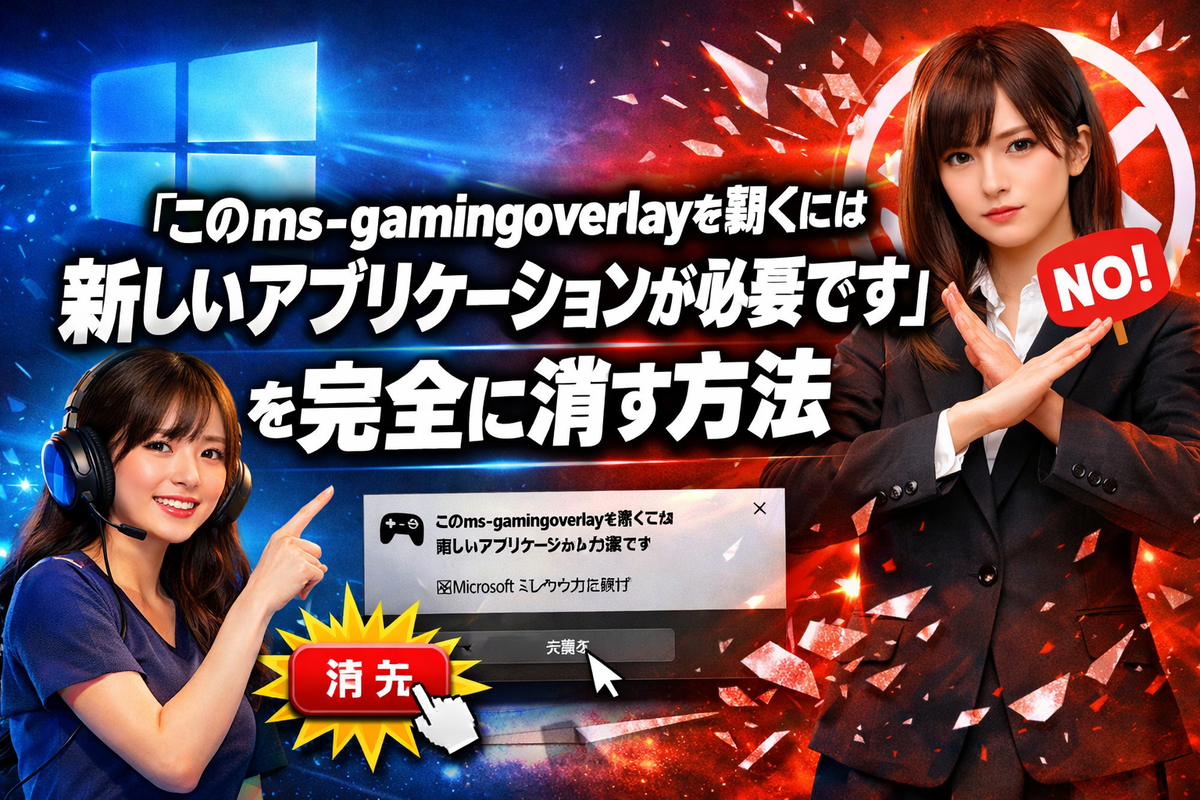
Windows 10/11で「このms-gamingoverlayを開くには新しいアプリケーションが必要です」を完全に消す方法
冒頭文
ゲーム起動中に「このms-gamingoverlayを開くには新しいアプリケーションが必要です」というポップアップが出てプレイを邪魔されることは珍しくありません。このエラーは主にXbox Game Bar(Microsoftのゲームオーバーレイ)に関連するプロトコルが処理されていないか、設定やアプリが壊れていることが原因です。本稿では、初心者でも安全に実行できる順序で「簡単な切り分け」→「修復」→「再インストール」までの対処法を網羅的に解説します。どの手順を先に試すべきか、発生原因と予防策も合わせて説明します。
- エラーの原因を簡単に理解する
- 優先順位:まずはこれを試す(最も簡単)
- それでも消えない場合:安全な修復手順
- 高度な対処(必要な場合のみ)
- トラブルシューティング小表(1回だけ表を使用)
- システムファイルの確認(最後の切り札)
- 予防と注意点
- まとめ:どの手順を何順でやるか
本文
エラーの原因を簡単に理解する
「ms-gamingoverlay」はWindows上のプロトコル(URIスキーム)で、Win+Gなどで呼び出されるXbox Game Bar(Microsoft.XboxGamingOverlay)がこのプロトコルを処理する役割を持ちます。Game Bar自体が無効化されている、削除された、または関連サービスが停止・壊れているとプロトコルが“孤立”してダイアログが表示されます。環境によっては、サードパーティ製の最適化ツールや不完全なアンインストールが原因になることも報告されています。 MiniTool+1
優先順位:まずはこれを試す(最も簡単)
1)設定からGame Barをオフにする
最も手軽で即効性がある方法はGame Bar自体をオフにすることです。オフにするとWin+Gなどのショートカットが無効になり、ポップアップは出なくなります。手順は以下のとおりです。
-
「設定」→「ゲーム」→「Xbox Game Bar(またはGame Bar)」に進む。
-
「ゲームクリップの録画、スクリーンショット、配信を行うためにXbox Game Barを使用する」をオフにする。
この方法は多くのユーザーが報告している最短解決策です。 MakeUseOf+1
2)まず再起動してWindowsアップデートを確認
シンプルですが、再起動で一時的なサービス異常が解消することがあります。続けてWindows Updateを適用して、関連コンポーネント(Gaming ServicesやXbox関連の更新)が最新であるかを確認してください。最新版が欠けていると互換性の問題が出ることがあります。 Repairit
それでも消えない場合:安全な修復手順
以下は管理者権限で実行する手順を含みます。操作前に重要データのバックアップを推奨します。
3)Xbox Game Barの「修復」「リセット」
設定 → アプリ → インストール済みアプリ(またはアプリと機能)で「Xbox Game Bar(またはXbox Gaming Overlay)」を探し、「詳細オプション」→「修復」を実行。効果がなければ「リセット」を試してください。これによりアプリの状態が初期化されるため、多くの破損が解消します。 TECHCOMMUNITY.MICROSOFT.COM
4)Gaming Services/Xbox関連サービスを再起動
サービス(services.msc)で「Gaming Services」「Xbox Accessory Management Service」「Xbox Live Auth Manager」などが存在する場合、停止→開始で再起動してください。必要に応じて関連サービスの自動起動設定を確認します。複数のユーザー報告でサービス再起動で改善した例が報告されています。 Repairit
5)PowerShellでGame Barを再登録(管理者として実行)
アプリのパッケージ情報が壊れている場合、再登録が有効です。管理者PowerShellで下記コマンドを実行してください。失敗したら次の「再インストール」へ進みます。Get-AppxPackage -allusers Microsoft.XboxGamingOverlay | Foreach {Add-AppxPackage -DisableDevelopmentMode -Register "$($_.InstallLocation)\AppXManifest.xml"}
この再登録はMicrosoftコミュニティで推奨されている手順の一つです。 TECHCOMMUNITY.MICROSOFT.COM+1
高度な対処(必要な場合のみ)
6)プロトコルハンドラを無効化または修正する(レジストリ操作)
Game Barを完全に使わない環境でポップアップだけ消したい場合、該当のURIスキーム(ms-gamingoverlay / ms-gamebarなど)を無効化する方法があります。レジストリ編集は間違えるとシステムに影響するため、確実にバックアップした上で以下のような操作を行います(例)。
-
HKEY_CURRENT_USER\SOFTWARE\Microsoft\Windows\CurrentVersion\GameDVRのAppCaptureEnabledを0にする -
HKEY_CURRENT_USER\System\GameConfigStoreのGameDVR_Enabledを0にする
これらはWindowsのゲーム録画機能を無効にし、関連ポップアップの発生を抑えます。レジストリを直接いじる方法やURIスキームを書き換える手法はコミュニティで共有されていますが、リスクを理解した上で実行してください。 Microsoft Learn+1
7)アンインストールしてからMicrosoft Storeで再インストール
完全にパッケージが壊れている場合、PowerShellで一度アンインストールしてからMicrosoft Storeで再インストールする方法が効果的です。アンインストール例(管理者PowerShell):Get-AppxPackage Microsoft.XboxGamingOverlay | Remove-AppxPackage
その後Microsoft Storeから「Xbox Game Bar」を検索して再インストールしてください。再インストールでプロトコルハンドラが正常に復帰することが多いです。 reddit.com+1
トラブルシューティング小表(1回だけ表を使用)
| 症状 | 優先度 | 推奨アクション |
|---|---|---|
| ポップアップがたまに出る | 低 | 設定でGame Barをオフ → 再起動 |
| 毎回出る/ゲーム起動時に必ず出る | 中 | Game Barの修復→リセット→サービス再起動 |
| 設定で見当たらない/アンインストール済みでポップアップだけ出る | 高 | PowerShellで再登録 or レジストリで無効化 → 再インストール |
システムファイルの確認(最後の切り札)
SFC(システムファイルチェッカー)やDISMでシステムファイルの整合性をチェックすることで、破損が原因の問題を解決できる場合があります。管理者コマンドプロンプトで順に実行してください。DISM /Online /Cleanup-Image /RestoreHealthSFC /scannow
これらは破損したWindowsコンポーネントを修復し、結果的にゲーム関連機能の不整合を解消することがあります。 Repairit
予防と注意点
-
不要な最適化ツールやストア外アプリでXbox関連パッケージを削除するのは避ける。必要がある場合は手順をメモしておく。
-
レジストリ編集・PowerShell操作は管理者権限で行うが、実行前にシステムの復元ポイントを作成する。
-
Microsoft Storeで提供される公式アプリ(Xbox Game Bar、Gaming Services)は公式から再取得すること。流用したパッケージは想定外の不具合を生む可能性がある。 TECHCOMMUNITY.MICROSOFT.COM+1
まとめ:どの手順を何順でやるか
最初に「設定→Game Barをオフ」→改善がなければ「修復→リセット」→まだダメなら「サービス再起動」「PowerShellで再登録」→最終的に「アンインストール→Microsoft Storeで再インストール」。それでも解消しなければSFC/DISMやレジストリの本格的な見直しを検討してください。多くの事例で「設定でオフにする」か「修復/再インストール」で解決しています。 MakeUseOf+1
以上の手順で「このms-gamingoverlayを開くには新しいアプリケーションが必要です」というダイアログは大半の場合消えます。問題が特殊で残る場合は、発生するタイミング(特定のアプリ起動時か常時か)、行ったカスタム操作(PowerShellでアンインストールしたなど)をメモしておくと、追加の診断が容易になります。
