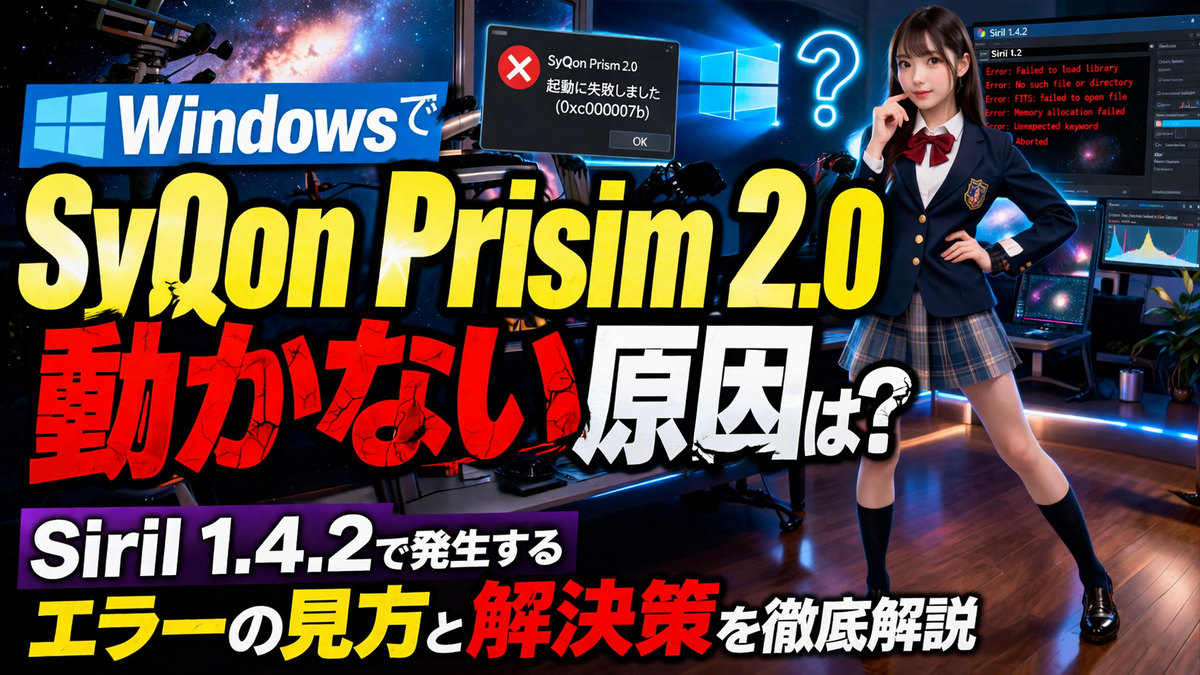
WindowsでSyQon Prisim 2.0が動かない原因は?Siril 1.4.2で発生するエラーの見方と解決策を徹底解説
天体画像処理を始めたばかりの人ほど、スクリプトや追加機能を更新した直後に突然エラーが出ると強く不安になります。これまで普通に動いていたのに、新しいバージョンへ切り替えた途端に実行できなくなると、パソコンの性能不足なのか、設定ミスなのか、それともソフト同士の相性なのか判断がつきにくいものです。
今回は、Windows環境で新しい「SyQon Prisim 2.0」をSiril 1.4.2上で実行しようとした際に発生するエラーをテーマに、考えられる原因と具体的な対処法を整理します。パソコンのスペックは十分なのに動かないケースで見落としやすいポイントを中心に、初心者でも確認しやすい順番で解説していきます。
- WindowsでSyQon Prisim 2.0が動かない原因は?Siril 1.4.2で発生するエラーの見方と解決策を徹底解説
- まず押さえたい結論:スペック不足より「互換性」「配置」「実行環境」が怪しい
- なぜ旧バージョンは動くのに新バージョンだけエラーになるのか
- 新版で追加された依存関係が存在しない
- Sirilの仕様変更とスクリプト側の要求が一致していない
- Windowsでまず確認したい基本チェック項目
- 1. ファイルの保存場所を見直す
- 2. 圧縮ファイルの展開ミスがないか確認する
- 3. 管理者権限で実行してみる
- 4. Windows Defenderやセキュリティ設定を疑う
- Siril 1.4.2で起きやすいスクリプトエラーの考え方
- パスの解決に失敗している
- 必須入力データが不足している
- スクリプト内部のコマンドが現在の環境と噛み合わない
- 初心者でも試しやすい対処手順
- 手順1:旧版フォルダと新版フォルダを完全に分ける
- 手順2:フォルダ名を英数字のみへ変更する
- 手順3:Sirilを管理者権限で起動する
- 手順4:セキュリティによるブロックを外す
- 手順5:旧版との差分を確認する
- 手順6:エラーが出る直前の動作を切り分ける
- 「PCスペックは足りているのに動かない」ときの本当の見方
- 再インストールは最後の手段でいい
- それでも解決しない場合に考えるべきこと
- 迷ったら試したい現実的な最短ルート
- まとめ:WindowsでSyQon Prisim 2.0エラーが出たら、性能より環境差を疑うべき
まず押さえたい結論:スペック不足より「互換性」「配置」「実行環境」が怪しい
新しいスクリプトや補助ツールが動かないとき、多くの人は最初にCPUやメモリ不足を疑います。しかし、今回のように比較的新しいCPU、16GBメモリ、十分な空き容量がある環境で、しかも旧バージョンは問題なく動いていたなら、単純な性能不足の可能性は高くありません。
むしろ疑うべきなのは次の3点です。
1. SyQon Prisim 2.0とSiril 1.4.2の組み合わせに問題がある
新バージョンのスクリプトやツールは、特定のSirilバージョン以降を前提にしていることがあります。見た目は似ていても、内部コマンドや呼び出し方法が変更されている場合、旧版では動いても新版では失敗します。
2. 必要ファイルの配置場所や読み込み先が違っている
アップデート後のファイル構成が変わっていると、旧版の置き方のままでは正常に認識されないことがあります。とくにスクリプトフォルダ、テンプレートフォルダ、補助実行ファイルの場所は要注意です。
3. Windows側の権限やセキュリティ制限に引っかかっている
新しい実行ファイルやスクリプトは、Windows Defenderやフォルダアクセス制御、管理者権限の不足によって止められることがあります。旧版は許可済みでも、新版は別ファイルとしてブロックされることがあります。
つまり、今回の症状は「PCスペックの問題」というより、「アップデートに伴う実行条件の変化」を疑うのが正攻法です。
なぜ旧バージョンは動くのに新バージョンだけエラーになるのか
このパターンにははっきりした特徴があります。以前の版が動作しているということは、少なくとも以下の条件はある程度満たせています。
-
Siril自体は起動している
-
Windowsそのものは正常動作している
-
基本的な保存領域も足りている
-
旧スクリプトの依存関係は成立している
それでも新バージョンで止まる場合、差分に原因があります。差分として考えるべきポイントは次の通りです。
新版で追加された依存関係が存在しない
SyQon Prisim 2.0のような更新版では、内部で呼び出す別ファイル、補助モジュール、ライブラリ、設定ファイルが増えていることがあります。たとえば旧版では単独で動いていたものが、新版では外部コンポーネントを必要とする形へ変わっているケースです。
このとき、ユーザー側では「ちゃんとアップデートしたつもり」でも、実際には一部ファイルだけ入れ替わっていて、必要な関連ファイルが足りていないことがあります。圧縮ファイルを展開したときに階層が1つ深くなっており、正しい場所へ入っていないことも珍しくありません。
Sirilの仕様変更とスクリプト側の要求が一致していない
Sirilは画像処理ソフトとして非常に高機能ですが、バージョンごとにコマンド、パス指定、スクリプトの解釈が微妙に変わる場合があります。新しいスクリプトは最新環境を前提に作られている一方で、使用中のSiril 1.4.2がその期待に完全には合わない可能性があります。
特に以下のような場合に不具合が出やすくなります。
-
スクリプト内コマンドが最新仕様向け
-
保存先パスの扱いが変わっている
-
日本語フォルダ名や長いパスに弱い
-
管理者権限前提で動作している
-
追加DLLや外部ツールの読み込み先が異なる
見た目には「エラー」としか表示されなくても、実際には互換性の不一致が本質であることが多いのです。
Windowsでまず確認したい基本チェック項目
初心者ほど、いきなり複雑な再インストールに進む前に、基本項目を順に確認したほうが早く解決します。特に次のチェックは効果的です。
1. ファイルの保存場所を見直す
もっとも多い落とし穴のひとつが保存場所です。デスクトップやダウンロードフォルダのまま実行している場合、Windows側の保護機能や一時フォルダ扱いの影響で正常に動かないことがあります。
おすすめは、英数字だけの短いパスを使うことです。たとえば以下のような考え方が有効です。
-
Cドライブ直下に専用フォルダを作る
-
日本語名を避ける
-
スペースや特殊記号を減らす
-
深い階層を避ける
フォルダ名に日本語や記号が含まれていると、スクリプトや外部ツールによっては読み込みに失敗する場合があります。特に天体処理系の補助ツールでは、この種の問題が意外に多いです。
2. 圧縮ファイルの展開ミスがないか確認する
アップデートファイルを上書きしたつもりでも、実際にはフォルダの中にさらに同名フォルダができていて、Sirilが古い場所を参照し続けていることがあります。見た目には最新版を入れたように見えても、中身は混在している状態です。
確認すべき点は次の通りです。
完全に旧版を削除できているか
古いスクリプトや設定ファイルが残っていると、予想外の参照先が使われることがあります。
新版の全ファイルが同じ場所にそろっているか
一部だけコピーし、説明書にある補助ファイルを移していないケースがあります。
展開後の階層が正しいか
たとえば「Prisim2.0」フォルダの中に、さらに「Prisim2.0」が入っているような二重構造だと、参照エラーが出やすくなります。
3. 管理者権限で実行してみる
Windowsでは、特定のフォルダへの書き込み、外部プログラムの起動、設定の保存が権限不足で失敗することがあります。旧版では問題なかったとしても、新版が追加の書き込み処理を行うようになっていれば話は別です。
Siril本体を右クリックして「管理者として実行」で起動し、その状態でスクリプトを走らせるだけでも症状が変わることがあります。これで動くなら、根本原因は互換性というより権限やアクセス制御の可能性が高まります。
4. Windows Defenderやセキュリティ設定を疑う
新しく追加した実行ファイルやスクリプトは、Windows側から不審扱いされることがあります。特にダウンロード直後のファイルにはブロック属性が付くこともあります。
次の点を確認するとよいでしょう。
-
ファイルのプロパティに「ブロック解除」が出ていないか
-
Defenderが隔離や警告を出していないか
-
ランサムウェア対策のフォルダ保護で書き込みが拒否されていないか
-
セキュリティソフトが関連ファイルを止めていないか
見逃しがちですが、実際にはここで解決するケースもかなりあります。
Siril 1.4.2で起きやすいスクリプトエラーの考え方
Sirilでスクリプトを使う場合、エラーの原因は単に「ソフトが壊れている」ではありません。多くは、次のどれかに分類できます。
パスの解決に失敗している
ファイル名やフォルダ名が正しくても、スクリプト側が相対パスで記述されていたり、想定外の場所から起動したりすると、目的のファイルを見失います。これが原因だと、エラーメッセージは抽象的でも本質は「見つからない」です。
必須入力データが不足している
新しい版では、必要な補助データや設定値が増えていることがあります。旧版では自動設定されていたものが、新版では手動指定になっている場合もあります。説明通りに導入したつもりでも、設定ファイルの初期化が済んでいないと途中で停止します。
スクリプト内部のコマンドが現在の環境と噛み合わない
Sirilの内部コマンドは、バージョン差で挙動が変わることがあります。ユーザーからはブラックボックスに見えますが、更新版のスクリプトは開発側の特定環境では動いていても、他のWindows環境では再現性のある不具合が出ることがあります。
この場合はユーザー側のミスとは限りません。導入方法が正しくても、組み合わせ次第で不安定になるのです。
初心者でも試しやすい対処手順
ここからは、順番に試せば原因をかなり絞り込める方法を紹介します。すべて一気にやる必要はありません。重要なのは、1つずつ変化を見ることです。
手順1:旧版フォルダと新版フォルダを完全に分ける
上書き更新は便利ですが、トラブル時には原因を見えにくくします。まずは旧版を残したまま、新版をまったく別の新規フォルダへ展開してください。混在を避けるだけで、状況が大きく改善することがあります。
ポイントは、古い設定を引き継がず、クリーンな状態で新版だけを試すことです。
手順2:フォルダ名を英数字のみへ変更する
日本語名や空白を含むフォルダは避け、短く分かりやすい名前にします。たとえば、処理用フォルダ、スクリプトフォルダ、出力フォルダのすべてを英数字だけに揃えると、想定外の文字コード問題を回避しやすくなります。
これは地味ですが非常に効果的です。
手順3:Sirilを管理者権限で起動する
一度だけでよいので、管理者権限でSirilを起動して、同じ処理を再実行します。ここで通るなら、原因は権限関連と考えてよいでしょう。今後は保存先フォルダの権限設定も見直す価値があります。
手順4:セキュリティによるブロックを外す
ダウンロードしたファイルのプロパティを開き、ブロック解除できる項目がないか確認します。さらに、Windows Defenderの保護履歴もチェックし、関連ファイルが隔離されていないかを見ます。知らないうちに必要ファイルが削除されていることもあります。
手順5:旧版との差分を確認する
旧版が動くなら、そのフォルダ構成と新版を見比べるのは非常に有効です。ファイル数、フォルダ構成、設定ファイル名、拡張子、サブフォルダの有無など、差分を確認するだけで不足ファイルに気づける場合があります。
特に以下は見比べたいところです。
-
実行ファイルの有無
-
設定ファイルの初期値
-
補助フォルダの追加
-
説明書で指定されている配置先
-
Siril側から呼び出す対象名
手順6:エラーが出る直前の動作を切り分ける
スクリプト全体が悪いのか、途中の特定工程だけが失敗しているのかで対策が変わります。もしログ表示や進行状況が見えるなら、「どこまで進んだか」を確認してください。
-
起動直後に止まるなら配置や依存関係
-
読み込み中に止まるならパスやファイル名
-
保存段階で止まるなら権限や出力先
-
処理途中で止まるなら互換性や内部不整合
この切り分けができるだけで、無駄な再インストールを避けられます。
「PCスペックは足りているのに動かない」ときの本当の見方
Intel Core Ultra 7、16GB RAM、300GB以上の空き容量という条件を見る限り、一般的な天体画像処理やスクリプト実行において、すぐ性能不足を疑う必要はありません。もちろん処理内容によっては余裕が大きいとは言い切れませんが、今回のように旧版が動いて新版だけ失敗するなら、スペックより環境差が重要です。
ここで大切なのは、「高性能PCなら何でも動く」という思い込みを捨てることです。スクリプト系トラブルは、性能ではなく条件一致で決まることがよくあります。とくにWindowsでは、パス、権限、セキュリティ、依存関係という4つの壁に引っかかりやすいのです。
再インストールは最後の手段でいい
エラーが出ると、すぐに全部消して入れ直したくなります。しかし、やみくもな再インストールは解決より混乱を招くことがあります。旧版が動いているなら、完全削除の前に次の順序で考えるべきです。
まずは配置の見直し、次に権限確認、その次にセキュリティ設定、最後にSirilとの互換性確認です。この順番なら原因を把握しながら進められます。何が悪かったのか分からないまま直ってしまうと、次に同じ問題が起きたときまた詰まります。
それでも解決しない場合に考えるべきこと
ここまで試しても改善しない場合は、次の可能性が強くなります。
新版自体にWindows環境特有の不具合がある
開発側では再現しないが、一部環境でのみエラーになるパターンです。特定のCPUやWindows設定、ロケール設定が絡むこともあります。
Siril 1.4.2では対応しきれていない
新版スクリプトが、実質的に別のSirilバージョンを前提としている可能性があります。表面的には対応しているようでも、内部的には差が出ることがあります。
ユーザープロファイルや保存先の環境依存問題
OneDrive同期下のドキュメントフォルダ、特殊なアクセス権、長すぎるパス、ユーザー名の文字種などが絡むと、意外な不具合が起こります。
こうした場合は、処理用フォルダをCドライブ直下に移し、英数字名だけで構成した最小環境を作って再検証するのが有効です。
迷ったら試したい現実的な最短ルート
初心者が最短で結果を出したいなら、次の流れがもっとも現実的です。
まず、SyQon Prisim 2.0を新しい英数字フォルダへクリーン展開する。次に、Sirilを管理者権限で起動する。処理対象データも英数字名の短いパスへ置く。さらに、Windowsのブロック解除とDefenderの保護履歴を確認する。そのうえで再実行する。
これでもダメなら、Sirilとの互換性か、新版固有の不具合の可能性がかなり高いと判断できます。つまり、そこで初めて「自分のミスではないかもしれない」と切り分けられるのです。
まとめ:WindowsでSyQon Prisim 2.0エラーが出たら、性能より環境差を疑うべき
Windowsで新しいSyQon Prisim 2.0が動かず、Siril 1.4.2でエラーが出る場合、最初に疑うべきはPCスペックではありません。旧バージョンが動作しているなら、根本原因はアップデートによる条件の違いにある可能性が高いです。
特に重要なのは、互換性、フォルダ構成、権限、セキュリティ設定の4点です。初心者にとっては難しく感じるかもしれませんが、順番に確認すれば決して手に負えない問題ではありません。むしろ、どこで止まっているかを丁寧に見れば、解決の糸口はかなり見つけやすいタイプのトラブルです。
新しい版が動かないときほど、慌ててスペックや買い替えを疑う必要はありません。まずは実行環境を整え、旧版との差分を確認し、Windows側のブロックや権限を外していくことが先決です。これだけでも、多くのエラーは意外なほどあっさり解消します。
天体画像処理は、撮影技術だけでなく、ソフト環境を整える力も成果に直結します。今回のようなトラブルを一度乗り越えておくと、今後ほかのスクリプトや補助ツールを導入するときにも強くなれます。エラーに振り回されるのではなく、原因を切り分けて一つずつ潰す。この姿勢こそが、安定した画像処理環境への近道です。
