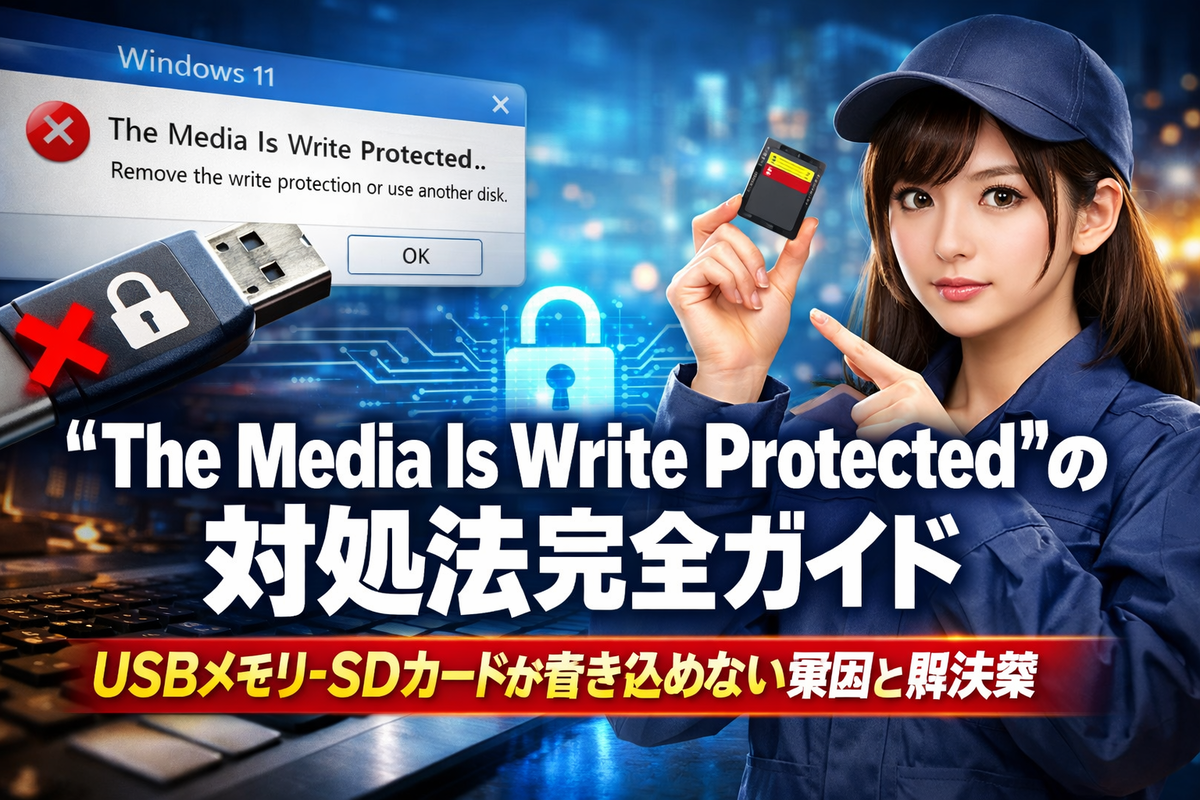
Windows 11で「The Media Is Write Protected」と表示されたときの対処法完全ガイド|USBメモリ・SDカードが書き込めない原因と解決策
Windows 11でUSBメモリやSDカード、外付けストレージにファイルをコピーしようとしたとき、「The Media Is Write Protected(メディアは書き込み禁止になっています)」というエラーが表示されることがあります。突然この表示が出ると、保存も削除もフォーマットもできず、故障を疑ってしまう人も多いはずです。しかし実際には、物理的なロックスイッチ、Windowsの設定、ディスク属性、レジストリの制限など、原因はいくつかに絞られます。この記事では、Windows 11でこのエラーが起きる代表的な原因を整理しながら、初心者でも順番に試せる解決方法をわかりやすく解説します。
- Windows 11で「The Media Is Write Protected」と表示されたときの対処法完全ガイド|USBメモリ・SDカードが書き込めない原因と解決策
- 「The Media Is Write Protected」とは何か
- まず確認したい最も多い原因
- 対処法1:USBメモリやSDカードのロックスイッチを確認する
- 対処法2:別のUSBポートや別のPCで試す
- 対処法3:diskpartで読み取り専用属性を解除する
- 対処法4:レジストリで書き込み禁止設定を確認する
- 対処法5:ローカルグループポリシーを確認する
- 対処法6:エクスプローラー上の読み取り専用状態を確認する
- 対処法7:エラーチェックでファイルシステムの問題を修復する
- 対処法8:Windowsセキュリティやウイルス対策ソフトを見直す
- 対処法9:ドライバーを更新または再認識させる
- 対処法10:必要なデータを救出してからフォーマットする
- それでも直らない場合は故障を疑うべき理由
- 再発防止のためにやっておきたいこと
- もっとも効率のよい確認順はこれ
- まとめ|Windows 11の「Media is Write Protected」は順番に対処すれば解決しやすい
「The Media Is Write Protected」とは何か
このエラーは、USBメモリやSDカードなどの記録メディアに対して、Windowsが「書き込みを許可されていない」と判断したときに表示されます。
たとえば次のような操作で発生します。
-
ファイルを保存しようとした
-
データを削除しようとした
-
フォーマットしようとした
-
フォルダを新規作成しようとした
-
別のファイルを上書きしようとした
つまり、読み取りはできても書き込みだけができない状態です。中身は見られるのに変更できないため、非常に厄介です。
この症状は必ずしもストレージの故障を意味しません。Windows側の保護設定や、メディア自体のロック機構が働いているだけのケースも多く、正しい順序で確認すれば復旧できる可能性があります。
まず確認したい最も多い原因
最初に知っておきたいのは、このエラーの原因は大きく分けて4つあるということです。
1. メディア本体の物理ロック
SDカードや一部のアダプターには、側面に小さなロックスイッチが付いています。これがロック状態になっていると、Windows上で何をしても書き込みできません。
2. ディスクが読み取り専用属性になっている
Windowsはストレージに対して「読み取り専用」の属性を持たせることがあります。この状態では、コピーや削除が制限されます。
3. レジストリやグループポリシーによる書き込み禁止
セキュリティ設定や過去の制御ソフトの影響で、USBストレージ全体が書き込み禁止にされている場合があります。
4. ファイルシステム破損やメディア劣化
設定の問題ではなく、USBメモリやSDカードの劣化、論理エラー、コントローラ異常によって、保護モードのような状態になることもあります。
重要なのは、簡単な確認から順番に進めることです。最初から難しい設定変更に手を出す必要はありません。
対処法1:USBメモリやSDカードのロックスイッチを確認する
もっとも単純ですが、意外と見落とされやすいのが物理スイッチです。
特にSDカードやmicroSDを変換アダプター経由で使っている場合、アダプター横にある小さなスライドスイッチが「LOCK」側に入っていることがあります。この場合、Windowsで設定を変えても意味がありません。
確認手順
-
SDカードまたは変換アダプターを取り外す
-
側面のスイッチ位置を確認する
-
「LOCK」ではない側へ動かす
-
再度Windows 11に挿し直す
USBメモリそのものにはロックスイッチがない製品が多いですが、一部には搭載されているものもあります。見た目に小さな切り替えスイッチがないか確認してみてください。
物理ロックが原因だった場合は、この時点であっさり直ることがあります。
対処法2:別のUSBポートや別のPCで試す
一見遠回りに思えるかもしれませんが、接続環境を変えて確認するのは非常に重要です。
なぜなら、問題がストレージ本体にあるのか、今使っているWindows 11環境にあるのかを切り分けられるからです。
試したいこと
-
PCの別のUSBポートに挿す
-
USBハブ経由をやめて本体ポートに直接挿す
-
別のWindows PCで認識させる
-
SDカードなら別のカードリーダーを使う
別のPCでも同じエラーが出るなら、メディア側に問題がある可能性が高まります。逆に、別のPCでは正常に書き込めるなら、今のWindows 11側の設定が原因と考えやすくなります。
対処法3:diskpartで読み取り専用属性を解除する
Windows 11では、コマンドラインツール「DiskPart」を使って、ディスクに設定された読み取り専用属性を確認・解除できます。これが解決の本命になるケースはかなり多いです。
手順
まず、管理者権限でコマンドプロンプトを開きます。
スタートメニューで「cmd」または「コマンドプロンプト」と検索し、管理者として実行を選びます。
その後、以下の流れで操作します。
-
diskpartと入力して起動 -
list diskで接続中のディスク一覧を表示 -
対象のUSBメモリやSDカードの番号を確認
-
select disk 数字で対象ディスクを選択 -
attributes diskで現在の属性を確認 -
attributes disk clear readonlyで読み取り専用を解除
実行の考え方
たとえば対象がディスク2なら、実際の流れは次のようになります。
select disk 2
その後に
attributes disk clear readonly
を実行します。
処理が成功したら、メディアを挿し直して書き込みできるか確認してください。
注意点
DiskPartではディスク番号を間違えると別のドライブを操作してしまいます。内蔵SSDや別の外付けドライブを選ばないよう、容量をよく見て判断してください。
対処法4:レジストリで書き込み禁止設定を確認する
Windowsでは、USBストレージ全体に対して書き込みを禁止する設定がレジストリに保存されていることがあります。過去にセキュリティ対策で設定されたまま残っている場合や、フリーソフトの変更が影響している場合もあります。
確認手順
-
スタートメニューで「regedit」と検索
-
レジストリエディターを開く
-
次の場所へ移動する
HKEY_LOCAL_MACHINE\SYSTEM\CurrentControlSet\Control\StorageDevicePolicies
-
右側にある
WriteProtectの値を確認 -
値が
1なら書き込み禁止、0なら許可
修正方法
WriteProtect が 1 の場合は、0 に変更してPCを再起動します。
ただし、StorageDevicePolicies 自体が存在しないこともあります。その場合は、この設定が原因ではない可能性が高いです。
レジストリ編集時の注意
レジストリはWindowsの重要設定です。不用意に別の項目まで変更すると不具合の原因になります。操作前に復元ポイントを作成しておくと安心です。
対処法5:ローカルグループポリシーを確認する
Windows 11 Proなどのエディションでは、ローカルグループポリシーでリムーバブルメディアの書き込みが禁止されている場合があります。
企業PCや共有PCでは、この制限が有効になっていることも珍しくありません。
確認の流れ
-
gpedit.mscを実行 -
以下を開く
「コンピューターの構成」
→「管理用テンプレート」
→「システム」
→「リムーバブル記憶域へのアクセス」
-
「リムーバブル ディスク: 書き込みアクセスの拒否」を確認
これが「有効」になっている場合、USBメモリなどへの書き込みが禁止されます。「未構成」または「無効」に変更して再起動またはサインアウト後に再確認します。
なお、Windows 11 Homeではグループポリシーエディターが使えないことがあります。その場合は、前述のレジストリ確認が現実的です。
対処法6:エクスプローラー上の読み取り専用状態を確認する
フォルダやファイル単位の属性が問題になっているケースもあります。ディスク全体ではなく、特定のフォルダだけ編集できないならこちらを疑います。
手順
-
対象ドライブを開く
-
問題のフォルダやファイルを右クリック
-
「プロパティ」を開く
-
「読み取り専用」にチェックが入っていないか確認
-
必要に応じて解除して適用
ただし、この方法は「メディア全体が書き込み禁止」のエラーには効かないこともあります。あくまでフォルダやファイル単位の制限向けです。
対処法7:エラーチェックでファイルシステムの問題を修復する
ストレージに軽い論理エラーがあると、Windowsが正常な書き込みを拒否することがあります。そんなときは、エラーチェック機能を試す価値があります。
手順
-
エクスプローラーで対象ドライブを右クリック
-
「プロパティ」
-
「ツール」タブ
-
「チェック」を選択
-
エラーのスキャンと修復を実行
または、管理者権限のコマンドプロンプトで chkdsk を使う方法もあります。
たとえば対象ドライブがE:なら、次のように実行します。
chkdsk E: /f
これにより、ファイルシステムの整合性エラーが修正される可能性があります。
対処法8:Windowsセキュリティやウイルス対策ソフトを見直す
あまり多くはありませんが、セキュリティソフトやデバイス制御機能が外部メディアへの書き込みを制限している場合があります。
特に次のような環境では要注意です。
-
会社支給PC
-
学校や公共機関のPC
-
強力なエンドポイント保護ソフトを導入しているPC
-
USB制御ツールを過去に入れたPC
この場合、設定変更は管理者権限が必要だったり、ポリシーで固定されていたりします。個人PCでないなら、自己判断で大きく変更せず、管理者設定を確認するのが安全です。
対処法9:ドライバーを更新または再認識させる
デバイスマネージャーからUSBストレージ関連を再認識させることで改善することもあります。
手順
-
スタートボタンを右クリック
-
「デバイス マネージャー」を開く
-
「ディスク ドライブ」または「ユニバーサル シリアル バス コントローラー」を展開
-
対象デバイスを右クリック
-
ドライバー更新、またはデバイスのアンインストール後に再接続
特に、別のPCでは使えるのにこのPCだけで書き込み禁止になる場合、USBコントローラーやドライバーまわりを疑う価値があります。
対処法10:必要なデータを救出してからフォーマットする
ここまで試しても改善しない場合、データ退避後にフォーマットするのが有効なことがあります。
ただし、書き込み禁止状態では通常フォーマットも拒否されることがあります。その場合はDiskPartで属性解除後に実行する流れが基本です。
フォーマット前にやること
-
読み取れるデータをすべて別の場所へコピー
-
写真、動画、文書などを優先して退避
-
業務データや学校データは二重保存しておく
フォーマットの方法
エクスプローラーから対象ドライブを右クリックし、「フォーマット」を選択します。一般的には次の選び方が無難です。
-
容量が小さめで汎用性重視なら FAT32
-
4GB超のファイルを扱うなら exFAT
-
Windows中心で使うなら NTFS
ただし、フォーマットできないほど状態が悪い場合は、ハードウェア劣化の可能性が高いです。
それでも直らない場合は故障を疑うべき理由
ストレージは消耗品です。とくに安価なUSBメモリや長年使ったSDカードは、寿命が近づくと突然書き込み不能になることがあります。
実際には、メモリセルの劣化が進んだ結果、データ保護のため読み取り専用のような状態に固定されることがあります。この状態になると、Windows設定をどう変えても改善しません。
故障のサイン
-
どのPCでも同じエラーが出る
-
読み込みはできるが書き込みは完全に不可
-
フォーマットも失敗する
-
容量表示がおかしい
-
接続のたびに認識が不安定
-
異常に熱くなる
こうした症状がある場合は、無理に使い続けるより買い替えを検討したほうが安全です。特に重要データの保存先として使うのは避けるべきです。
再発防止のためにやっておきたいこと
「直ったけれど、また同じことが起きたら困る」と感じる人も多いでしょう。再発防止のためには、普段の扱い方がとても大切です。
安全な使い方のポイント
取り外す前に必ず安全な取り外しを行う
いきなり抜く習慣は、ファイルシステム破損の原因になります。
安価すぎる無名メディアを重要用途に使わない
不良率や耐久性の差が出やすい部分です。
定期的にバックアップを取る
USBメモリやSDカードは一時保存向きであり、長期保管の本命には向きません。
物理ロック付きメディアはスイッチ位置を確認する
持ち運びの途中でロックが動いてしまうこともあります。
エラーが出た時点で使用を続けすぎない
無理に書き込みを繰り返すと、状態がさらに悪化することがあります。
もっとも効率のよい確認順はこれ
原因が多いと感じた人向けに、実際に試す順番を整理すると次の流れが効率的です。
最短ルートの確認手順
-
物理ロックの有無を確認
-
別のUSBポート・別PCで試す
-
DiskPartで読み取り専用属性を解除
-
レジストリの
WriteProtectを確認 -
グループポリシーを確認
-
エラーチェックと
chkdskを実行 -
データ退避後にフォーマット
-
直らなければ故障を疑う
この順番なら、簡単な原因を見逃さずに切り分けできます。
まとめ|Windows 11の「Media is Write Protected」は順番に対処すれば解決しやすい
Windows 11で「The Media Is Write Protected」と表示されても、すぐにストレージが完全故障したとは限りません。SDカードのロックスイッチ、DiskPartの読み取り専用属性、レジストリの書き込み禁止設定など、意外と基本的なところに原因があることは少なくありません。
特に重要なのは、いきなり難しい操作に飛ばず、物理確認から順番に進めることです。物理ロック、接続環境、属性解除、Windows設定確認の順で見ていけば、多くのケースは原因を絞り込めます。
一方で、どのPCでも改善せず、フォーマットもできない場合は、メディアそのものの寿命や故障の可能性が高くなります。その場合はデータ救出を最優先にし、早めに新しいストレージへ移行するのが賢明です。
書き込み禁止エラーは厄介ですが、原因が見えれば対処は難しくありません。この記事の手順を上から一つずつ試していけば、USBメモリやSDカードが再び使える状態に戻る可能性は十分あります。
