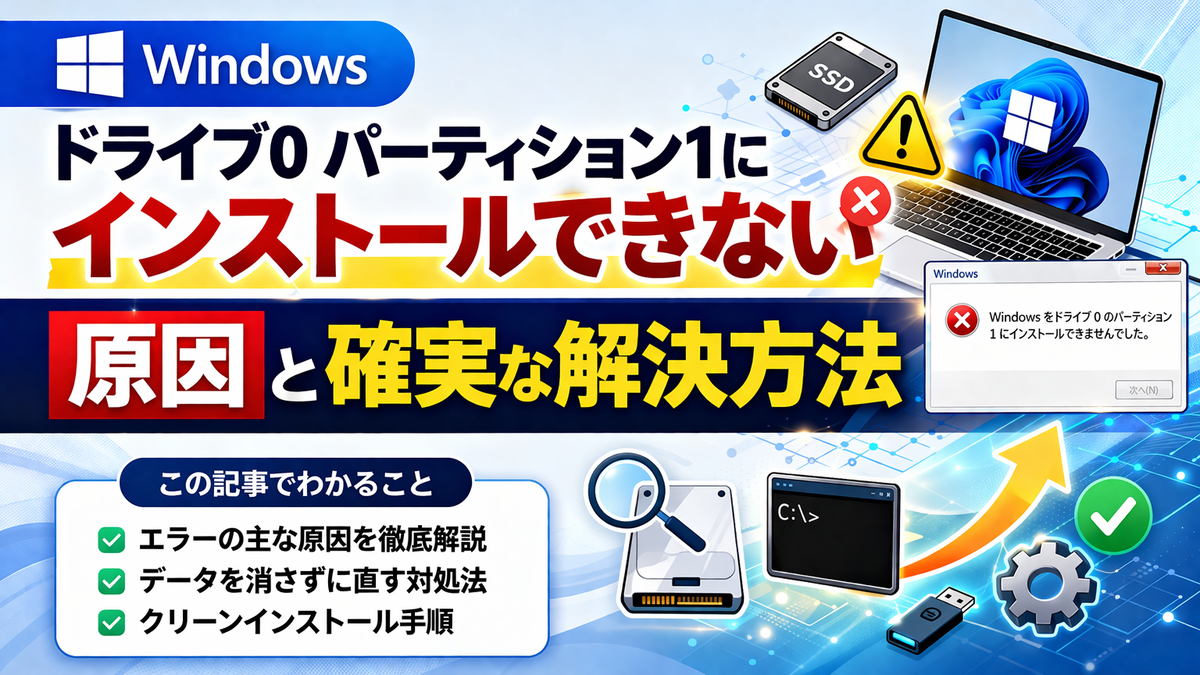
Windowsが「ドライブ0 パーティション1にインストールできない」エラーの原因と確実な解決方法
Windowsのインストール中に「ドライブ0のパーティション1にWindowsをインストールできません」というエラーが表示され、先に進めず困った経験はありませんか。この問題は一見複雑に見えますが、原因は比較的シンプルであり、適切な手順を踏めば短時間で解決可能です。本記事では、エラーの原因から具体的な解決方法までを分かりやすく解説します。
エラーの主な原因とは
このエラーが発生する背景には、主にディスクの形式とWindowsのインストール方式の不一致があります。現在のPCでは「GPT」と「MBR」という2種類のディスク形式が存在し、それぞれに対応した起動モードが必要です。
たとえば、UEFIモードでインストールしようとしているにもかかわらず、ディスクがMBR形式のままだとエラーが発生します。逆に、レガシーBIOSモードでGPTディスクにインストールしようとしても同様の問題が起きます。
つまり、このエラーの本質は「ディスク構成の不整合」にあります。
最も確実な解決方法:diskpartでディスクを初期化
最も効果的な解決方法は、ディスクを一度完全に初期化し、適切な形式に変換することです。その際に使用するのがWindowsのコマンドツール「diskpart」です。
以下の手順で進めてください。
手順1:コマンドプロンプトを起動
Windowsインストール画面で「Shift + F10」を押すと、コマンドプロンプトが起動します。
手順2:diskpartを起動
「diskpart」と入力してEnterキーを押します。
手順3:ディスク一覧を確認
「list disk」と入力し、接続されているディスクを確認します。
手順4:対象ディスクを選択
「select disk 0」など、インストール対象のディスク番号を指定します。
手順5:ディスクをクリーン化
「clean」と入力すると、ディスク内のデータがすべて削除されます。
手順6:GPT形式に変換
「convert gpt」と入力して、ディスクをGPT形式に変換します。
これでディスクの準備は完了です。コマンドプロンプトを閉じ、インストール画面に戻って再度インストールを試みてください。
注意点:データは完全に消える
「clean」コマンドはディスクの内容を完全に削除します。そのため、事前にバックアップを取っておくことが非常に重要です。特に既存のデータがある場合は、この操作によって復元が困難になる可能性があります。
GPTとMBRの違いを理解しておく
今回のトラブルを防ぐためにも、基本的な違いを押さえておきましょう。
-
GPT:最新の方式で、2TB以上のディスクに対応、UEFIと相性が良い
-
MBR:古い方式で、最大2TBまで、レガシーBIOS向け
現在のほとんどのPCはUEFIに対応しているため、GPT形式を選択するのが一般的です。
それでも解決しない場合のチェックポイント
まれに、以下のような要因で問題が解決しないこともあります。
-
BIOS設定がUEFIになっていない
-
USBインストールメディアが正しく作成されていない
-
SSDやHDDに物理的な問題がある
このような場合は、BIOS設定の確認や別のインストールメディアを試すことも重要です。
まとめ:ディスク初期化が鍵
「Windowsがインストールできない」というエラーは焦りがちですが、原因はディスク形式の不一致であることがほとんどです。diskpartを使った初期化とGPT変換を行えば、多くのケースで解決できます。
正しい手順を理解しておけば、同じ問題に直面しても冷静に対処できるようになります。インストール作業でつまずいたときは、ぜひ本記事の手順を参考にしてみてください。
