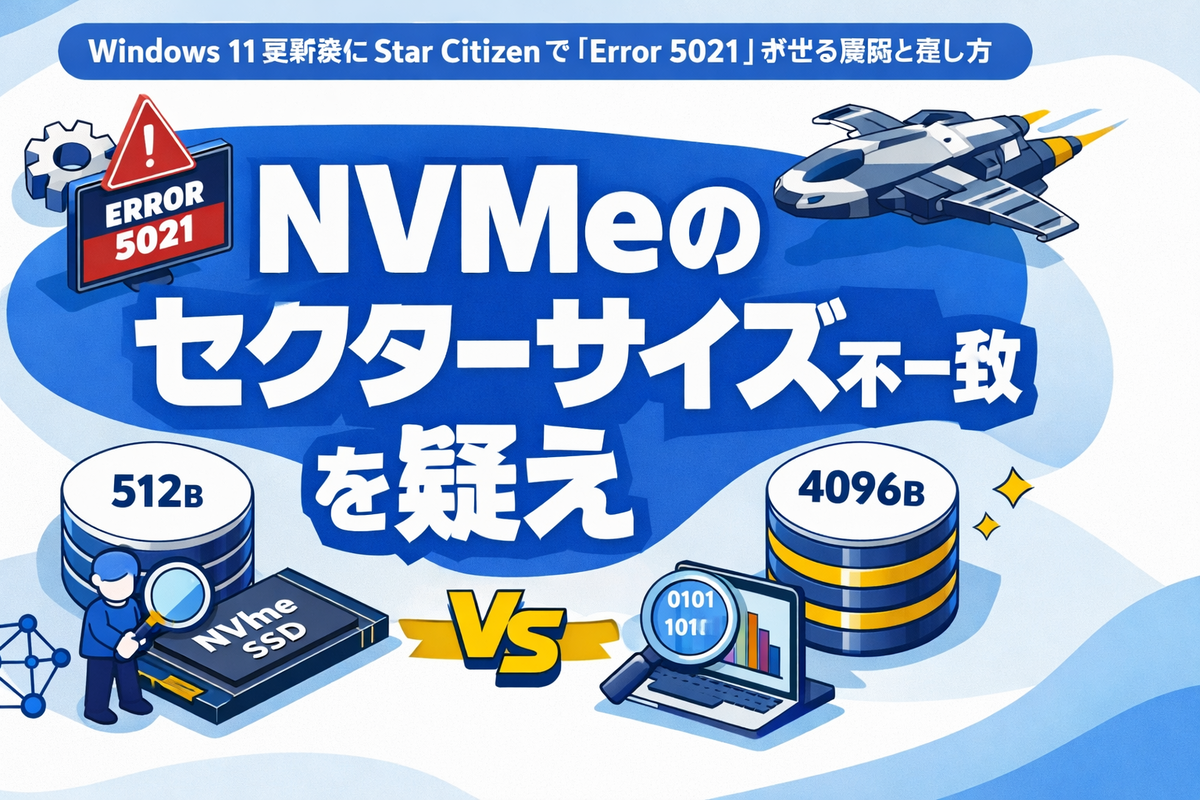
Windows 11更新後にStar Citizenで「Error 5021」が出る原因と直し方:NVMeのセクターサイズ不一致を疑え
Windows 10からWindows 11へ更新した直後、Star Citizenの起動やログインで「Error 5021(50XX)」が出て先に進めない――この症状は、単なる回線不調ではなく、ストレージ(とくにNVMe SSD)の“ブロックサイズ(セクターサイズ)不一致”が引き金になっているケースが目立ちます。
この記事では、Windows 11環境で5021が起きる典型パターンを整理し、まず確認すべきポイントから、やりがちな落とし穴、復旧までの実践手順をまとめます。
- Windows 11更新後にStar Citizenで「Error 5021」が出る原因と直し方:NVMeのセクターサイズ不一致を疑え
Error 5021とは何が起きているのか
Star Citizenの50XX系エラーは、ざっくり言えば「クライアント側が正常な状態でサービスとやり取りできず、処理が中断された」状態を示します。
ただし、Windows 11更新後に突然出始めた場合は、ネットワークよりも「ゲームが読み書きするディスク周りの条件が変わった」ことが原因になりやすいです。
特に疑うべきなのが以下です。
-
NVMe SSDのセクターサイズ(論理/物理)がゲームや保護機構と噛み合っていない
-
Windows 11更新でストレージドライバ(NVMe/Intel RST/チップセット)が差し替わった
-
BitLockerや仮想化、セキュリティ機能の影響でI/Oが不安定化した
-
インストール先ドライブやライブラリの権限・整合性が崩れた
このうち「NVMeのブロックサイズ問題」は、サポート手順を試しても改善しない報告が出がちな“ハマりどころ”です。
まず最優先で確認:NVMeのセクターサイズ(ブロックサイズ)
5021がWindows 11で頻発する場合、最初に「そのNVMeがどんなセクターサイズで動いているか」を確認します。確認は管理者権限で行います。
手順1:論理/物理セクターサイズを確認する
PowerShell(管理者)を開いて次を実行します。
-
Get-PhysicalDisk | Select FriendlyName, MediaType, LogicalSectorSize, PhysicalSectorSize
結果に LogicalSectorSize と PhysicalSectorSize が出ます。ここが 4096 のみ、あるいは 512/4096 のように混在しているかで挙動が変わることがあります。
さらに確実に見たい場合は、コマンドプロンプト(管理者)で以下も確認します。
-
fsutil fsinfo ntfsinfo C:
(C:はインストール先ドライブに置き換え)
出力内の「Bytes Per Sector」「Bytes Per Physical Sector」がポイントです。
ここで何が問題になる?
一般に、OSやツールが「4096ネイティブ(4Kn)」として認識する環境、またはドライバの組み合わせで論理セクターの扱いが変化した環境で、ゲーム側の前提と衝突しやすいことがあります。
Windows 11更新を境にドライバが変わり、今まで問題なかった構成が表面化する――という流れが起きがちです。
サポート手順が効かないときに見直すべきポイント
「案内されているコマンドを実行したけれど直らない」という場合、次の“周辺条件”が原因で、手順の効果が出ていないことがあります。
1)インストール先が外付け/別NVMe/別パーティションになっている
サポートコマンドや修復は、対象ドライブがズレていると当然効きません。
Star Citizenを入れているドライブ(例:D:)に対して確認・修復が走っているかを必ず合わせます。
2)ランチャーのキャッシュ/設定が古いまま
ランチャーが古い状態を保持していると、修復しても同じエラーに戻ることがあります。
「Verify(検証)」だけで済ませず、キャッシュ削除や設定の初期化もセットで行うのが安全です。
3)NVMeのドライバがWindows標準に置き換わっている
Windows 11更新で、メーカー製NVMeドライバやチップセットドライバが標準に戻ることがあります。
その結果、セクターサイズの見え方やI/O挙動が変わり、ゲーム側が不安定になることがあります。
5021対策:現実的に効きやすい順のチェックリスト
ここからは「当たりやすい順」に、作業の重さが軽いものから並べます。バックアップが必要な項目もあるので、順番通りが無難です。
手順A:ランチャー/ゲームの整合性とキャッシュをリセット
-
ランチャーを完全終了(タスクマネージャーで残っていないか確認)
-
ランチャーのキャッシュ・一時ファイルを削除
-
ランチャーの「Verify(検証)」を実行
-
可能なら「別フォルダに再指定」→再検証
この段階で直るなら、ストレージ構成の問題ではなく“更新後の整合性崩れ”の可能性が高いです。
手順B:Windows 11側のストレージ・ドライバを整える
-
チップセットドライバを最新化(Intel/AMD)
-
NVMeドライバをメーカー推奨に戻す(可能な範囲で)
-
ストレージ関連のファームウェア更新(SSDメーカーのツールで確認)
ポイントは「Windows Update直後のドライバ自動差し替え」を元に戻すことです。NVMeの挙動はドライバで変わります。
手順C:BitLocker/暗号化・セキュリティ機能の影響を切り分け
Windows 11では暗号化や仮想化ベースの保護が強くなり、環境によってはI/Oが引っかかることがあります。
-
インストール先ドライブがBitLockerで暗号化されていないか確認
-
一時的に保護を停止して挙動を確認(解除ではなく停止で切り分け)
-
セキュリティソフトのリアルタイム保護例外にゲームフォルダを追加
切り分けの目的は「ストレージは正常なのに監視で遅延/失敗している」状態を排除することです。
手順D:本命の対処—インストール先を“別ドライブ”へ移して切り分け
5021がNVMeのセクター問題に近い場合、いちばん早く白黒つくのがこれです。
-
可能なら、別のSSD(SATAでも可) にStar Citizenを新規インストールして起動確認
-
それで安定するなら、元のNVMe/ドライバ/セクター周りが原因の可能性が濃厚
「再インストールは面倒」ですが、時間を無駄にしない最短の検証にもなります。
手順E:セクターサイズ問題を“解決”する選択肢(注意点あり)
セクターサイズの問題が確定に近い場合、根本対処は次のどちらかになります。
-
互換性の高いドライブへ移行する(現実的・安全)
-
ドライブのフォーマット/構成を見直す(リスク高・要バックアップ)
セクターサイズは、単純な設定変更で直せないケースが多く、やるなら「全消去・再構成」が前提になることがあります。ゲームのために実行するには重すぎるので、まずは“別ドライブへ移して安定するか”で判断するのが賢いです。
「コマンドを実行したけど直らない」場合に確認したいログの取り方
手順を進める際、次をメモしておくと原因が絞れます。
-
5021が出るタイミング(ランチャー起動時/ログイン時/起動後ロード中)
-
インストール先ドライブ文字(C:/D:など)
-
Get-PhysicalDiskの Logical/PhysicalSectorSize の値 -
fsutil fsinfo ntfsinfoの Bytes Per Sector/Physical Sector -
NVMeの型番、ドライバ提供元(標準かメーカーか)
この情報が揃うと、「ネットワーク系」「整合性」「NVMe周り」のどれに寄っているかがはっきりし、無駄な試行錯誤が減ります。
まとめ:Windows 11更新後の5021は“NVMe環境の変化”を疑うのが近道
Windows 11更新を境に発生したError 5021は、回線よりも「NVMeのセクターサイズやドライバ差し替え」といったストレージ条件の変化が原因になりやすいタイプです。
まずはセクターサイズを確認し、ランチャー整合性→ドライバ/ファーム更新→暗号化や監視の切り分け→別ドライブ検証の順で進めると、最短で原因に到達できます。
特に、サポート手順が効かなかった場合でも、別ドライブに移すとあっさり安定することがあるため、「NVMe由来かどうか」を先に確かめるのが結果的に一番得です。
