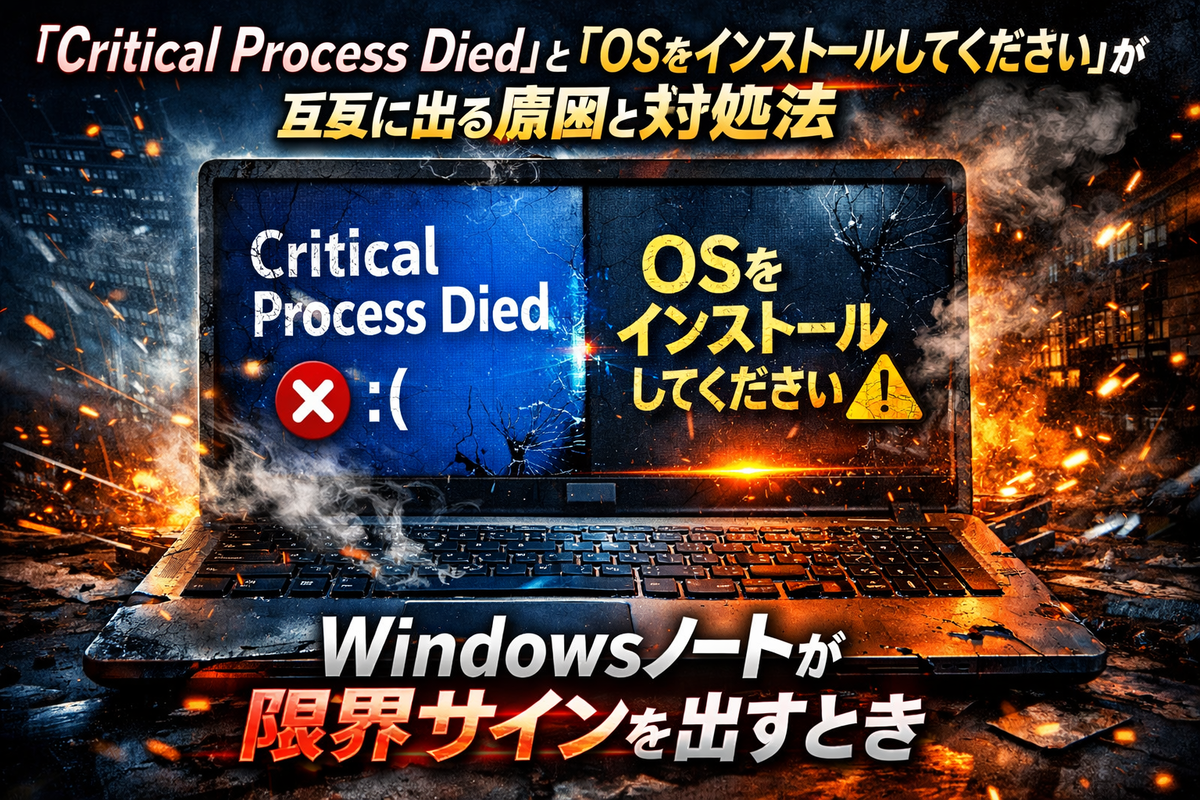
「Critical Process Died」と「OSをインストールしてください」が交互に出る原因と対処法:Windowsノートが限界サインを出すとき
古いWindowsノートで、青い画面(ブルースクリーン)に「Critical Process Died」が出たと思ったら、次は黒い画面で「Boot device not found」「Please install an operating system」——。しかも最近は頻度が増えてきた。さらに再起動後、ロック画面までは行くのにキーボードもマウスも効かず固まる。こうした症状が“数か月かけて悪化”しているなら、原因はかなり絞れます。
結論から言うと、多くのケースで ストレージ(HDD/SSD)の不調・接触不良 か、そこから連鎖した Windowsシステム破損 が中心です。加えて過去のウイルス大量感染やCPU常時高負荷という背景があると、劣化が一気に表面化しやすくなります。この記事では、データを守りつつ現実的に復旧・延命するための順序を、具体的な手順でまとめます。
- 「Critical Process Died」と「OSをインストールしてください」が交互に出る原因と対処法:Windowsノートが限界サインを出すとき
まず理解しておきたい症状の意味(なぜ2種類のエラーが出るのか)
1) 「Critical Process Died」=Windowsの重要プロセスが落ちた
これはWindowsが起動・動作に必須のプロセスを維持できず停止した状態です。原因は幅広いですが、ディスク読み書きエラー、システムファイル破損、ドライバ不整合、メモリ不良、高温や電源不安定が典型です。
2) 「Boot device not found / OSを入れてください」=起動ディスクが見つからない
ここが重要で、表示されている文言は「OSがない」のではなく、BIOS/UEFIが起動に必要なストレージを認識できない、または 起動領域が壊れて読めない ことを意味します。
「たまに起動する」「再起動すると出る」「頻度が上がる」という挙動は、特に HDDの劣化・不良セクタ増加 や SSD/HDDのコネクタ接触不良 でよく起きます。
3) ロック画面で入力が効かない=ドライバ・サービス破損か、OSが内部的に固まっている
ストレージI/Oが詰まると、見た目はロック画面でも内部処理が進まず、入力デバイスが反応しないように見えることがあります。過去のマルウェア被害や高負荷状態が長いほど、Windowsの構成が傷んで同様のループに陥りがちです。
最優先:データを守る(修復より先にやる)
このタイプは「修復作業がトドメ」になり得ます。まずはデータ退避を最優先にします。
-
まだ起動できるなら、外付けSSD/HDDやUSBに 重要フォルダ(デスクトップ、ドキュメント、写真、ブラウザプロファイル) をコピー
-
起動が不安定なら、別PCで作ったWindows回復USBやLinuxのライブUSBで起動し、内部ストレージからコピー
-
そもそもストレージ認識が途切れる場合、USB接続の外付けケース/変換ケーブルでストレージを別PCにつないで救出(ただし重症だと途中で切れます)
「HDDを去年交換した」としても、初期不良・相性・衝撃・発熱で短期間に壊れることは普通にあります。まず守る、が正解です。
原因を切り分けるチェックリスト(短時間で当たりを付ける)
A. BIOS/UEFIでストレージが見えているか
起動直後にBIOS画面(F2/F10/DELなど機種依存)へ入り、
-
内蔵ディスクが型番付きで表示されるか
-
起動順位に内蔵ディスク(Windows Boot Manager等)が出るか
ここで見えない/たまに消えるなら、OSより先にハード側が濃厚です。接触不良、ケーブル、ストレージ故障の可能性が高い。
B. メーカー診断(あれば)でストレージテスト
HP/Dell/Lenovoなどは起動前診断があり、ストレージの簡易検査ができます。短時間テストで引っかかるならほぼ黒です。
C. SMART情報(可能なら)を確認
起動できるならCrystalDiskInfo等で「注意/異常」が出ていないか確認。
起動できないなら、別PCにつないでSMARTを読む。代替処理済みセクタや保留中セクタが増えていれば、交換優先です。
直す順番が大事:この順でやると失敗しにくい
1) ストレージを疑う:HDDならSSD化が最優先の延命策
古いノートがHDD運用だと、現代のWindowsは更新・検索・常駐処理でI/Oが詰まりやすく、CPU100%に見えても実体はディスク待ちということがよくあります。
HDDならSSDへ換装が、体感速度だけでなく安定性にも効きます(ただし根本的な故障なら当然交換が必要)。
また「交換したHDD」が原因のこともあるので、「去年替えたから大丈夫」とは考えない方が安全です。
2) 接触不良の可能性:内部コネクタの差し直し
“たまにBoot device not found”が出る場合、ストレージ自体より 接続 が怪しいことがあります。可能なら裏蓋を開けてストレージを抜き差し(難しければ修理店へ)。これだけで改善するケースもあります。
3) Windowsの整合性修復(起動できる時だけ)
起動できるタイミングがあるなら、まず管理者権限のコマンドプロンプトで以下を実施します。
-
システムファイル検査:
sfc /scannow -
イメージ修復:
DISM /Online /Cleanup-Image /RestoreHealth -
ディスク検査:
chkdsk /f(再起動が必要になることが多い)
ただし、ストレージが不安定な状態でchkdskは負荷が高く、悪化する場合もあります。SMARTで危険サインがあるなら、修復よりバックアップと交換を優先してください。
4) メモリと熱も確認(意外と多い)
-
Windowsメモリ診断(またはMemTest系)でエラーが出る
-
ファンの異音、排気が熱い、埃詰まり
-
高温で突然落ちる、負荷で再現性が高い
こうした場合は、メモリ不良や冷却不良が「Critical Process Died」を誘発します。清掃やグリス交換は効果がありますが、年式によっては費用対効果が悪くなりがちです。
最終手段:クリーンインストールは「ストレージが健全」な場合にだけ効く
Windowsが壊れているなら再インストールは確かに効きます。ただし前提として ストレージが安定して認識される 必要があります。認識が途切れる状況での再インストールは、途中失敗や再発が多く、時間もデータも消耗しがちです。
実務的には、
-
ストレージ交換(できればSSD)
-
その上でWindowsをクリーンインストール
この順が成功率が高いです。
Windows 10を使い続けたい人が知っておくべき現実(2025年10月で状況が変わった)
Windows 10は 2025年10月14日でサポートが終了 しています。つまり、通常の更新(セキュリティ修正)が来ない環境で、過去にマルウェア被害のあるPCを運用し続けるのは、リスクが跳ね上がります。どうしてもWindows 10のまま使うなら、最低限以下は必須です。
-
重要データは端末に置きっぱなしにしない(外部/クラウドへ)
-
ブラウザ・各種アプリは常に最新
-
不審な常駐・拡張機能の整理、ログイン情報の総点検
-
可能なら延長セキュリティ更新(ESU)の検討(提供条件・費用は要確認)
ただし、今回のように起動系のエラーが増えているなら、OS方針以前に「ハード寿命」の問題が前面に出ています。
買い替え判断の目安:修理すべきか、卒業すべきか
次のうち2つ以上当てはまるなら、延命より買い替えが合理的です。
-
Boot device not found が月単位で増えている
-
入力不能ループなど「作業不能」状態になる
-
CPU高負荷が常態化し、アプリがまともに動かない
-
すでにバッテリーやドライブを交換しても安定しない
-
古い規格で、SSD化やメモリ増設の費用対効果が薄い
逆に、SSD化+クリーンインストール で十分復活する個体もあります。ポイントは「ストレージが安定して認識されるか」と「冷却・メモリが健全か」です。
まとめ:最短で解決に近づく手順
-
まずデータ退避(起動できるうちに)
-
BIOSでストレージ認識が安定しているか確認
-
SMART/診断でストレージの健全性チェック
-
怪しければストレージ交換(HDDならSSDへ)+差し直し
-
その上でクリーンインストール、必要ならメモリ/冷却も点検
「Critical Process Died」と「OSを入れてください」が交互に出るのは、PCが“内部のどこかが壊れかけている”というかなり強いサインです。運よく起動している時間を、修復よりもまずバックアップに使う。それが一番得をする動きになります。
