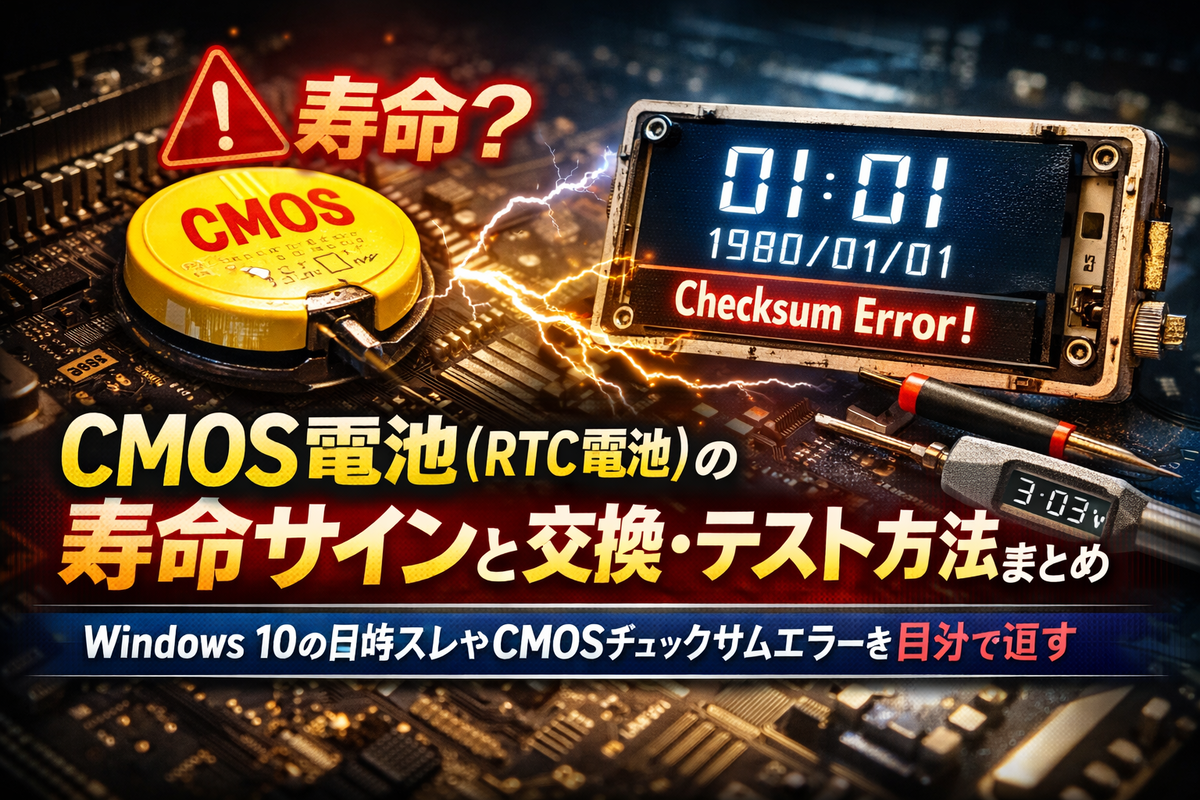
CMOS電池(RTC電池)の寿命サインと交換・テスト方法まとめ|Windows 10の日時ズレやCMOSチェックサムエラーを自分で直す
パソコンの時計が勝手に狂う、BIOS設定が保存されない、起動時に「CMOS Checksum Error」が出る。こうした症状は、マザーボード上のCMOS電池(RTC電池)の消耗が原因になっていることがあります。CMOS電池は小さな部品ですが、切れると地味に不便で、放置すると起動のたびに設定し直す羽目になりがちです。
CMOS電池(RTC電池)とは何か:切れると何が起きる?
CMOS電池は、PCの電源を切っている間も「時刻」や「BIOS/UEFI設定」を保持するためのバックアップ電源です。デスクトップではコイン電池(CR2032など)がそのまま挿さっていることが多く、ノートPCではケーブル付きのパック形状(コネクタ付きCR2032、ML1220など)になっている機種もあります。
電池が弱ると、主に次のようなトラブルが起きます。
-
日時がリセットされる(2009年や2015年など過去に戻ることがある)
-
BIOS設定が初期化される(起動順、セキュアブート設定などが戻る)
-
起動時にエラー表示(CMOS Checksum Error / RTC battery low など)
-
OSの証明書エラー、Web接続エラーの引き金になる(時刻ズレが原因)
まず確認したい「寿命サイン」チェックリスト
CMOS電池の劣化は、いきなり完全に切れるより「弱って不安定」になるケースが多いです。以下に当てはまるほど、交換の優先度が上がります。
-
電源ケーブルを抜く、またはバッテリーを外した後に時計がズレる
-
何度もBIOS設定が初期化される
-
起動時にCMOS/RTC関連の警告が出る
-
OS起動後、ネットやアプリが時刻ズレでエラーを出す
-
使用年数が3〜7年以上(環境や機種で差はあります)
Windows 10でできる「切り分け」:時刻ズレが本当に電池か?
CMOS電池が原因かどうかは、次の手順でかなり絞れます。
-
Windowsで時刻を正しく合わせる(自動同期でも手動でも可)
-
シャットダウンする
-
ACアダプタを抜く(デスクトップは電源ケーブルも抜く)
-
30分〜数時間放置してから起動
-
起動直後の日時を確認(BIOS画面でもWindowsでもOK)
この放置で大きく時刻が戻るなら、CMOS電池の可能性が濃厚です。逆に、電源を抜かない運用では問題が出ない場合もありますが、根本原因は改善していないため、早めの交換が安心です。
テスター(マルチメーター)でCMOS電池を測る方法
電池の「電圧」を測ると確度が上がります。代表的なCR2032は公称3Vです。
-
マルチメーターを直流電圧(DCV)に設定
-
電池の+面(刻印側)に赤、−面に黒を当てる
-
目安:
-
3.0V前後:良好
-
2.8V台:弱り始め(機種によっては不安定)
-
2.7V以下:交換推奨
-
※ノートPCのケーブル付きパックは、外装を開けないと測れないことが多いです。無理に分解せず、症状が揃っているなら「測定より交換」で時間短縮になる場合もあります。
CMOSチェックサムエラーが出るときの対処順
「CMOS Checksum Error」は、設定情報の整合性が取れないときに表示されます。電池切れ以外にも、設定破損・BIOS更新直後・放電不足などで起きることがあります。おすすめの順番は次の通りです。
-
BIOS/UEFIで日時を正しく設定して保存
-
再起動して同じエラーが出るか確認
-
電源を切り、ACを抜いて数十分放置 → 再起動で再発するなら電池疑い
-
CMOS電池を交換
-
それでも続くなら、BIOS設定の初期化(Load Defaults)やBIOS更新を検討
-
ただしBIOS更新はリスクもあるため、症状と手順を理解してから実施
-
交換前に知っておくべき「電池の種類」:CR2032だけじゃない
CMOS電池は「3VのCR2032」と思われがちですが、ノートPCでは次のパターンがあります。
-
CR2032(コイン電池):デスクトップに多い。ホルダーに直接装着。
-
コネクタ付きCR2032(ケーブル付き):ノートPCに多い。形状・コネクタが機種で異なる。
-
ML1220など充電式コイン電池:機種によって採用。互換品の選定を間違えると不具合の原因。
とくに「コネクタ付き」は、同じCR2032でも配線やコネクタ形状が違うことがあり、適合品選びが重要です。
ノートPCでの交換の基本手順(安全に進めるコツ)
分解が必要な場合は、作業ミスで別の故障を招かないよう、慎重に進めます。
-
電源オフ、ACアダプタを外す
-
可能なら内蔵バッテリーを無効化/取り外し(機種により手順が違う)
-
静電気対策(手を金属に触れて放電、乾燥環境に注意)
-
裏蓋を開け、CMOS/RTC電池を確認
-
コネクタ付きなら、コネクタを水平に丁寧に抜く(引っ張らない)
-
交換後、元通りに戻し、BIOSで時刻・設定を整える
不安がある場合は、無理に分解せず修理店に依頼した方が結果的に安く済むこともあります。特に薄型ノートは爪やフレキケーブルが繊細です。
購入で失敗しないためのチェックポイント
交換用電池を選ぶときは、次を押さえるとミスが減ります。
-
電池型番(CR2032/CR2016/ML1220など)
-
形状(コイン直挿し/ケーブル付きパック)
-
コネクタ形状とピン数、配線の取り回し
-
ケーブル長(短すぎると届かない)
-
できれば「機種名+RTC/CMOS battery」で適合例を確認
同じメーカーの同シリーズでも、世代や筐体で電池仕様が変わることがあります。購入前に現物確認が最も確実です。
交換後にやるべき設定:ここを忘れると不調が続く
CMOS電池を交換した直後は、設定が初期化されていることがあります。最低限、次を確認しましょう。
-
日時(タイムゾーン含む)
-
起動ドライブ順(SSD/HDD/USBの優先順位)
-
セキュアブートや仮想化設定(必要な人だけ)
-
ファン制御や省電力設定(気になる場合)
時刻が正しくなるだけで、Web閲覧エラーやアプリ認証の不調が改善するケースもあります。
まとめ:症状が揃ったら「テスト→交換」で一気に解決
PCの不具合は原因が多岐にわたりますが、日時ズレやCMOSチェックサムエラーのように「CMOS電池が怪しい」症状は見分けやすい部類です。Windows 10上での切り分けと、必要なら電圧測定、そして適合品の交換。ここまでできれば、多くのケースで起動トラブルと設定リセット地獄から抜け出せます。
もし希望があれば、あなたのPCの「メーカー・型番(例:Latitude 5480など)」と「デスクトップ/ノート」を前提に、交換電池の種類の当たりを付けるための確認ポイント(分解せずに分かる範囲)を記事形式でさらに掘り下げてまとめます。
