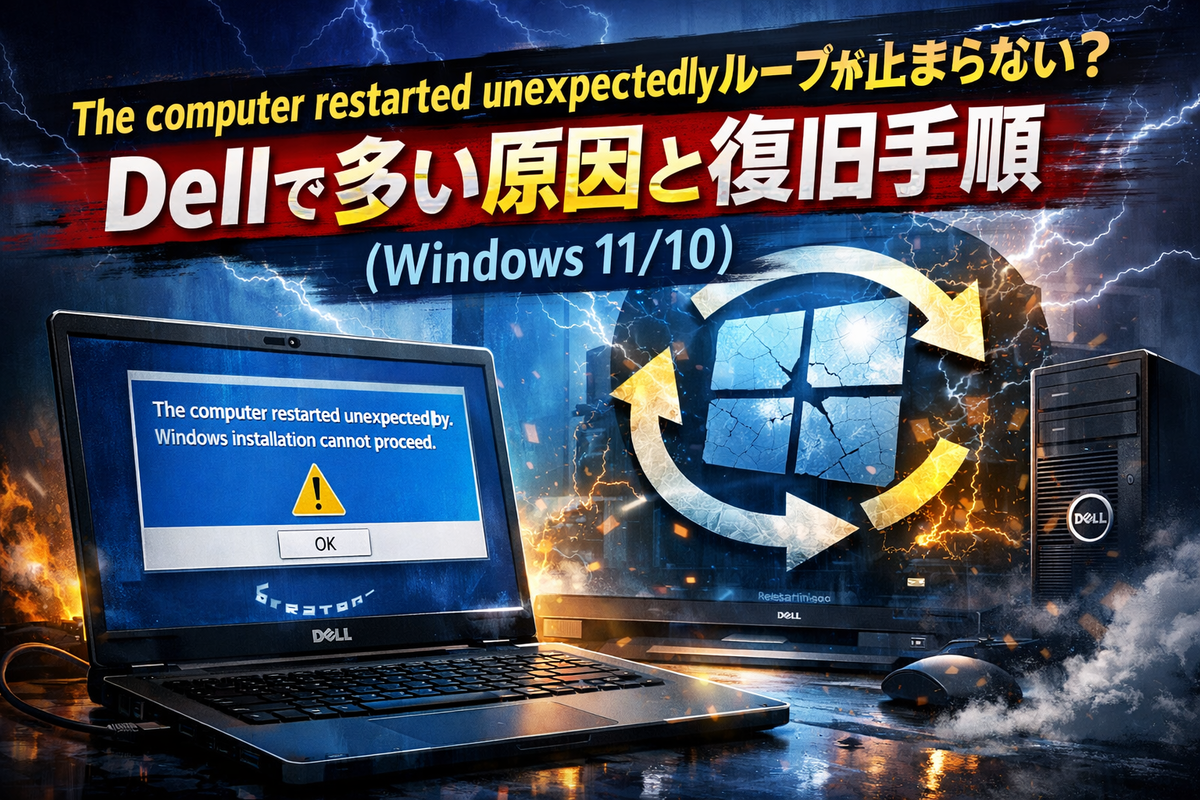
Windowsインストール中に「The computer restarted unexpectedly」ループが止まらない?Dellで多い原因と復旧手順(Windows 11/10)
Windows 11/10 のインストール途中に「The computer restarted unexpectedly or encountered an unexpected error(コンピューターが予期せず再起動しました…)」が出て、再起動を繰り返して先へ進めない。Dell ノート/PCで起きやすいこの“無限ループ”は、いくつかの定番原因を順番に潰すことで復旧できるケースが多いです。この記事では、データ損失リスクを最小化しつつ、成功率の高い対処を「上から順に」解説します。
- Windowsインストール中に「The computer restarted unexpectedly」ループが止まらない?Dellで多い原因と復旧手順(Windows 11/10)
まず知っておくべき症状と原因の全体像
このエラーは、Windowsセットアップ(OOBEやインストール後半)でシステムが正常に初期化できず、同じ工程に戻されるときに発生します。特にDell環境では次の要因が重なりやすいです。
-
セットアップの再開フラグが壊れている(再起動後に同じ失敗処理へ戻る)
-
ストレージ(SSD/HDD)の初期化不整合(パーティション構成や破損)
-
BIOS/UEFI設定の相性(UEFI/Legacy、Secure Boot、SATAモードなど)
-
周辺機器やドライバの影響(USB機器、外付けドライブ、ドングル)
-
メモリ・ストレージの軽微な不良(インストール時だけ表面化)
重要なのは、やみくもに初期化する前に「安全な手順から」試すことです。状況によってはデータを残したまま抜けられます。
対処前の準備:ここだけは必ず実施
1) 周辺機器をすべて外す
マウス・キーボード以外は基本的に外します(USBメモリ、外付けSSD/HDD、プリンタ、ドングル、SDカード等)。
インストーラが別ドライブを誤認識したり、起動順が狂うのを防げます。
2) 電源を「完全シャットダウン」して放電
電源長押しで落とし、可能ならACアダプタも外して数十秒待ちます。
一時的なハードウェア状態の不整合が解消されることがあります。
解決策1:セットアップ画面から“ループ解除”を狙う(最優先)
エラー表示の画面で Shift + F10 を押すと、コマンドプロンプトが開ける場合があります(開けない機種/状態もあります)。開けたら次の順で試します。
A. レジストリの「セットアップ再開」関連を整える
セットアップが「途中」と認識して同じ工程に戻るのを外す狙いです。
-
regeditを入力してレジストリエディタを起動 -
代表的には次のような場所にセットアップ状態のキーが存在します(環境で異なります)
-
HKEY_LOCAL_MACHINE\SYSTEM\Setup\Status\ChildCompletionなど
-
-
値が異常になっている場合に修正する手法が知られていますが、ここは環境依存が強く、誤ると起動不能になるため、変更は最小限にします。
もしレジストリ操作に自信がなければ、次の「B」以降を優先してください。
B. いったん再起動ではなく“シャットダウン”で切り替える
コマンドプロンプトで以下を実行して電源断し、再度起動します。
shutdown /s /t 0
再起動ループから抜けられるケースがあります。
解決策2:BIOS/UEFI設定を見直す(Dellで効きやすい)
DellはBIOS設定の組み合わせでインストールが詰まることがあります。起動時に F2(機種により異なる)でBIOSへ入り、次を確認します。
1) 起動方式:UEFIを基本に
-
Windows 11は基本的に UEFI が推奨(要件面でも有利)
-
途中でLegacy/CSMが絡むと不整合が出ることがあります
2) Secure Boot(セキュアブート)
-
インストール中に不具合が出る場合、一時的に無効化で改善することがあります
-
ただし、完了後は必要に応じて再度有効化を推奨
3) SATA Operation(ストレージモード)
-
AHCI / RAID On の切り替えで挙動が変わることがあります
-
ただし既存OSがある環境で切り替えると起動不能になることがあるため、新規インストール前提で検討してください
変更後は保存して再起動し、インストールを再試行します。
解決策3:インストールUSBを作り直す(地味に最重要)
インストールメディアの破損や作成方法の違いで、後半工程だけ失敗することがあります。
-
可能なら 別のUSBメモリを使用(相性が出ることがあります)
-
USBは 8GB以上、品質の良いものを推奨
-
作成は公式の手順(Windowsのメディア作成ツール等)でやり直す
-
ポートはUSBハブを避け、PC本体のポートへ直挿し
「同じ症状が何度も出る」場合ほど、メディア作り直しが刺さります。
解決策4:ストレージを完全初期化してから再インストール(最終手段)
ここからは データが消える可能性が高い手順です。必要なデータがある場合は、可能な範囲でバックアップを検討してください(別PCでディスクを読ませる等)。
セットアップ画面でディスクを作り直す
Windowsセットアップの「インストール先の選択」で、対象ディスクのパーティションを削除し、未割り当て領域にしてからインストールします。
パーティション構成の不整合が原因なら、この手順で解決することが多いです。
コマンドで初期化(上級)
Shift+F10が使えるなら、次のように diskpart で初期化できます(対象ディスク選択ミスは致命的なので注意)。
-
ディスク選択 → クリア → GPTで再作成 → インストール
この方法は強力ですが、誤操作リスクがあるため、操作に慣れていない場合はGUIでの削除を推奨します。
解決策5:ハードウェア診断(Dellは標準機能が強い)
何度やっても同じ地点で失敗する場合、SSDやメモリの軽微な不良が隠れていることがあります。
-
Dellは起動時に診断(ePSA)を呼び出せる機種が多く、メモリ/ストレージテストが可能です
-
ここでエラーが出るなら、インストール手順をいくら工夫しても再発しがちです
ありがちな落とし穴(失敗しやすいパターン)
-
再起動ループ中に電源断を繰り返して、状況を悪化させる
-
外付けドライブをつないだままインストールし、起動領域が別ディスクに作られる
-
RAID/AHCIを切り替えて既存OSが起動しなくなる
-
怪しい最適化ツールや非公式ISOを使って、根本原因を増やす
どの順番で試すのが最短か(おすすめ手順)
-
周辺機器を外す → 完全シャットダウン
-
Shift+F10が開ければ
shutdown /s /t 0で一度電源断 -
BIOS(UEFI/Secure Boot/SATA)を確認し、相性設定へ寄せる
-
インストールUSBを作り直す(別USB推奨)
-
それでもダメならパーティション削除でクリーンインストール
-
最後にハードウェア診断(SSD/メモリ)
この流れで進めれば、「最小の破壊で直す」→「それでも無理なら初期化」という安全なルートになります。
まとめ:ループは“原因が固定化している”サイン
「The computer restarted unexpectedly」ループは、偶発というより“同じ工程で必ずつまずく原因がある”状態です。周辺機器・BIOS・インストールメディア・パーティション構成の4点を上から潰すだけで、かなりの確率で復旧できます。Dellでは特にBIOS設定とUSB作成のやり直しが効きやすいので、焦って初期化に飛ばず、順番通りに確認していくのが最短です。
