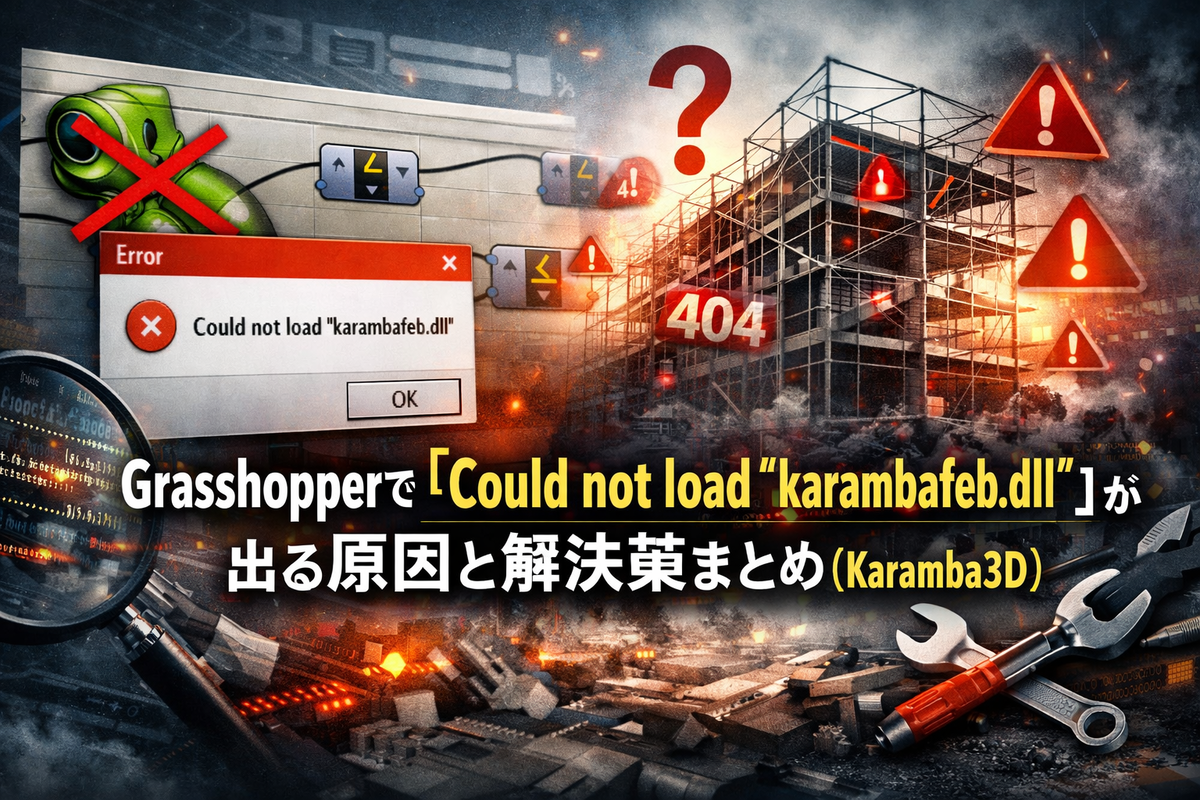
Grasshopperで「Could not load “karambafeb.dll”」が出る原因と解決策まとめ(Karamba3D)
Grasshopper起動時に「Could not load “karambafeb.dll”」というポップアップが出て、Karamba3Dが読み込まれない。ライセンス切れを疑っても、再インストールしても直らない——この症状は、実は“ライセンスそのもの”よりも「インストール形態の不整合」「古い版の残骸」「Windows側のブロック」「Rhinoの.NET実行環境」といった要因で起きることが多いです。ここでは、再発しにくい順序で、効く手順だけを整理します。 Karamba3D+2McNeel Forum+2
- Grasshopperで「Could not load “karambafeb.dll”」が出る原因と解決策まとめ(Karamba3D)
このエラーの正体:karambafeb.dllが「見つからない」のではなく「読み込めない」
「Could not load」は、ファイルが存在しないケースだけでなく、依存関係や実行環境の違い、同名DLLの競合、Windowsのセキュリティブロックなどで“ロードに失敗”したときにも出ます。Karamba3DはRhino/Grasshopperの実行基盤(.NET Framework / .NET Core)や、パッケージ配置(YAK/Package Manager)に強く影響を受けます。 McNeel Forum+1
まず効く:RhinoのPackage Manager(YAK)で「複数バージョンが共存」しているのを潰す
近年よくある原因がこれです。RhinoのPackage Managerで入れ替えたつもりでも、古い版がパッケージフォルダに残り、新旧が同居して読み込みが壊れることがあります。対処は“完全に1つにする”こと。 McNeel Forum
手順
-
Rhino → Package ManagerでKaramba3Dをアンインストール
-
Windowsの以下フォルダを開き、Karamba3D関連フォルダ(特に古い版)を手動で削除
-
Rhino 8の例:
%appdata%\Roaming\McNeel\Rhinoceros\packages\8.0\Karamba3DMcNeel Forum
-
-
PCを再起動(これが効くケースが実際に多い)
-
その後、Karamba3Dを最新で入れ直す
「再インストールしたのに毎回同じ」人ほど、フォルダに残った旧版が原因になりがちです。
Rhino 8を使っている人は重要:.NET実行モードの不一致を確認する
Karamba3Dの配布形態によっては、Rhino 8が.NET Coreモードで動いているかが効いてきます。Rhino側の実行モードと、入れたKaramba3Dパッケージの対象が噛み合わないと、読み込みエラーになりえます。 McNeel Forum
確認方法
-
Rhinoコマンドラインで
SetDotNetRuntimeを実行し、現在のランタイム設定を確認します。 McNeel Forum
うまくいかない時の方針
-
YAK(Package Manager)経由でダメなら、MSIインストーラ版に切り替える選択肢が提示されています。いったんPackage Manager側で削除してからMSIで入れる、という流れです。 McNeel Forum
見落としがち:WindowsがDLLを「ブロック」している
ダウンロード由来のファイルは、Windowsの保護機能で「このファイルはブロックされています」となり、DLLロードが失敗することがあります。Karamba3D側でも、karambafeb.dllに対して**“Unblock(ブロック解除)”**を確認する手順が案内されています。 Karamba3D
手順
-
エラーメッセージに出るDLL(例:
karambafeb.dll)の存在場所を探す -
右クリック → プロパティ
-
下部に**「ブロックの解除(Unblock)」**があればチェックして適用 Karamba3D
それでも直らない場合の“掃除”:Windowsフォルダや全ドライブの残骸を消す
過去に別経路で入れたKarambaが、Windowsフォルダ等に残って競合することがあります。公式トラブルシューティングでも、特定DLLの削除や、同名ファイルの全検索削除→再インストールが案内されています。 Karamba3D
手順の考え方(安全側)
-
まずは前述の packages配下の整理を優先
-
次に、PC内を検索して
-
karamba.dll/karamba.gha/karambaCommon.ghaなどの“重複”を疑い、不要なものを整理
-
-
最後に再インストール Karamba3D
※不用意に削除すると他環境に影響が出ることもあるので、「packages配下→再起動→再インストール」を先にやるのが失敗しにくい順です。
ライセンスは“原因に見えて原因じゃない”ことが多い
質問文のように「学生版期限が原因かも」と考えがちですが、今回のエラー文言は“ライセンス取得に失敗”というより“DLLのロード失敗”に寄っているため、ライセンス更新だけでは改善しないケースが普通にあります(=インストール状態や実行環境の問題を優先して潰すべき)。 McNeel Forum+1
再発防止のコツ:自動更新と“多重インストール”を避ける
-
RhinoのPackage Managerで自動更新が有効だと、更新時に古い版が残ってトラブルになる事例が報告されています。更新後におかしくなったら、packagesフォルダに旧版が残っていないかを見るクセを付けると早いです。 McNeel Forum
-
「YAKで入れた版」と「手動/MSIで入れた版」を混ぜると崩れやすいので、うまくいっている導入経路に統一するのが安全です。 McNeel Forum
まとめ:最短で直すならこの順番
-
Package Managerでアンインストール
-
%appdata%\...\packages\8.0\Karamba3Dの旧版・残骸を削除 McNeel Forum -
PC再起動
-
入れ直し(ダメならMSI導入や.NET実行モード確認へ) McNeel Forum
-
追加で DLLのブロック解除、残骸の全削除を検討 Karamba3D
この手順で直るケースが多く、「再インストールを繰り返しても直らない」状態から抜け出せます。
