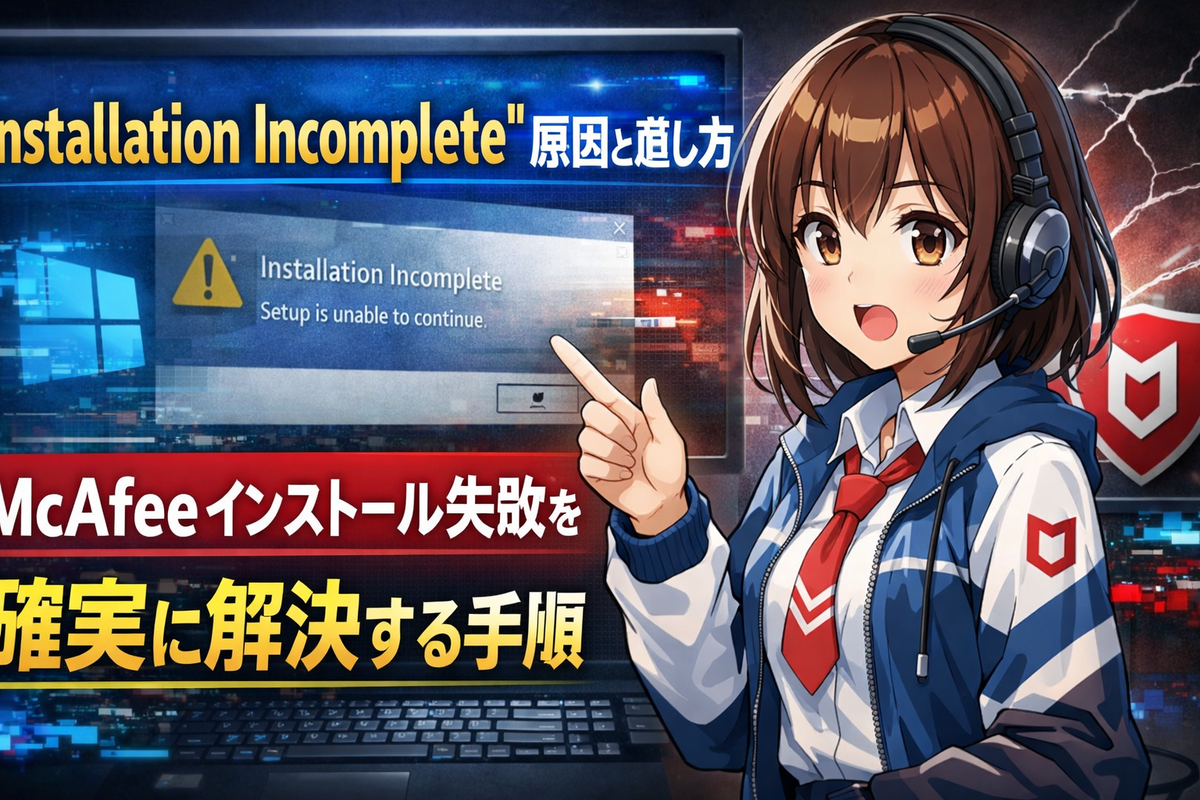
Windowsで「Installation Incomplete(インストールが不完全です)」が出る原因と直し方|McAfeeインストール失敗を確実に解決する手順
WindowsにMcAfee(LiveSafe / Total Protectionなど)をインストールしようとしたとき、「Installation Incomplete(インストールが不完全です)」と表示されて先に進めないことがあります。こうした失敗は、インストーラーの権限不足・古い残骸の残留・競合ソフト・Windows側の状態不整合など、複数の原因が絡んで起こりがちです。
この記事では、再現しやすい原因を整理したうえで、成功率の高い対処を“上から順に試すだけ”で完走できるようにまとめます。
- Windowsで「Installation Incomplete(インストールが不完全です)」が出る原因と直し方|McAfeeインストール失敗を確実に解決する手順
「Installation Incomplete」が起きる主な原因
このエラーは「何らかの理由で必要なファイル配置やサービス登録が完了できなかった」状態で出ます。特に多いのは次のパターンです。
-
インストーラーが管理者権限で動いていない(書き込み・サービス登録に失敗)
-
旧McAfeeや体験版の残骸が残っている(ドライバ/サービス/レジストリ競合)
-
別のセキュリティソフトが干渉している(リアルタイム保護がインストールを阻害)
-
Windowsの一時ファイルや更新状態が不安定(再起動待ち、更新の途中、破損)
-
ネットワークやプロキシの影響(必要コンポーネントの取得に失敗)
原因は1つとは限らないので、効果の高い順に切り分けていくのが最短です。
事前にやっておくと成功率が上がる下準備
本格的な手順に入る前に、まずは失敗を誘発しやすい要素を減らします。
-
PCを再起動(「再起動が必要」な保留状態を解消)
-
Windows Updateを保留がない状態に(更新途中だと導入がこけやすい)
-
他社セキュリティソフトがある場合は一時停止またはアンインストール
特に別のウイルス対策が入っていると競合しやすいです。アンインストール後は再起動まで行うと確実です。 -
インストールファイルはデスクトップなどローカルに置く(ネットワークドライブは避ける)
-
空き容量の確保(最低でも数GBの余裕があると安心)
この下準備だけで通るケースもありますが、エラーが出た場合は次の手順に進みます。
手順1:McAfeeソフトウェアインストーラーを「管理者として実行」
最初に試すべき王道です。権限不足はインストール失敗の典型原因です。
-
インストーラー(セットアップファイル)を右クリック
-
**「管理者として実行」**を選択
-
途中でユーザーアカウント制御(UAC)が出たら「はい」
ポイント
-
会社PCなどで権限が制限されている場合、通常ユーザーでは導入が完了しません。
-
ここで改善しない場合は、旧環境の残骸やWindows側の状態が疑わしくなります。
手順2:プレインストールツールを実行して環境チェックを通す
インストール前の診断・準備(前提条件の確認、競合要因の検出など)を行うタイプのツールは、失敗要因を潰すのに有効です。
やることの狙い
-
必要コンポーネントの不足や、よくある導入阻害要因を自動で検出・修正する
-
途中で止まる導入を「通る状態」に整える
実行後のコツ
-
ツール実行後は必ず再起動し、再度インストーラーを管理者実行します。
再起動を挟まないと、修正が反映されず同じエラーが出ることがあります。
手順3:管理者アカウント(Administrator)での実行を検討
端末のユーザー権限が厳しい場合、通常の管理者権限では足りないことがあります。そこで、組織のポリシーに反しない範囲で、より強い権限での導入を試します。
判断の目安
-
「アクセスが拒否されました」「権限がありません」系の挙動が見える
-
セキュリティポリシーや端末管理が強い環境(学校・会社支給PC)
注意点
-
組織端末では、管理者アカウントの有効化や設定変更が禁止されていることがあります。
-
無理に進めると運用ルール違反になる可能性があるため、必要なら情報システム担当に依頼するのが安全です。
手順4:McAfee削除ツール(MCPR)で“残骸”を完全消去してから再インストール
「Installation Incomplete」が長引く最大要因は、過去のMcAfeeが中途半端に残っていることです。通常のアンインストールでは消えないコンポーネントが残り、再インストールが失敗します。そこで削除ツールを使って“いったんゼロに戻す”のが最も効きます。
進め方の流れ(安全で成功しやすい順)
-
Windowsの「アプリと機能」からMcAfee関連をアンインストール
-
再起動
-
McAfee Consumer Product Removal(削除ツール)を実行
-
再起動
-
最新のインストーラーを管理者として実行
ポイント
-
再起動をケチると、残骸がメモリ上に残っていて削除しきれないことがあります。
-
ここまでやっても失敗する場合、Windowsの破損やネットワーク制限など別要因の可能性が高くなります。
それでも直らないときの追加チェック(効く順)
上の手順で多くは解決しますが、残るケース向けに“効きやすい順”で追加策をまとめます。
1) セーフモード起動でインストール障害要因を減らす
常駐ソフトの干渉が疑わしい場合に有効です。最小構成で起動し、インストールだけ通す狙いです。
2) クリーンブートで競合を切り分ける
常駐・サービスを最小限にして導入します。ゲーム用常駐、最適化ツール、企業向け監視ツールなどが邪魔している場合に効きます。
3) システムファイルの整合性を確認
Windowsの状態が不安定だと、インストール処理が途中で止まることがあります。整合性修復(SFC/DISM)で改善する場合があります。
4) ネットワーク制限(プロキシ/VPN/フィルタリング)を見直す
必要ファイルの取得が遮断されていると、導入が完了できません。自宅回線での実行やVPNオフで改善することがあります。
失敗を繰り返さないためのコツ
最後に、同じエラーを再発させないための運用のコツです。
-
インストール前に他社セキュリティは整理する(二重導入は失敗の温床)
-
削除→再起動→再インストールの順番を守る(“再起動”が重要)
-
インストーラーは毎回新しいものを使用(古いファイルだと途中で失敗しやすい)
-
Windows Update保留を残さない(再起動要求がある状態は避ける)
まとめ:最短で直すなら「管理者実行→事前ツール→完全削除→再導入」
「Installation Incomplete」は原因が複数重なることが多い一方で、解決パターンもだいたい決まっています。まずは管理者として実行、次にプレインストール系の準備ツール、それでもダメなら削除ツールで残骸を一掃して再インストールが最短ルートです。
それでも解消しない場合は、端末の権限やネットワーク制限、Windows自体の不整合が絡んでいる可能性が高いため、環境に応じて追加チェックを進めることで突破口が見つかります。
