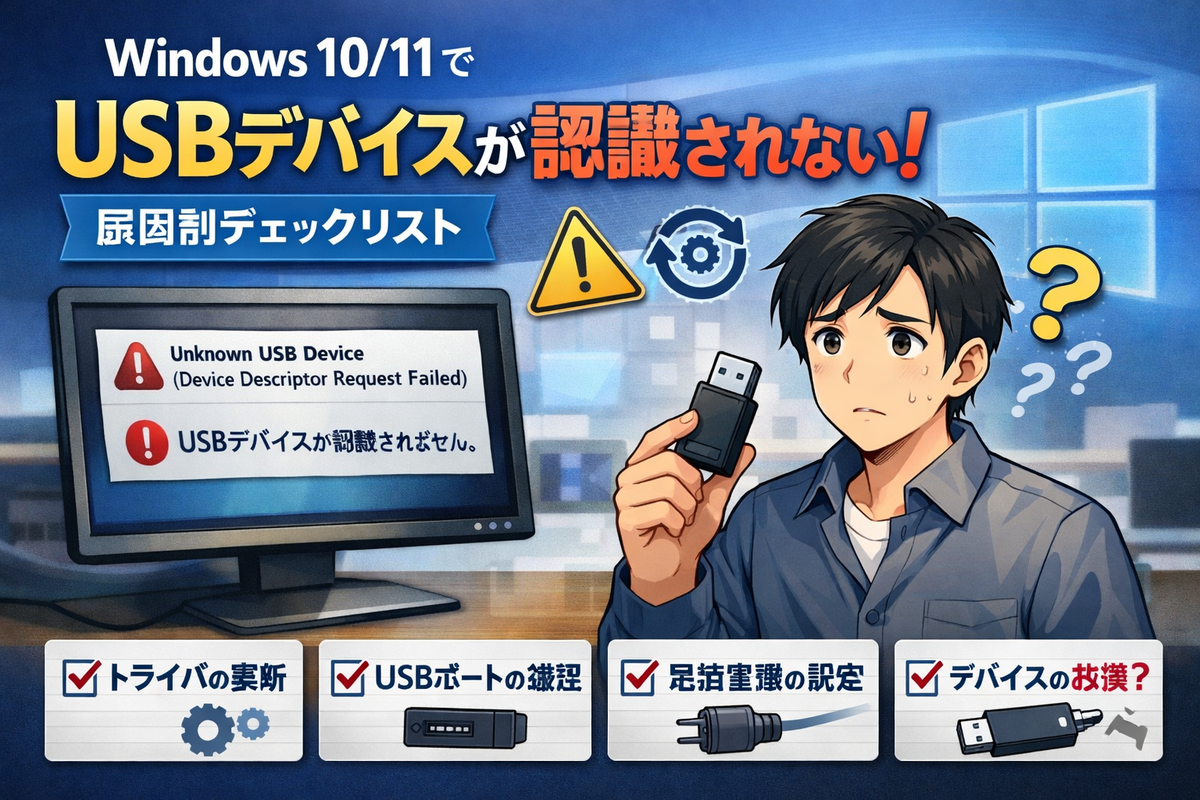
Windows 10/11で「USBデバイスが認識されない(Unknown USB Device)」を直す方法まとめ:原因別チェックリスト
USBメモリや外付けHDD、スマホ、マウスなどを挿したのに「USB デバイスが認識されません」「Unknown USB Device(Device Descriptor Request Failed)」と出て使えない――。この症状は“USB機器の故障”に見えて、実はWindows側の電源制御やドライバー不整合が原因のことも多く、手順どおりに切り分ければ高確率で復旧できます。この記事では、Windows 10/11で効果が出やすい順に、最短で直すための対処法を原因別に整理します。
- Windows 10/11で「USBデバイスが認識されない(Unknown USB Device)」を直す方法まとめ:原因別チェックリスト
まずは結論:直る確率が高い順にやる
USB認識不良は「接触・電力・ドライバー・設定・OS破損・本体故障」の順で疑うのが近道です。以下の手順は、効果が大きいものから並べています。
1. 物理・電力の切り分け(最短で解決しやすい)
別ポートに挿す(特に背面ポート)
デスクトップなら背面(マザーボード直結)へ。USBハブ経由なら直挿しに変更。ノートなら左右の別ポートに移す。
※USB 3.0/3.1ポートで不安定ならUSB 2.0側も試す価値があります。
別ケーブル・別PCで試す
外付けHDDやスマホはケーブル不良が非常に多いです。ケーブル交換と別PC確認で「機器側の故障」か「PC側の問題」かを即判定できます。
外付けHDDは電力不足を疑う
バスパワー駆動のHDD/SSDは、電力不足で認識に失敗しやすいです。
-
Y字ケーブルで給電を増やす
-
セルフパワーUSBハブ(AC電源付き)を使う
-
可能ならACアダプター付きケースを利用
2. “完全シャットダウン”でUSB周りをリセット
Windowsは高速スタートアップなどでUSB状態を保持して不調を引きずることがあります。次を実行してください。
-
Shiftキーを押しながら「シャットダウン」
-
電源OFF後、可能ならPCの電源ケーブル/ACを抜く(ノートはACを外す)
-
30秒放置
-
再起動してUSBを挿し直す
これだけで直るケースはかなりあります。
3. デバイスマネージャーで「Unknown USB Device」を再インストール
エラー名が「Unknown USB Device」や「デバイス記述子要求の失敗」なら、USBコントローラ側の再構成が効きやすいです。
-
スタート右クリック → デバイスマネージャー
-
「ユニバーサル シリアル バス コントローラー」を展開
-
Unknown USB Device / 不明なUSBデバイス(該当しそうなもの)を右クリック → デバイスのアンインストール
-
その後、上部メニューの「操作」→ ハードウェア変更のスキャン
-
USB機器を挿し直す
追加で効果が出ることがあります:
-
「USB ルート ハブ」「Generic USB Hub」も右クリック → デバイスのアンインストール(複数ある場合は順に)
-
再起動するとWindowsが自動で再構築します
4. USBの省電力設定を止めて切断ループを防ぐ
A. USBセレクティブサスペンドを無効化
-
設定 → システム → 電源とバッテリー(または電源)
-
「追加の電源設定」→「プラン設定の変更」→「詳細な電源設定の変更」
-
「USB設定」→「USBのセレクティブ サスペンドの設定」→ 無効
B. USBハブの電源管理をオフ
-
デバイスマネージャー →「USB ルート ハブ(USB 3.0含む)」
-
右クリック → プロパティ →「電源の管理」
-
**「電力の節約のために…オフにする」**のチェックを外す
5. 高速スタートアップをオフにして不具合を根本回避
高速スタートアップが原因で、再起動してもUSB状態がリセットされず不調が続くことがあります。
-
コントロールパネル → 電源オプション
-
「電源ボタンの動作を選択する」
-
「現在利用可能ではない設定を変更します」
-
「高速スタートアップを有効にする(推奨)」のチェックを外す
-
シャットダウン → 起動で確認
6. チップセット/USBドライバーを更新(地味だが強い)
「突然起きた」「特定のポートだけ」「USB3系が不安定」なら、PC側ドライバーが原因のことが多いです。
-
Windows Updateを最新まで適用
-
メーカーPCならメーカーのサポートページからチップセット/USB/BIOSを更新
-
自作PCならマザーボードメーカーのチップセットドライバーが特に重要
※ドライバー更新後は、必ず再起動してから挙動を確認します。
7. それでもダメなら:Windows側の破損を疑って修復
コマンドでシステムファイルを修復すると直る場合があります(操作に慣れている人向けですが手順は簡単です)。
-
スタートで「cmd」検索 → 管理者として実行
-
次を順に実行
-
sfc /scannow -
完了後、問題が残るなら
DISM /Online /Cleanup-Image /RestoreHealth
-
再起動して確認
8. 機器側の故障・寿命の見極めポイント
次の条件が揃うほど、USB機器やケーブルの故障可能性が高いです。
-
別PCでも認識しない
-
触れると断続的に切れる(端子のガタ・断線)
-
外付けHDDが異音、回転が安定しない
-
スマホが充電はするがデータ転送だけ不可(ケーブルが充電専用/劣化)
切り分けの最短ルール:
「別PCでもダメ」なら機器/ケーブル側、「別PCではOK」ならWindows/PC側の設定・ドライバーが本命です。
予防:再発しやすい人がやるべき3つ
-
USBハブはできればセルフパワーを使う(電力不足回避)
-
大容量デバイスは背面ポートに固定(接触・給電が安定)
-
高速スタートアップを切り、USB省電力を厳しめにしない(安定重視)
まとめ:最短で直すならこの順番
-
別ポート・別ケーブル・直挿しで切り分け
-
Shiftシャットダウンで完全リセット
-
デバイスマネージャーでUnknown USB Deviceをアンインストール→再検出
-
USB省電力(セレクティブサスペンド/電源管理)を無効化
-
高速スタートアップをオフ
-
チップセット/USBドライバー・Windows Update・必要ならBIOS更新
-
それでもダメならSFC/DISMで修復、最後に機器故障を判断
この流れで進めれば、遠回りせず原因に当たりやすく、復旧率も上がります。USB周りは「電力」「省電力」「ドライバー」が三大原因なので、そこを重点的に潰すのがコツです。
