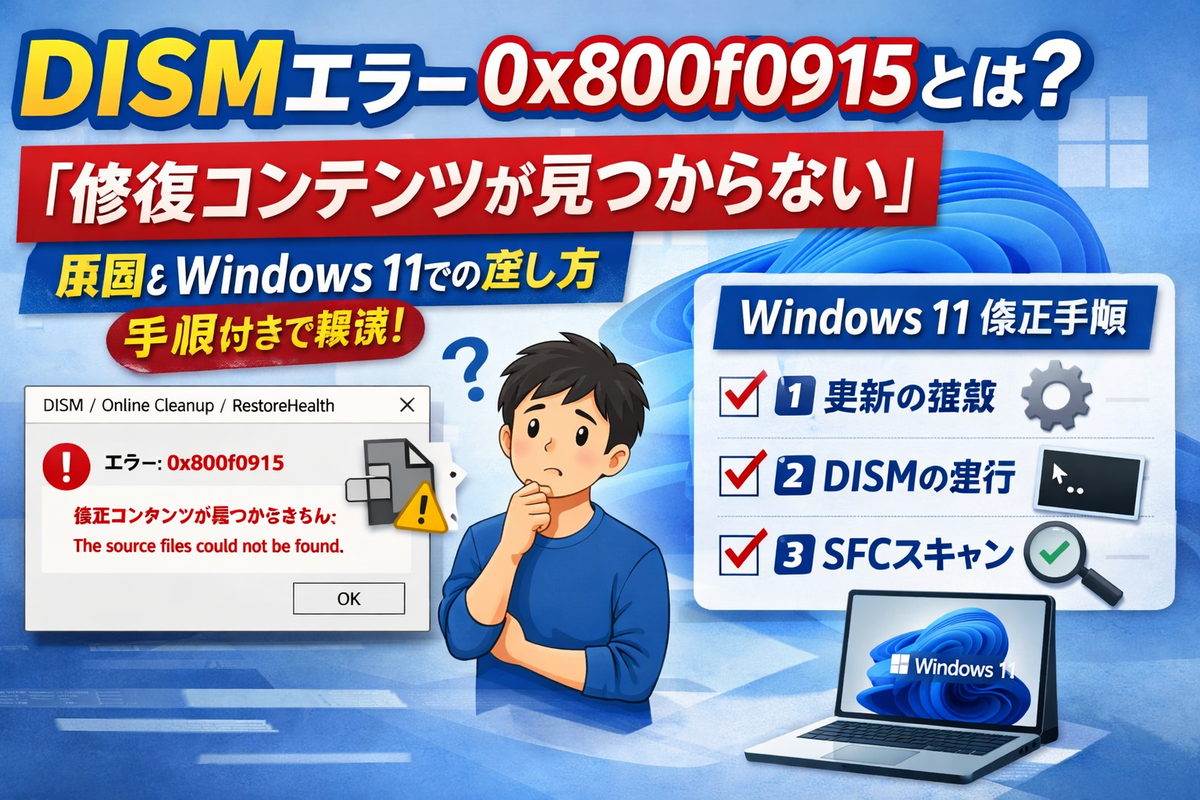
DISMエラー0x800f0915とは?「修復コンテンツが見つからない」原因とWindows 11での直し方を手順付きで解説
PCがクラッシュしたあとに、システム修復の定番である DISM /Online /Cleanup-Image /RestoreHealth を実行したら 0x800f0915 が出て止まる。ところが sfc /scannow は「問題なし」と返ってくる――この組み合わせ、実は珍しくありません。
この記事では、エラーの意味を整理したうえで、最短で直すための現実的な手順を「上から順に試せばよい」形でまとめます。マルウェア疑いの切り分けも含め、やるべきことが明確になります。
- DISMエラー0x800f0915とは?「修復コンテンツが見つからない」原因とWindows 11での直し方を手順付きで解説
0x800f0915の正体:DISMが“修復に必要な部品”を調達できない
DISM /RestoreHealth は、Windows内部の「コンポーネントストア(修復部品の倉庫)」や Windows Update(オンラインの部品供給)を使って、破損した要素を置き換えます。
しかし 0x800f0915 は、DISMが修復を進めた結果として「置き換えに必要な修復コンテンツを、どこからも入手できない」状態を示します。要は 直したいのに部品がない。そのため「インターネット接続確認」や「/Sourceで修復元を指定して」と案内されます。 Microsoft Learn+1
SFCがOKでもDISMが落ちる理由
-
SFC:いま稼働しているWindowsのシステムファイルを検査し、手元にあるキャッシュなどで直せる範囲を直す
-
DISM:システムファイルの“修復元(部品倉庫)”そのものも含めて整合性を回復させる
そのため、SFCが「整合性違反なし」でも、DISMが「修復元が壊れている/足りない/取りに行けない」で失敗することがあります。 Windows Central
原因の多い順:だいたいこの5つ
0x800f0915の多くは、次のどれかです。
-
Windows Updateから修復部品を取得できない(通信、サービス停止、プロキシ、企業PCのWSUS、ポリシー設定など) Microsoft Learn
-
コンポーネントストアの破損や肥大化(クラッシュ後に起きやすい) Microsoft Learn
-
修復に必要なソースがローカルに存在しない(/Source未指定、または指定ソースが合っていない) Windows Central
-
ビルド/エディション不一致のISOを修復元に使っている(Windows 11はビルド差で失敗しやすい) Windows Central
-
ストレージ異常・ファイルシステム破損(HDD/SSD不調、突然の電断など)
「マルウェア?」はゼロではありませんが、このエラーだけで即マルウェア断定は早いです。まずは“部品が取れない/合ってない”を潰すのが最短です。
直し方:上から順に試す(おすすめの実務手順)
以下は「成功率が高い順」に並べています。途中で直ったら、以降は不要です。
手順1:コンポーネントストアのクリーンアップ→再実行
管理者のコマンドプロンプトで、まず掃除を入れてから再度RestoreHealthします。 Microsoft Learn
Dism /Online /Cleanup-Image /StartComponentCleanup
Dism /Online /Cleanup-Image /RestoreHealth
これで直るケースは意外に多いです。
手順2:Windows Update系サービスの状態を確認(「取れない」を潰す)
0x800f0915は「修復部品を取れない」ことが本質なので、Windows Updateが止まっていると失敗しがちです。まずはネット接続を確認し、次の観点で環境を見直します。
-
VPN/プロキシ/セキュリティソフトが通信を遮断していないか
-
企業PCならWSUS配下で修復コンテンツが制限されていないか
-
Windows Updateのサービス(wuauserv等)が無効化されていないか Microsoft Learn
「普段は更新できている」場合でも、クラッシュ後にサービスが不整合になることがあります。
手順3:ISOを使って“修復元”を明示する(成功率が高い本命)
案内文の通り、/Sourceで修復元(install.wim / install.esd)を指定すると、Windows Updateに依存せず修復できます。 Microsoft Learn+1
-
Microsoft公式から、自分のWindows 11とエディションが一致するISOを用意してマウント
-
マウントされたドライブ(例:
D:)のsources配下にinstall.wimかinstall.esdがあるか確認 -
次を実行(例)
Dism /Online /Cleanup-Image /RestoreHealth /Source:wim:D:\sources\install.wim:1 /LimitAccess
-
:1はイメージのインデックス番号です。環境によって違うので、必要なら次で確認します。
Dism /Get-WimInfo /WimFile:D:\sources\install.wim
この方法は「修復コンテンツが見つからない」を正面から解決できます。
手順4:Windows Updateキャッシュのリセット(更新絡みの詰まりを解消)
Windows Updateのダウンロードキャッシュが壊れていると、DISMも失敗しやすくなります。更新が引っかかっている気配があるなら、キャッシュの再生成が効くことがあります(サービス停止→SoftwareDistribution等の退避→再起動の流れ)。
※作業自体は定番ですが、環境差が出やすいので「更新が明らかに詰まっている」「更新履歴が不自然」なときに優先すると効率的です。
手順5:それでもダメなら「インプレース修復」(データを残してOSを上書き)
DISMが直らないほど基盤が傷んでいる場合、**インプレースアップグレード(上書き修復)**が現実的な解決策です。Windows 11のセットアップから「個人用ファイルとアプリを保持」を選べば、初期化よりダメージが小さく復旧できます。 partitionwizard.jp
「マルウェア疑い」の切り分け:ここだけ押さえればOK
0x800f0915の主因は“修復部品の入手失敗”で、直ちにマルウェアとは限りません。とはいえクラッシュ後で不安なら、次だけはやっておくと安心です。
-
Windows セキュリティ(Microsoft Defender)でフルスキャン
-
不審な常駐・スタートアップの確認
-
ブラウザ拡張・最近入れたソフトの見直し
ただし、DISMが直るかどうかは、まずISOの/Source指定が最重要です(ここをやらずにマルウェア探しだけしても遠回りになりがち)。
まとめ:最短ルートは「/Sourceで修復元を合わせる」
-
0x800f0915は、DISMが修復に必要なコンテンツを調達できない状態 Microsoft Learn
-
SFCがOKでもDISMが落ちるのは珍しくない(役割が違う) Windows Central
-
解決の本命は Windows 11に一致するISOを用意して /Source 指定 Windows Central
-
それでもダメなら、上書き修復(インプレース)で収束させる partitionwizard.jp
この記事の手順通りに上から試せば、「何をどう直せばいいか分からない」状態から抜け出せます。まずは StartComponentCleanup → ISOの/Source指定を優先して進めるのが、いちばんコスパの良い復旧ルートです。
