
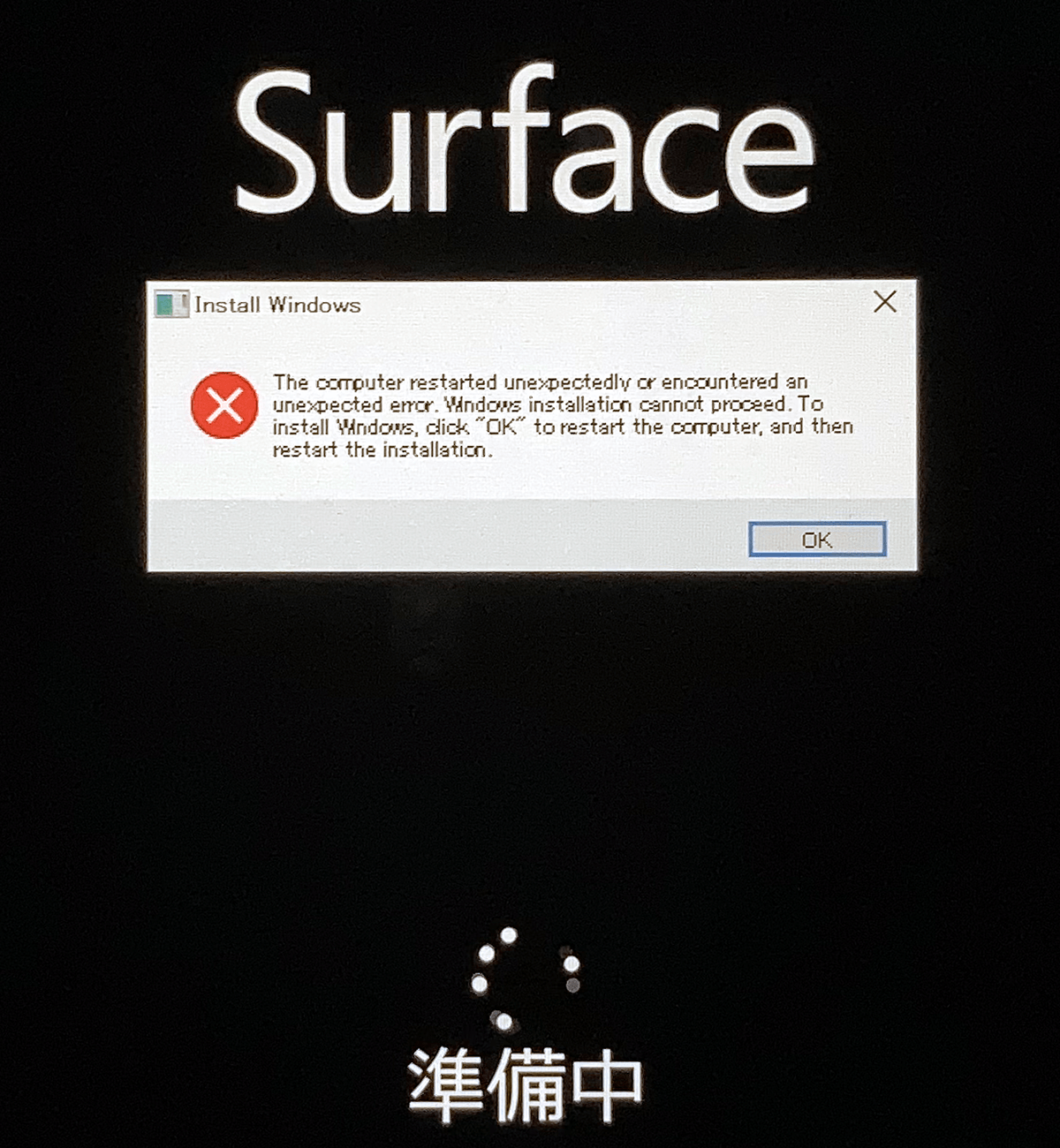
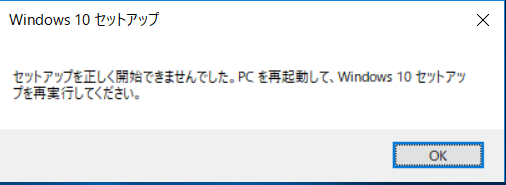
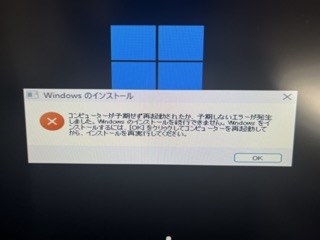
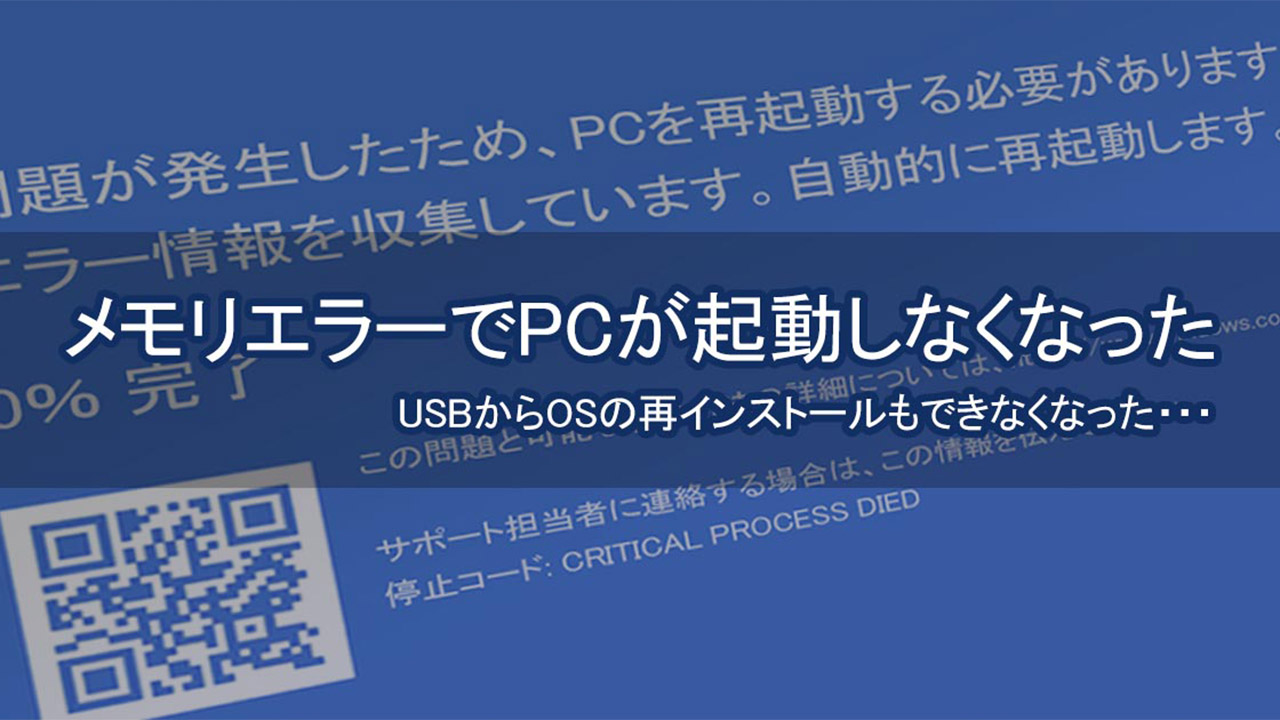
本記事は、自作または新規構成のPCにおいてWindowsのインストールが約10%進行した段階で停止し、エラーが発生する事象を対象として、その原因構造と整理すべき論点を第三者向けに解説するものです。
本記事が示す状況では、SNS上の投稿により「RAM(メモリ)関連のエラーコードであり、BIOS設定、とくにXMP設定が関係している可能性がある」との指摘が見られています。
そのため以下では、Windowsインストール初期工程の仕組みを前提としつつ、なぜ10%前後でエラーが顕在化しやすいのか、またRAM設定がどの段階で影響するのかを整理します。
Windowsインストール10%前後で発生するエラーの位置づけ
Windowsの新規インストールは、大きく分けて「起動用環境の展開」「基本ファイルのコピー」「ハードウェア検出と初期展開」という工程で構成されています。
このうち、進行表示がおおよそ10%付近に達する段階では、インストーラが単純なファイル展開から、実メモリを使用した処理へ移行する工程に入ります。
つまり、この段階で発生するエラーは、ストレージよりもメモリやCPU周辺の安定性が関与する可能性が高い点が重要です。
一方で、表示されるエラー内容は必ずしも明確ではなく、エラーコードやブルースクリーンを伴わず、単純にインストールが停止するケースも存在します。
そのため、現象だけを見るとUSBメディアやISOファイルの破損と誤認されやすい構造があります。
ただし、本記事が前提とする事象では、インストール開始自体は正常に行われており、一定割合まで進行している点から、初期ブート環境やインストールメディア自体の致命的な欠陥は考えにくいと整理できます。
この点から、次に注目すべき論点がRAM設定です。
XMP設定とRAMエラーが関係する理由
XMP(Extreme Memory Profile)は、メモリメーカーが定義した高クロック動作設定をBIOSから自動適用する仕組みです。
新規ビルドのPCでは、XMPを有効化することで公称スペック通りの周波数でRAMを動作させる構成が一般的になっています。
しかし、Windowsインストール時点では、OS側のメモリ制御ドライバが未導入であり、BIOS設定の安定性がそのまま影響します。
この結果として、以下のような構造が成立します。
-
BIOS上では一見安定しているXMP設定
-
実負荷がかかるWindows展開工程で初めて不整合が発生
-
RAMエラーとしてインストールが中断される
SNS投稿で指摘されている「XMPを下げる」「XMPを無効化する」という対応は、この構造を前提としたものです。
なお、これはメモリ自体の不良を断定するものではなく、CPUのメモリコントローラやマザーボードとの組み合わせによる条件差が生じている可能性も含みます。
RAM起因エラーと判断する際の整理ポイント
RAMが原因であるかを判断するためには、感覚的な推測ではなく、構造的な切り分けが重要です。
その際の確認軸を以下に整理します。
| 確認項目 | 見るべき点 | 判断材料 |
|---|---|---|
| XMP設定 | 有効/無効 | 無効で改善するか |
| メモリ枚数 | 1枚構成/複数枚 | 最小構成で再現するか |
| スロット | 指定スロット使用 | マニュアル準拠か |
| 周波数 | 定格/OC | 定格動作で安定するか |
このように条件を段階的に絞ることで、物理不良か設定不整合かを分離して考えることが可能になります。
ただし、インストールが完了するか否かのみで判断すると、問題の所在を誤認する可能性がある点には注意が必要です。
ストレージやインストールメディアとの切り分け
一方で、RAM以外の要因が完全に排除できるわけではありません。
特にNVMe SSDを使用している構成では、BIOSのPCIe設定や互換性問題が関与する例も報告されています。
ただし、本記事の対象となる事象では以下の点が確認されています。
-
インストールメディアは起動できている
-
セットアップ画面までは正常に進行している
-
一定割合まで進行後に停止している
これらを踏まえると、ストレージ単体の初期不良よりも、動作負荷が上がった段階で顕在化する要因が疑われます。
つまり、USBメディアの作り直しやISO再取得は補助的な確認点に留まり、主軸はRAMおよびBIOS設定に置くのが合理的です。
本事象から整理できる全体構造
要点を整理すると、本記事が示す状況は以下の因果関係で理解できます。
-
Windowsインストール10%前後は実メモリ負荷が増加する工程
-
XMP設定によりRAMが高クロック動作している
-
OS未導入環境では安定性マージンが不足する場合がある
-
その結果、RAMエラーとしてインストールが中断される
言い換えると、本事象は「Windowsの問題」ではなく、「初期環境でのハードウェア動作条件の問題」として整理するのが適切です。
以上を踏まえると、XMP設定の一時的な変更や最小構成での検証は、実務上の確認点として重要であると位置づけられます。
