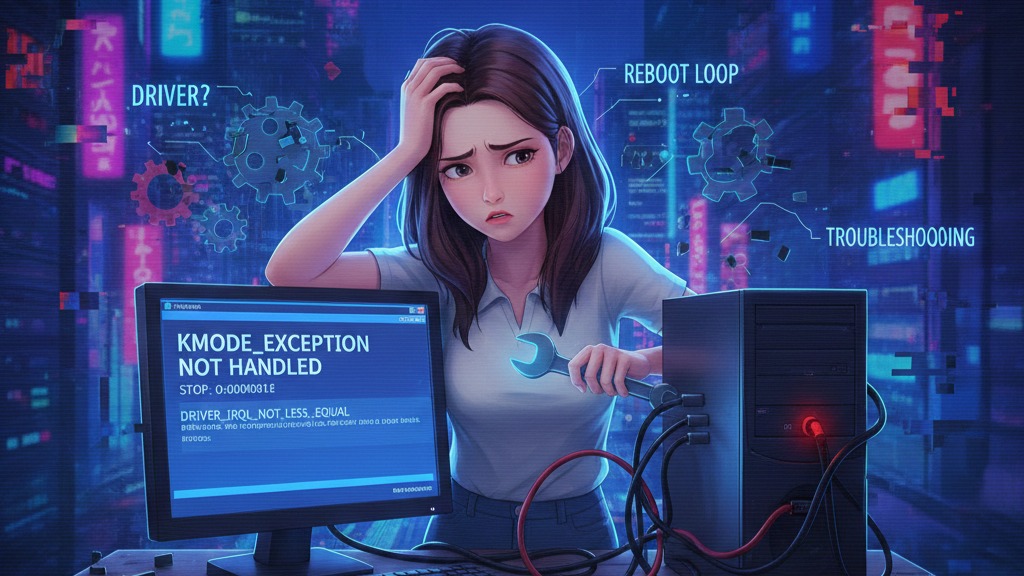
2025年12月20日(土)夕方、席を外して戻ったらブルースクリーン(Blue Screen:青いエラー画面)で「KMODE_EXCEPTION_NOT_HANDLED」が出て、しかも「エラー情報収集 100%」のまま再起動しない──この相談、かなり怖いですよね。起動できても5分以内にまた落ちるとなると、作業どころじゃない。
この記事は「Windows 10 Home 22H2」「Core i7-6700K」「Intel HD Graphics 530」「RAM 32GB」みたいな、少し年季の入った構成で起きやすい“再起動ループ系BSOD”を、一般の人が手順通りに潰せる形にまとめます。結論から言うと、いちばん多いのは“ドライバ(driver:機器を動かす部品ソフト)起因”で、次にメモリ設定やストレージ不調が続きます。 (Microsoft Learn)
- まず起きていること:このエラーは「カーネルが例外処理できず落ちた」
- 相談内容の状況整理:今回の“匂い”は「離席→復帰」なので電源管理+グラフィックが怪しい
- 最優先:データを守る(ここだけは強気でやってOK)
- 時系列で攻める:再発ループを止める“現実的な手順”
- 公式の扱い:個別の「障害発表」は基本なく、一般手順が中心
- みんなの報告まとめ:ネット上で多いパターンはこれ
- ここまでやってもダメなら:次の一手(“修理前の最終ライン”)
- コメント欄を盛り上げたいので、あなたの状況も教えて(テンプレ置いとく)
まず起きていること:このエラーは「カーネルが例外処理できず落ちた」
KMODE_EXCEPTION_NOT_HANDLED は、Windowsの中枢(kernel:カーネル)側で「想定外の例外」が起き、処理できず停止した、という意味合いです。停止コードは 0x0000001E と説明されることが多く、根っこは“カーネルモードの例外”です。 (Microsoft Learn)
ここで大事なのは、「表示された文字だけでは犯人が特定できない」点。犯人は、ざっくり次のどれかに寄りがちです。
ドライバ更新の直後、Windows Update(更新)の直後、周辺機器を挿し替えた直後、ウイルス対策ソフトの更新直後、あるいはメモリの設定(XMP)やOC(overclock:オーバークロック)でギリギリ運用していた時期に、急に破綻…みたいな流れ。Microsoftの案内でも「停止メッセージで特定されたドライバーを無効化/削除」「最近追加したドライバーやサービスを止める」方向が基本です。(Microsoft Learn)
相談内容の状況整理:今回の“匂い”は「離席→復帰」なので電源管理+グラフィックが怪しい
「数分席を外す→戻ったら発生」という流れ、地味にヒントです。スリープ(sleep:省電力待機)やディスプレイ電源オフ復帰、バックグラウンド更新、ドライバの自動更新がそのタイミングで走ることがあります。特に古めの内蔵GPU(Intel HD Graphics 530)+Windows 10 22H2は、“更新とドライバの組み合わせ”で不調が出る報告が散発します。 (PC Watch)
もちろん確定じゃないです。が、5分以内に再発するなら「電源管理」「グラフィック」「ストレージ」「メモリ」の順で当たりを付けると、遠回りしにくい。
最優先:データを守る(ここだけは強気でやってOK)
再起動ループは、直し方より先に“データ避難”が最重要です。
Windowsが通常起動できる時間が短いなら、できる範囲で次をやります。
(1) 外付けHDD/SSDかUSBメモリを挿します。
(2) 「デスクトップ」「ドキュメント」「ピクチャ」「ダウンロード」だけでも先にコピーします。
(3) ブラウザのプロファイル(Chrome/Edge)や、仕事の保存先(OneDrive等)がある人はそこも確認します。
「いや、そんな余裕ない…」なら、次のセーフモードに入れてからでもOK。焦りすぎると操作ミスで悪化しがち、ここは深呼吸。
時系列で攻める:再発ループを止める“現実的な手順”
ここからは「確率が高い順」に並べます。全部やる必要はなく、途中で止まれば勝ちです。
1) セーフモードに入れて“増える要因”を止める
通常起動で5分以内に落ちるなら、まずSafe Mode(セーフモード:最低限起動)で安定させます。 (Microsoft Learn)
(1) 電源を入れてWindowsロゴが出たら、電源ボタン長押しで強制オフを2回繰り返します(起動失敗をわざと作る)。
(2) 3回目で「回復」画面が出たら「トラブルシューティング」→「詳細オプション」→「スタートアップ設定」へ進みます。
(3) 再起動後、数字キーで「セーフモード(ネットワークなしでOK)」を選びます。
入れたらひとまず「落ちない状態」を作れます。落ちないだけで気持ちが戻る、これ大事。
2) “直前に変わったもの”を戻す:Windows更新とドライバ
KMODE_EXCEPTION_NOT_HANDLEDはドライバ絡みが王道なので、更新直後ならロールバック(roll back:戻す)が効きます。 (Microsoft Learn)
(1) セーフモードで「設定」→「更新とセキュリティ」→「更新の履歴を表示」。直近の更新(KB番号)があるか見ます。
(2) 直後から発生なら「更新プログラムをアンインストール」で、いちばん新しいものから1つ戻します。
(3) 「デバイスマネージャー」→「ディスプレイアダプター」→ Intel HD Graphics を右クリック→「プロパティ」→「ドライバー」→「ドライバーを元に戻す」。ボタンが押せるなら試します。
※押せない場合は、製造元(IntelまたはPCメーカー)のドライバを入れ直す方向。ただし古い世代は“最新版が最適とは限らない”ことがあるので、そこは慎重に。
他ユーザーの報告でも、更新後に同様の停止コードが出て、BIOS設定やドライバ更新・復元で切り分けている例が多いです。(Reddit)
3) 高確率の地雷:高速スタートアップとスリープ復帰
「席を外す」が絡むならここ。Redditでも「Fast startup(高速スタートアップ)を切って様子見」という助言がよく出ます。(Reddit)
“復帰系の落ち方”は、電源管理をシンプルにすると止まることがあります。
(1) コントロールパネル → 「電源オプション」 → 「電源ボタンの動作を選択」。
(2) 「現在利用可能ではない設定を変更します」→「高速スタートアップを有効にする」のチェックを外します。
(3) いったん通常起動して、スリープを使わず10分だけ放置テストします(ここ、地味に効く)。
4) システムファイルとディスクを整える(意外と刺さる)
「100%で固まって再起動しない」は、ダンプ(dump:記録ファイル)書き込み側で詰まるケースもあるので、ストレージ確認はやって損しません。
(1) 管理者のコマンドプロンプト(検索でcmd→右クリック→管理者)を開き、sfc /scannow を実行します。
(2) 続けて DISM /Online /Cleanup-Image /RestoreHealth を実行します。
(3) 次に chkdsk /f を実行し、再起動が必要なら指示に従います。
このあたりは「効いたらラッキー」じゃなくて、普通に効くことがあります。気分的には地味、でも強い。
5) メモリとBIOS:6700K世代はここで急に崩れることがある
i7-6700Kって、過去に一度でもOCやXMPを触ってる可能性が高い世代です(自作/BTOあるある)。Redditでも「RAM速度どうなってる?BIOS最新?」という切り分けが出ていました。(Reddit)
もし思い当たるなら、BIOSを“デフォルト(初期値)”に戻すのが手堅いです。
(1) 再起動してBIOS/UEFIに入ります(DELやF2が多い)。
(2) Load Optimized Defaults(初期値読み込み)を実行します。
(3) XMPが有効なら一度OFFにして保存、起動テストします。
メモリ自体の故障もゼロじゃないので、Windowsメモリ診断(Memory Diagnostic)や、できればMemTest86を夜に回すと納得感が出ます。ここまで来ると“長期戦”だけど、原因が見えると一気に楽になります。
公式の扱い:個別の「障害発表」は基本なく、一般手順が中心
この停止コード自体について、Microsoftは「原因になったドライバーを無効化/削除、最近追加したものを戻す」という一般トラブルシュートを案内しています。 (Microsoft Learn)
つまり「今この瞬間に世界規模で発生している障害」というより、あなたのPCの“直近の変化”を追うのが正攻法、ということ。
みんなの報告まとめ:ネット上で多いパターンはこれ
Microsoft Answersでは、起動直後から同コードが出て、ダンプ上は ntoskrnl.exe と表示されるが、実際は周辺ドライバが引き金…という流れがよくあります。(Microsoft Learn)
Redditでも、更新後に発生して「高速起動OFF」「BIOS更新」「RAMの挿し直し」「Driver Verifier(ドライバ検証)」みたいな切り分けが並びがち。(Reddit)
で、ここが落とし穴。
画面に ntoskrnl.exe と出ても「Windowsの中枢が悪い」ではなく、「中枢が巻き込まれた」ことが多いんですよね。これ、初見殺し。
ここまでやってもダメなら:次の一手(“修理前の最終ライン”)
セーフモードでも落ちる、または通常起動が完全に無理なら、復元→修復インストール→クリーンの順で現実的に考えます。
(1) 「システムの復元(System Restore:復元ポイント)」があるなら、発生前の日付に戻します。
(2) 可能なら「上書きインストール(repair install:修復インストール)」でWindowsを修復します。
(3) それでもダメなら、バックアップ後にクリーンインストールを検討します。
ただ、今回の相談文だと「日中は普通に使えた→夕方から急に」なので、クリーンまで行く前にドライバ/更新/電源管理で止まる確率がけっこう高いと思います。たぶん。いや、止まってほしい…。
コメント欄を盛り上げたいので、あなたの状況も教えて(テンプレ置いとく)
同じエラーでも原因が違うことがあるので、差し支えない範囲で、次を書いてくれると“当たり”を付けやすいです。
(1) winver で出る「OSビルド番号」(例:19045.xxxx)
(2) ブルースクリーンに小さく出る「原因っぽいファイル名」(もし表示があれば)
(3) 直前にやったこと(Windows Update/アプリ追加/周辺機器/ドライバ更新/スリープ多用など)
(4) BIOSでXMPやOCを触っていたか(覚えてる範囲でOK)
最後に一つだけ。
「100%なのに再起動しない」はあなたのせいじゃないので、強制シャットダウンした判断は間違ってません。 次は「セーフモードで安定化→高速スタートアップOFF→更新/ドライバを戻す」を最短ルートで試してみてください。(Microsoft Learn)
