2025年12月8日公開
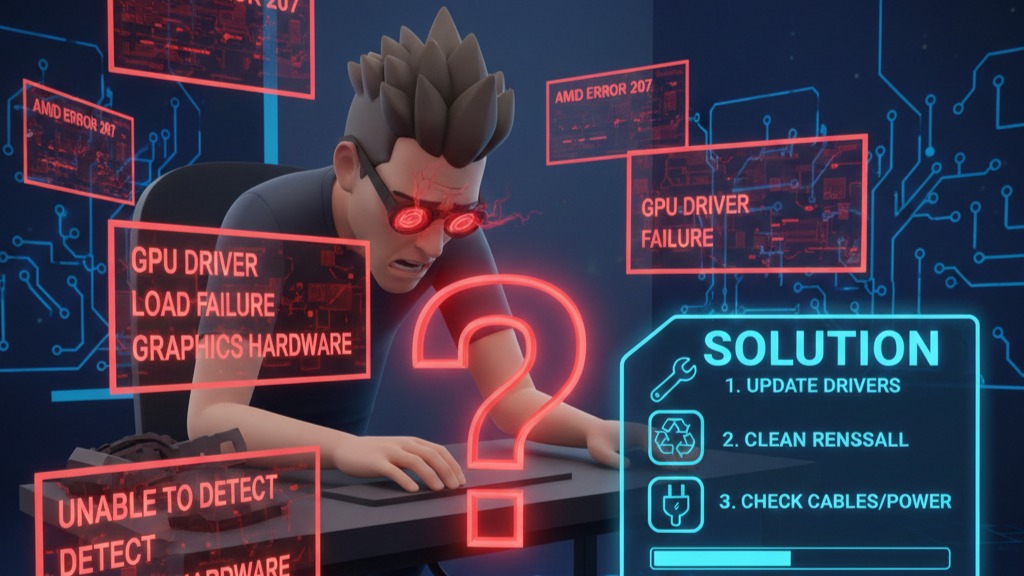
AMD RadeonやRyzen内蔵GPUでドライバーを更新したあと、画面右下に「Error 207 – AMD Software installation completed successfully but Windows detected a potential issue with your graphics device(インストールは成功したが、Windowsがグラフィックスデバイスの問題を検出しました)」と出て、ドライバーがうまく動かない……そんな厄介な状態にハマっていませんか。
このエラーは、AMD Software(Adrenalin Editionなど)のインストール自体は成功しているのに、Windows側がGPUドライバーを正しく読み込めていないときに出る警告です。対象は、Windows 10 / Windows 11上でAMD製GPU(RadeonシリーズやAPU)を使っている、一般ユーザーからゲーマー、自作PCユーザーまでかなり広い層になります。(Appuals)
この記事では、エラーコード207の正体と原因を整理しつつ、実際に効果の高い対処手順を「なぜその操作をするのか」まで含めて一気に解説します。
途中で、自分のケースを書き込んで他の人と情報を出し合えるようなポイントも入れておくので、「こうしたら直った」「このパターンはダメだった」といった体験談もぜひコメント欄で共有して下さい。
- AMDエラーコード207とは何者か
- エラーコード207が起こる主な原因
- いますぐ試せる基本チェック
- エラーコード207の具体的な対処手順
- 公式情報とコミュニティ報告から見える「207」の傾向
- よくある疑問とその答え(Q&A風)
- まとめとコメント欄へのお誘い
AMDエラーコード207とは何者か
まず正体をはっきりさせておきましょう。
AMD公式のサポート記事では、エラー207は「AMD Softwareのインストールは成功したが、Windowsのデバイスマネージャーがディスプレイアダプターに問題を検出した状態」と説明されています(記事番号 GPU-KB207)。(AMD) つまりインストーラーの失敗ではなく、その後の「ドライバーをOSに組み込むフェーズ」でつまずいているわけです。
Appualsの最新解説記事でも、全く同じメッセージがスクリーンショット付きで紹介されていて、インストール後の再起動や、Windowsがグラフィックスドライバーを再初期化したタイミングで発生しやすいとされています。(Appuals)
エラーが出ているとき、AMD Software側は起動しても一部の機能しか使えなかったり、GPUが「汎用ディスプレイアダプター」扱いになっていたりします。重いゲームや動画編集ソフトを動かすと、カクカクしたりブラックスクリーンになったりと、かなりストレスのたまる状態ですね。(Yandex)
要するに「インストーラーは終わっているのに、WindowsがGPUドライバーをちゃんと受け取れていない」状況で鳴るのがエラーコード207です。
対象OS・環境の目安
このエラーは、AMD公式の解説でもWindows 10 / Windows 11向けのAMD Softwareインストール時の項目としてまとめられています。(AMD)
代表的なパターンはだいたいこんな感じです。
・Windows 10 / Windows 11を使っている
・AMD Radeon RX 6000/7000シリーズや、Ryzen APUの内蔵GPUを使っている
・AMD Software: Adrenalin Edition(アドレナリンエディション)をインストール/アップデートした
・その直後、あるいは再起動後にエラー207のポップアップが出る
対象ユーザー層としては、ゲーミングPC、自作PC、メーカー製PCでRadeon搭載モデルを使っている一般ユーザー、さらに企業内でAMD GPUマシンを運用しているIT担当者も含まれます。
「最新のドライバーを入れたはずなのにパフォーマンスが出ない」と感じているWindowsユーザーは、エラー207の影響を疑ってみる価値があります。
エラーコード207が起こる主な原因
ここからは、AMD公式情報・技術ブログ・コミュニティの事例をまとめて、「何が原因で207が出るのか」を整理していきます。
AMD公式記事とAppualsの分析を総合すると、ベースにあるのは「WindowsのデバイスマネージャーがGPUに異常フラグを付けてしまうこと」です。(Appuals)
そこに、次のような要因が組み合わさることでエラー207として表に出てきます。
まず一番ありがちなパターンが、GPU自体がデバイスマネージャーで「無効」になっているケースです。AMD公式も「ディスプレイアダプターが無効化されていることが原因になり得る」と明記しています。(Appuals)
次に、以前のドライバーが完全に削除されず、レジストリやファイルの残骸が残っているパターン。これが新しいドライバーと競合し、署名情報や互換性チェックでNGを食らうと、Windows側でドライバー読み込みに失敗し207が出ます。(Appuals)
さらに、Windows Updateが自動的に別バージョンのGPUドライバーを入れてしまい、AMD Softwareが入れたものと食い違ってしまうケースもよく報告されています。(Appuals)
最後にもうひとつ厄介なのが、ドライバー署名(driver signature)の問題です。Windowsは「署名がおかしいドライバー」を基本的に拒否します。インストーラー的には完了していても、起動時に署名チェックでブロックされ、その結果207が出てくるわけです。(Appuals)
一言でまとめると「デバイスが無効化されているか、ドライバーの整合性が崩れているか、もしくはその両方」がエラー207の大きな原因です。
いますぐ試せる基本チェック
いきなり難しい操作をする前に、「これだけは最初に見ておこう」というポイントを整理しておきます。ここで引っかかる人が意外と多いです。
まず、デバイスマネージャーでGPUがどう見えているかを確認します。AMD公式の説明通り、ディスプレイアダプターの項目に小さな下向き矢印(無効デバイスのアイコン)が付いていたら要注意です。(AMD)
次に、Windows Updateが途中で止まっていないかを見ます。保留中の更新が残っていると、AMD Softwareインストーラーが「まだWindows側の準備が終わっていない」と判断してエラーを出すことがあります。AMDのインストールガイドでも、エラー206/207の対策として「保留中のWindows更新を完了させてから再試行する」ことが推奨されています。(AMD)
もうひとつ、メーカー製PCやノートPCを使っている場合は、PCメーカー(Dell、HP、Lenovo、ASUSなど)のサイトに「その機種専用のGPUドライバー」が用意されていないかを確認して下さい。Appualsも、互換性ツールでサポートが限定される場合はOEMドライバーを優先するよう勧めています。(Appuals)
ここまでのチェックで「GPUが無効」「Windows Update未完了」「OEMドライバーが古い」のどれかに引っかかった人は、そのポイントを解消するだけで207が消えることも多いです。
エラーコード207の具体的な対処手順
ここからは、実際の操作手順を順番にたどっていきます。すべてやる必要はなく、上から順番に試して、途中で直ったらそこでストップでOKです。
手順1:デバイスマネージャーでGPUを有効化し直す
まずは一番「単純だけど侮れない」対処法です。
AMD公式・Appualsともに、エラー207の典型的な原因として「GPUが無効化されている」ケースを挙げています。(Appuals)
(1) キーボードで「Windowsキー + X」を押します。
(2) メニューから「デバイス マネージャー(Device Manager)」を選びます。
(3) 「ディスプレイ アダプター(Display adapters)」を展開し、自分のAMD GPU(例:Radeon RX 6700 XTなど)を探します。
(4) アイコンに下向きの矢印が付いていたら、そのデバイスを右クリックして「有効(Enable device)」を選びます。
(5) そのままPCを再起動します。
(6) 再起動後、AMD Softwareを開き、エラー207がまだ出るか確認します。
Redditなどのコミュニティでも、「RX 6700 XTで207が出ていたが、無効化されていたGPUを有効化し、ドライバーを入れ直したら直った」という報告が複数上がっています。(Reddit)
デバイスマネージャーでGPUが無効化されている場合、再度有効化するだけでエラー207が消えることもあるので、ここは必ず最初にチェックしておくのがおすすめです。
手順2:AMDドライバーをクリーンインストールする
GPUが有効になっていても207が消えない場合は、ドライバーの整合性が崩れている可能性が高いです。ここでは、古いドライバーの痕跡をきれいに消してから、公式が推奨する形で入れ直す流れを整理します。
Appualsの記事では、AMD Software Compatibility ToolやDDU(Display Driver Uninstaller)を使った「徹底的なクリーンインストール」が紹介されています。(Appuals)
(1) 先ほどと同じようにデバイスマネージャーを開きます。
(2) 「ディスプレイ アダプター」からAMD GPUを右クリックし、「デバイスのアンインストール(Uninstall device)」を選びます。
(3) 「このデバイスのドライバーソフトウェアを削除する(Attempt to remove the driver for this device)」にチェックを入れてから実行します。(Appuals)
(4) PCを再起動します。
(5) 必要に応じて、DDUやAMD Cleanup Utility(AMD公式のクリーンアップツール)を使い、残っているAMDドライバーを完全に削除します。(Yandex)
(6) AMD公式サイトから、AMD Software Compatibility Toolまたは自分のGPU専用のドライバーパッケージをダウンロードします。(Appuals)
(7) ツールを起動し、GPUとWindowsバージョンをスキャンさせ、推奨されたドライバーをそのままインストールします。
(8) インストール後、再起動してエラー207が消えているか確認します。
メーカー製PCやノートPCの場合は、PCメーカーのサポートページで機種専用のGPUドライバーが配布されていることも多く、Appualsも「互換性の問題が疑われる場合はOEMドライバーを優先する」よう推奨しています。(Appuals)
クリーンインストールは少し手間はかかりますが、「原因不明のエラーが続くときの最終兵器」的な位置づけで、エラー207に限らずGPU周りの不具合にかなり効く王道パターンです。
手順3:ドライバー署名のエラーを回避して再インストールする
公式にはあまり大きく書かれていませんが、Windowsの「ドライバー署名の検証」に引っかかってドライバーの読み込みが拒否され、その結果207が出るパターンもあります。Appualsでは、そうしたケース向けに「一時的にドライバー署名の強制を無効化してインストールし直す」手順が紹介されています。(Appuals)
(1) まず、先ほどの手順2と同じ要領で現在のAMD GPUドライバーをアンインストールします。
(2) 「Shift」キーを押しながら「再起動」をクリックし、Windowsの「詳細スタートアップ(Advanced start-up)」画面を開きます。(Appuals)
(3) 「トラブルシューティング(Troubleshoot)」を選びます。
(4) 「詳細オプション(Advanced options)」→「スタートアップ設定(Start-up Settings)」の順に進みます。
(5) 再起動ボタンを押し、再起動後の選択画面で「7)ドライバー署名の強制を無効にする(Disable driver signature enforcement)」に対応するキー(通常はF7)を押します。(Appuals)
(6) その状態で、AMD公式またはOEMサイトからダウンロードしたドライバーをインストールします。
(7) インストール完了後、PCを通常通り再起動すれば、ドライバー署名の強制は元に戻ります。
この方法は「署名が怪しいドライバー」を恒常的に許可するわけではなく、インストール時だけ一時的に制限を緩めるイメージです。ただし、信頼できる公式ソースから入手したドライバーに対してのみ行うようにして下さい。
ドライバー署名まわりでつまずいている場合、この手順を挟むことでようやくWindowsがドライバーを受け入れ、207が消えることがあります。
手順4:Windows Updateと競合していないかを確認する
AMDのインストールガイドでは、エラー206/207の文脈で「保留中のWindows更新や再起動待ちの状態」がトラブルの原因になり得ると説明されています。(AMD)
(1) 「設定」→「Windows Update」を開き、「再起動が必要」や「インストール待ち」が残っていないか確認します。
(2) 残っている更新プログラムがあれば、すべて適用してからPCを再起動します。
(3) 再起動後、再度AMDドライバーをインストールして207の有無をチェックします。
(4) それでもダメな場合は、「オプションの更新プログラム」の一覧でGPUドライバーが自動的に配布されていないか確認し、AMD公式ドライバーと競合していないかを見ます。
HP公式フォーラムなどでも、「Windows側で自動的に配布されるドライバーとAMD公式ドライバーがぶつかってエラー207になっていた」という報告が見られます。(HP Support Community)
Windows Updateが途中のままだったり、勝手に別バージョンのGPUドライバーを入れてきたりすると、せっかくのクリーンインストールも台無しになるので、ここは地味ですがかなり重要なチェックポイントです。
手順5:ハードウェアやBIOSの設定を疑う
ソフトウェア的な対策を一通り試してもダメな場合は、少し視点を変えて「ハードウェアやBIOS設定との相性問題」を疑うフェーズに入ります。
Appualsの記事でも、最終的な対処として「別のPCでGPUをテストする」「BIOS/UEFIの設定(CSM、Secure Boot、iGPUの優先順位など)を確認する」といったハード寄りの切り分けが提案されています。(Appuals)
(1) デスクトップPCなら、GPUがきちんとPCI Expressスロットに挿さっているか、補助電源ケーブルが抜けかけていないかを確認します。
(2) 可能であれば、別のPCにそのGPUを挿してドライバーを入れてみて、207が再現するかを試します。
(3) マザーボードのBIOS/UEFI画面で、起動時にどのGPUを優先するか(iGPU優先か、PCIe優先か)の設定を確認し、外部GPUをメインにする設定に変更します。
(4) Secure BootやCSM(Compatibility Support Module)の設定を、マザーボードメーカーのマニュアルに沿って見直します。
(5) それでも改善しない場合は、AMDまたはPCメーカーのサポートに「エラーコード207」「試したドライバーのバージョン」「Windowsのバージョン」を添えて問い合わせます。
ここまでやっても207が消えない場合は、ドライバー単体の問題というより、ハードウェアレベルの不具合や相性の線がかなり濃くなるので、無理せずメーカーサポートや販売店と相談したほうが安全です。
公式情報とコミュニティ報告から見える「207」の傾向
少し視野を広げて、公式ドキュメントとユーザーコミュニティの声から、エラー207がどんなときに多く出ているのかをざっくり眺めてみます。
AMDのサポート記事GPU-KB207では、「Possible Cause(想定される原因)」として、Windowsのデバイスマネージャーがディスプレイアダプターに問題を検出した状態であること、そしてその結果としてエラー207が表示されることが明記されています。(AMD)
一方で、Appualsのような技術メディアは、実際のユーザー事例を踏まえながら、デバイス無効化・ドライバー残骸・署名エラー・Windows Updateとの競合といった「現場で起こりがちなパターン」を具体的に掘り下げています。(Appuals)
コミュニティの声を見ていくと、Redditのr/AMDHelpやMicrosoft Q&A、各種Facebookグループなどで、
・新しいRadeonカード(例:RX 6700 XT)に差し替えた直後にエラー207が出た
・PCメーカーの古いドライバーを使っていたら、AMD公式の最新版と衝突してエラーが出た
・Windows Updateで配布されたドライバーと手動インストールのドライバーがすれ違っていた
といった報告が繰り返し出てきます。(Reddit)
こうして見ると、エラー207は「レアケースの謎エラー」というより、AMD GPUを使っていると誰でも踏みうる“よくある落とし穴”で、特にドライバーの移行期や新GPU導入直後に集中して起きている印象があります。
よくある疑問とその答え(Q&A風)
最後に、エラー207まわりでよく出る疑問を、ざっくりQ&A形式で整理しておきます。コメント欄でのやり取りのベースにもなると思うので、読みながら「自分はここが知りたい」と思ったところがあれば、気軽に書き込んでみて下さい。
Q1:エラー207が出ていても、PCをそのまま使い続けても大丈夫?
一応は動きますが、本来のGPU性能が出ていない可能性が高く、負荷をかけるとクラッシュや表示乱れが起きやすくなるのでおすすめはできません。
特にゲームや動画編集、3DレンダリングなどGPU依存度の高いアプリでは、207が出ている状態だとパフォーマンス低下や予期せぬフリーズの原因になり得ます。なるべく早めに前述の手順でドライバーを整えておいた方が結果的に楽です。
Q2:ドライバーはAMD公式とPCメーカー(OEM)、どっちを入れるべき?
デスクトップの自作PCやBTO(ベアボーン)なら、多くの場合AMD公式の最新ドライバーで問題ありません。
一方で、ノートPCやメーカー製デスクトップでは、AMD公式が「互換性が限定的」としているケースもあり、その場合はPCメーカーのサイトから配布されている専用ドライバーの方が安定することが多いです。(Appuals)
迷ったときの基本ルールは「まずPCメーカーの推奨ドライバー、問題がなければAMD公式最新版も試してみる」の順番です。
Q3:BIOSアップデートやチップセットドライバーも関係ある?
直接「207を必ず引き起こす」わけではありませんが、マザーボードのBIOSやチップセットドライバーが古いと、PCIe関連の相性や電源管理の問題からGPUの初期化に失敗し、結果として207が出る可能性はあります。(Appuals)
ただし、BIOSアップデートはリスクも伴うので、
・まずは前述のソフトウェア的な手順をすべて試す
・マザーボードメーカーが「特定GPUとの互換性改善」などのリリースノートを出しているか確認する
といった前提を満たしてから慎重に検討するのが良いと思います。
Q4:一度直ったあと、また207が出てきた場合は?
このパターンは、「Windows Updateが再び別バージョンのドライバーを入れてきた」「別のツールが自動でドライバー更新を行った」など、後から何かがドライバーに手を加えた可能性が高いです。(Appuals)
もう一度クリーンインストールをした上で、
・Windows Updateの「オプションの更新プログラム」でGPUドライバーを自動適用しないよう注意する
・サードパーティ製のドライバー更新ツール(Driver Boosterなど)を無効化またはアンインストールする
といった対策を取っておくと、再発率をかなり下げられます。
「直ったのにまた出た」という人は、必ず“誰がいつドライバーを更新したのか”を一緒に振り返ってみて下さい。
まとめとコメント欄へのお誘い
ここまで、AMDエラーコード207についてかなり細かく見てきました。最後に、要点だけさらっと振り返ります。
エラー207は、「AMD Softwareのインストールは成功しているのに、WindowsがGPUドライバーの読み込みで問題を検出したとき」に出る警告です。原因の中心は、GPUの無効化、ドライバーの残骸、署名エラー、Windows Updateとの競合といった“ドライバー周りの整合性崩れ”にあります。(Appuals)
対処としては、
・デバイスマネージャーでGPUを有効化し直す
・AMDドライバーをクリーンインストールする(必要ならDDUやAMD Cleanup Utilityも併用)
・ドライバー署名の強制を一時的に無効化して再インストールする
・Windows UpdateやOEMドライバーとの競合を解消する
・それでもダメならハードウェアやBIOS設定の線を疑う
という順番で攻めていくのが現実的です。
この記事を読みながら実際に試してみて、「ここで詰まった」「この手順で一発で直った」などの体験があれば、ぜひコメント欄で共有してみて下さい。
GPUの型番(例:RX 6700 XT)、使っているWindowsのバージョン、入れたドライバーのバージョン、そして最終的に何で解決したのか――このあたりを書いてもらえると、同じエラー207で悩んでいる他の人にとっても貴重な情報になります。
あなたの一言が、どこかのPCゲーマーやクリエイターの「謎のエラー207地獄」からの脱出に役立つかもしれません。ちょっと面倒なトラブルではありますが、落ち着いて一つずつ潰していけば、ちゃんと出口はあります。
