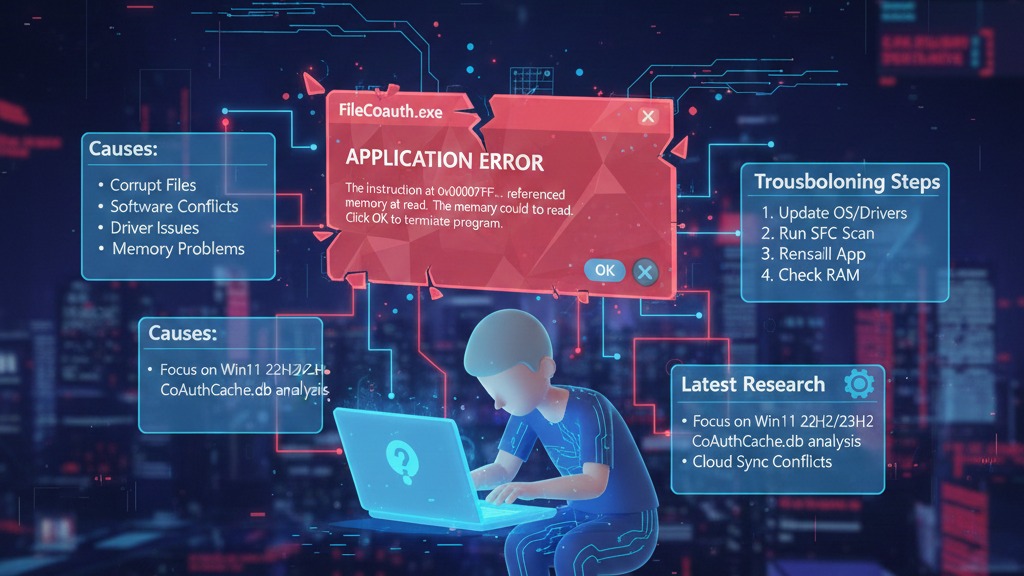
Windows環境で、OneDriveやMicrosoft Officeを使っていると、ある日突然「FileCoAuth.exe – Application Error」という警告が表示され、ファイルの共有編集(co-authoring)が急に止まってしまう――そんな報告がここ数日のあいだにぐっと増えています。特に仕事中や学校の課題で共同編集を使っている人にとっては、かなり困った症状ですよね。
この記事では、2025年時点で確認されている発生状況・推定原因・対処法を、専門的になり過ぎない範囲で丁寧に整理しながら、同じトラブルに遭ったユーザー同士が意見を寄せられる“フォーラム風”の構成でまとめていきます。
2025年12月5日公開
- FileCoAuth.exeとは何か、そして今回のエラーは何が起きているのか
- エラー内容とバージョン情報の整理
- 現在考えられている原因のまとめ(推定含む)
- 公式の対応状況(2025年12月時点)
- 国内外ユーザーの報告事例
- FileCoAuth.exeエラーの主な対処法(基本編)
- より専門的な回避策(必要な人だけ)
- いつ復旧する?という不安への答え
- コメント欄で募集中:あなたの環境ではどうですか?
- まとめ:原因は複合要因、だからこそ“積み上げ型”の対処が効く
FileCoAuth.exeとは何か、そして今回のエラーは何が起きているのか
まず最初に押さえておきたいのは、FileCoAuth.exeはOneDriveとOfficeアプリが同時編集を行うための裏側の仕組みを担う実行ファイルだという点です。普段は目に触れませんが、WordやExcelを複数人で開いているとき、この小さなツールがデータ伝送の調整をこっそり行ってくれているんですね。だからこそ、この部分が起動できなかったり、急に落ちてしまうと、共同作業そのものが止まってしまうわけです。
最近のユーザー報告では、「アプリの起動直後に落ちる」「作業中のタイミングでだけエラーが出る」「OneDrive更新後に多発した」といった声が並び、どうも単一原因ではなさそうな雰囲気もあります。こうした細かい揺らぎが積み重なって、ちょっといやな感じの不具合に発展しているんじゃないか、なんて思ってしまうんですよね。
エラー内容とバージョン情報の整理
FileCoAuth.exe – Application Error という表示は、一般的にメモリ保護まわりか、関連サービスの初期化に問題があるときに発生します。
現時点で報告されている環境は下記のあたりが多い印象です。
・OneDrive バージョン 24.xx 以降(自動更新後に発生したという声が目立つ)
・Windows 10 / Windows 11 の一般ユーザー構成
・Office 365(Microsoft 365 Apps for enterprise含む)利用環境
エラーコード自体は表示されないケースが多いのですが、稀に0xc0000142 や 0xc0000005 が伴って出るパターンも確認されています。これらは“初期化に失敗した”という意味合いが強いコードなので、やはりシステム連携が引っかかっている可能性が高いとみて良さそうです。
現在考えられている原因のまとめ(推定含む)
ユーザー報告と過去の類似事例を突き合わせると、今回の不具合にはいくつかの候補が浮かび上がります。
・OneDrive更新後にキャッシュ同期が壊れた
・OfficeとOneDriveのco-authoring連携が古い設定を読み込んでしまう“競合状態”
・セキュリティソフトによるプロセス遮断(特にリアルタイム保護が敏感な構成)
・Windows Update KB適用後の副作用でAPIの動きが鈍るケース
そしてもう一つ厄介なのは、こうした現象が必ずしも“毎回再現するわけではない”ことです。個々のPCが抱える微妙な差分、たとえば以前の設定ファイルの残骸とか、通信環境のタイミングとか、そういうところが絡んでいるという見方もあります。
公式の対応状況(2025年12月時点)
Microsoftから明確な声明はまだなく、“調査中”という位置づけに近い状態と見られます。OneDriveの更新履歴にも「共同編集に関連する安定性改善」といった抽象的な文言が散見されるだけで、今回の症状がピンポイントで記載されているわけではありません。
ただ、海外フォーラムでは「Officeの修復をかけることで改善した」「OneDriveの設定を初期化したら治った」という声が多く、Microsoft側も裏で原因を把握しつつ静かに対処している段階かもしれません。
国内外ユーザーの報告事例
最近とくに目立っている声を少し紹介します。ほんの一部ですが、状況が似ていると心強いときもありますよね。
「OneDriveの自動更新後から突然FileCoAuth.exeが開けなくなり、Excel共同編集が落ちるようになった」
「特定の共有フォルダを開くときだけエラーが出る。キャッシュ消したら少しマシになった」
「ウイルス対策ソフトのリアルタイム保護を切ると動く。切れないので困っている」
「Officeのクイック修復で直った。ただし再起動して数日経つとまた出る」
こうした“直ったり直らなかったり”という波のある報告が多いのも今回の特徴です。何かスッキリしない、そんな印象を受けますよね…。
FileCoAuth.exeエラーの主な対処法(基本編)
ここからは実際にユーザーが試して改善した例をもとに、手順の形で整理していきます。少し長いですが、順番にやれば難しくないので安心してください。
(1)Windowsを再起動します。
(2)OneDriveを一旦終了し、再度サインインし直します。
(3)エクスプローラーで以下の場所を開き、OneDriveのキャッシュを削除します。
C:\Users\ユーザー名\AppData\Local\Microsoft\OneDrive\settings
(4)WordやExcelが開きっぱなしの場合はすべて閉じてから再起動します。
(5)Microsoft 365アプリの「クイック修復」を実行します。
(6)セキュリティソフトを一時的にオフにして挙動を確認します。
(7)改善が見られない場合は「オンライン修復」を実行します。
これらの手順で解決したという事例は非常に多く、特に(5)と(7)は強力な対策です。ただし、オンライン修復は時間がかかりますので、余裕のあるときに試す方がいいでしょう。
より専門的な回避策(必要な人だけ)
一般ユーザーには必須ではありませんが、状況によっては役立ちます。
・OneDriveのバージョンをロールバックする
・レジストリで古いCoAuthoring設定を削除する
・OfficeのInsider設定を外して安定版に戻す
ただ、これらはリスクも伴うため、知識に自信がある人だけ挑戦してください。無理をすると逆に別の不具合を生むこともあります。
いつ復旧する?という不安への答え
今回のエラーは、Microsoftのサービスがクラウド中心になって以降では珍しくないタイプの“接続性に依存した不具合”です。だからこそ、公式が静かに修正を進めている可能性が高く、そう遠くないうちに安定版アップデートが提供されるだろうという予想が多数派です。
ユーザー側でできることとしては、対処法を試しつつ、余計な古い設定や壊れたキャッシュを整理しておく。つまり環境をニュートラルに保つことが一番の近道なんですよね。
コメント欄で募集中:あなたの環境ではどうですか?
このトラブル、発生条件がやや曖昧なだけに、ユーザー同士の情報共有がとても大事になってきます。
あなたのWindowsのバージョン、OneDriveのビルド番号、エラーが出るタイミングなど、軽く書いておいてもらえると、同じ症状で悩む人にとって大きな手がかりになります。
・再起動で直ったのか
・Office修復で改善したのか
・特定のフォルダだけで起きるのか
どんな小さな差分でもヒントになることがあります。ぜひ気軽にコメントしていってください。みんなでパズルを埋めていく感じに近いので、意外と楽しかったりします。
まとめ:原因は複合要因、だからこそ“積み上げ型”の対処が効く
今回のFileCoAuth.exe – Application Errorは、これといった単一原因が決めきれない、やや複雑なタイプの不具合といえます。
ただし、キャッシュ削除・Office修復・OneDrive再サインインといった手順の組み合わせが、もっとも確実な改善策と考えられているのは間違いありません。
もし現時点でまだ直らなくて焦っている人がいたら、まずは落ち着いて、上から順に試してみてください。どこかの段階で“急に軽くなる瞬間”が訪れるはずです。
そして、もし改善したら、ぜひその方法をコメント欄で共有してみてください。それが次の誰かを救うプチ・ヒントになるので…。
