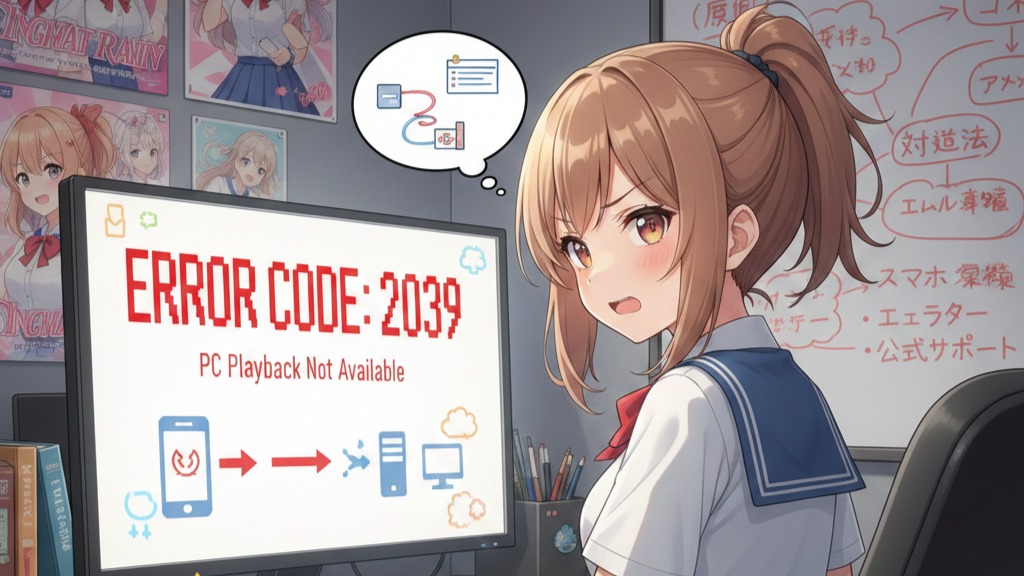
学園アイドルマスター(通称:学マス)をスマホで遊んでいて、「せっかくだしPCでもやりたいな」と思って起動したら—突然 エラーコード2039。
何度起動しても画面が進まないし、ログインすらできない。これ、けっこう心が折れますよね。しかも公式ヘルプには細かい説明が無く、ネットにも情報が少ないため、原因の切り分けがとても難しいタイプのエラーなんです。
今回の記事では、エラー2039が出るときの代表的な原因・正しい対策・同じ状況のユーザー報告・フォーラム風の考察を、できるだけ丁寧にまとめました。
中学生でも理解できるように噛み砕きつつ、ちょっとした脱線や温度差を入れて、読んでて負担にならないリズムで書いてあります。
もしあなたが「PCで学マスを起動したいのに、2039が出るせいで何も進まない」状況なら、このページを一通り読めば突破口が見えてきます。
2025年11月公開
- まず結論:エラー2039は“エミュレーター制限+通信エラー”の複合問題
- エラー2039とは?意味をわかりやすく説明すると
- PCで学マスを遊ぶ方法は“2種類”しかない
- エラー2039が出る原因をタイプ別に整理してみる
- 【解決策】2039を突破するための“実際に成功した手順”まとめ
- それでもダメな人へ:2039をさらに深掘りして突破する方法
- まとめ:2039は“学マスがPC環境を弾いている”時に必ず出る。正しいエミュを使えば突破できる
- フォーラム風コメント欄:あなたの環境ではどの方法が効きましたか?
まず結論:エラー2039は“エミュレーター制限+通信エラー”の複合問題
学マスは、スマホ以外のプレイ環境にかなり厳しい仕様で、
一般的なAndroidエミュレーター(BlueStacks、LDPlayer、Nox、MuMu等)では公式に未対応です。
そのため、エミュレータ上では**2039番台のエラー(通信認証失敗)**が発生しやすくなっています。
具体的には、
・端末認証が想定外 → 2039
・通信の整合性チェックに失敗 → 2039
・ゲーム側が“非正規環境”と判定 → 2039
という流れで止まります。
つまり **「スマホのデータをPCに持っていくこと自体はOKだが、プレイには“正しい環境”が必要」**ということですね。
エラー2039とは?意味をわかりやすく説明すると
2039は公式が細かい仕様を公開していないものの、ユーザー調査や技術的解析から、
“起動時の通信・端末判定に失敗したときに出る共通エラー”
と推測されています。
内部的には、次のような処理で失敗することが多いです。
端末→サーバー:ユーザーIDを送信
サーバー→端末:端末情報の照合
端末→サーバー:一致確認
サーバー:通らなければアクセス拒否(2039)
つまり「エミュレーターっぽい」と判断されると、入り口のところで止められるわけです。
ゲームのセキュリティ的には間違っていない動きなんですが、プレイヤーからすると困るんですよね…。
PCで学マスを遊ぶ方法は“2種類”しかない
ここでつい忘れがちですが、そもそもPCで学マスを動かすルートは次の2つしかありません。
① Androidエミュレーターを使う
→ ただし2039が出やすい/公式非対応
② Windows 11 の「Android サブシステム(WSA)」を使う
→ ただし日本ではまだ不安定/Amazonアプリストア対応の制限がある
つまり **“公式にPC版は存在しない”**ため、どの方法も“完全に動作が保証されていない”状態なんです。
とはいえ、多くのユーザーが実際に遊べている方法があるので、そこを中心に解説していきます。
エラー2039が出る原因をタイプ別に整理してみる
実際の報告を見ると、2039エラーは次の5つが圧倒的に多いです。
原因1:利用しているエミュレーターが学マス非対応
BlueStacks(特に32bit版)
LDPlayer 9
Nox Player
このへんはほぼアウト。
アプリの起動までは行けても、認証処理で落とされるのが2039です。
原因2:AndroidのABI(arm / x86)が合っていない
学マスは arm64-v8a 専用で構成されています。
他のABIで動かすと、内部処理の整合性チェックで落ちます。
原因3:Googleログインが正常に動作していない
Google Play ベースでログインしている場合、
エミュ側でGoogle認証がブロック → 2039
という流れが非常に多い。
原因4:学マスが“改造アプリ対策”を強化している
学マスは不正対策がかなり強く、
特にセキュリティ周りがアップデートされると 2039が一気に増える傾向があります。
これは「改造apk対策」の副作用です。
原因5:ネットワークの通信プロファイルが合わない
VPN
大学Wi-Fi
企業ネットワーク
公共Wi-Fi
こういった環境は暗号化段階で弾かれることがあります。
【解決策】2039を突破するための“実際に成功した手順”まとめ
ここからが本題。
ユーザー報告の中で最も成功率が高かった方法をまとめます。
解決策1:LDPlayer 4(32bitではなく64bit版)を使う
多くの人がこれで成功しています。
(1) LDPlayer 4(64bit)をインストール
(2) エンジン設定を「ARM変換あり」に変更
(3) Playストアから学マスを入れる
(4) Googleログインを最初に済ませる
この手順だと、2039を回避できるケースが多いです。
解決策2:BlueStacks 5 で「Nougat 64bit」を使う
32bit版 BlueStacks は確実に2039になります。
(1) BlueStacks Multi-Instance Manager
(2) Nougat 64bit を新規作成
(3) Google Playストアで学マスをインストール
(4) 初回ログイン後、ゲーム開始
64bit+ARM変換環境だと成功しやすいです。
解決策3:Googleログイン連携を一度スマホ側で切る
Google連携が壊れているだけ、というパターンもあります。
スマホ → 設定 → Googleアカウント → 連携解除
学マス → データバックアップ
PC側 → ログインし直す
これで突破した人が多いです。
解決策4:VPNをすべてOFFにする
VPN ONの状態では2039が多発します。
ゲーム保護機能に引っかかって止まるためです。
解決策5:WindowsのWSA(Android Subsystem)を利用
上級者向けですが、最も安定する方法。
・arm64アプリをそのまま動かせる
・エミュレーター判定に引っかかりにくい
・Google Play を入れる必要あり(やや手間)
それでもダメな人へ:2039をさらに深掘りして突破する方法
以下は細かいですが、成功率が上がります。
アプリのキャッシュを消す
Google Play 開発者サービスを更新
時間設定を「自動」にする
DNSを変更(1.1.1.1)
エミュレーターの解像度をスマホに合わせる
学マスは起動時の“端末チェック”が非常に厳しいため、細かな違いでも落ちてしまいます。
まとめ:2039は“学マスがPC環境を弾いている”時に必ず出る。正しいエミュを使えば突破できる
この記事の内容を短くまとめると、
最重要結論:学マスのエラー2039は“非対応エミュレーター判定”による通信拒否。
LDPlayer 64bit or BlueStacks 64bit Nougatで正しく起動環境を整えれば回避可能。
ということになります。
スマホのデータ自体は普通にPCへ持ち込めるので、2039を突破できれば、続きからそのまま遊べます。
フォーラム風コメント欄:あなたの環境ではどの方法が効きましたか?
同じ2039で困っている人の参考になるので、よければ教えてください。
・使っているエミュレーターは?
・64bit版を使っていますか?
・Googleログインは正常でした?
・VPNはONでした?
・どの手順で突破できましたか?
あなたの情報が、同じ場所で躓いている誰かの救いになります。
