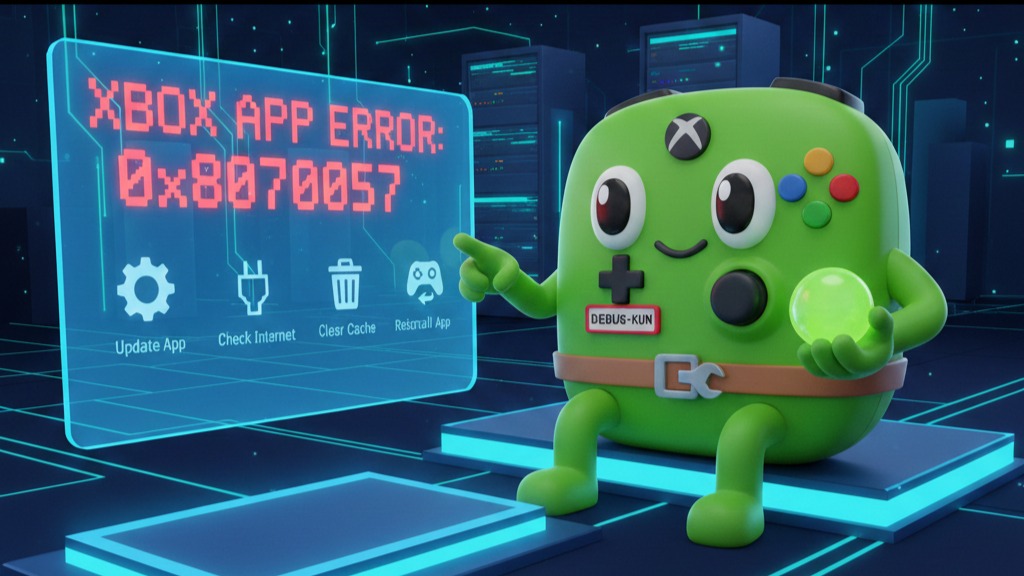
Windows PC で Xbox アプリを開こうとした瞬間、「0x80070057」 のエラーだけが表示されて、ゲームのインストールもライブラリ確認も何もできない…。
そんな“詰んだ状態”に陥ってしまうユーザーが、ここ最近かなり増えてきました。
実際、2025年11月21日に公開された事例では、
「ゲームを入れようとするだけで毎回 0x80070057 が出る」
「Xbox アプリがそもそも起動しない」
といった声が複数あがっており、想像以上に広範囲で起こり得るトラブルです。
この記事では、エラーコード 0x80070057 の原因・解決策・再発防止策・他ユーザーの報告をまとめつつ、フォーラム風で参加できる構成にしています。
中学生でもわかる説明を心がけつつ、IT が少し苦手な人でも着実に直せる流れになっています。
2025年11月21日公開
- まず「0x80070057」とは?どんな意味なのかをやさしく整理
- 他ユーザーの声:事例から見えてくる“壊れ方の共通点”
- Xbox アプリ「エラーコード 0x80070057」を直す5つの方法
- そのほかの追加改善策(まだ直らない人向け)
- まとめ:原因は複雑でも、解決策は“シンプルに5手+α”でほぼ直る
- フォーラム風コメント欄:あなたのPCではどう直りました?
まず「0x80070057」とは?どんな意味なのかをやさしく整理
0x80070057 は、Windows の広い場面で出てくるエラー番号で、
「パラメーターが間違っている・処理できない」
という意味があります。
Xbox アプリで発生する場合はこんな原因が考えられます。
Xbox アプリの破損
Gaming Services の異常
Microsoft Store の構成エラー
Xbox Identity Provider の欠落
Windows OS の処理が中断される状態
外付けSSDやドライブ指定の不整合
日付と時刻のズレによる認証失敗
ざっくり言えば、Xbox アプリと Microsoft Store/Gaming Services の連携が壊れている状態です。
これが起きると、もうアプリが言うことを聞いてくれません。
他ユーザーの声:事例から見えてくる“壊れ方の共通点”
KeenGamer の読者コメントやSNSでは次のような声が多い状況です。
「Xbox Identity Provider が入ってなくて認証が通らなかった」
「Gaming Services Repair Tool を使ったら一発で直った」
「Microsoft Store の再登録をやったらゲーム一覧が表示されるようになった」
「外付けSSDにインストールしようとしたら失敗し続けてた」
「Windowsの時刻がズレてただけだった…気づかなかった」
一見バラバラですが、共通点は 「Xbox エコシステムを支えるコンポーネントが壊れていた」 というところにあります。
Xbox アプリ「エラーコード 0x80070057」を直す5つの方法
ここからが本題です。
最短で直すなら、上から順に試すのがベスト。
(1) Xbox アプリの「修復」→「リセット」を試す(最初にやるべき手順)
Windows には、アプリを壊さずに内部設定だけ修復する“修復(Rrepair)”と“リセット(Reset)”の機能があります。
Step 1: 検索で「アプリと機能」を開く
Step 2: Xbox アプリを探してクリック
Step 3: 「詳細オプション」→「修復」を実行
Step 4: 改善しなければ「リセット」を実行
Step 5: アプリを再度起動して確認
この手順で直ったという報告が最も多いため、まず最初に実行してほしい流れです。
(2) Gaming Services Repair Tool を実行する(成功報告多数)
Gaming Services は Xbox アプリの根幹コンポーネントなので、壊れると 0x80070057 が出やすくなります。
Step 1: Microsoft の公式ページから Repair Tool をダウンロード
Step 2: ツールを起動し、修復プロセスを実行
Step 3: 完了したら PC を再起動
Step 4: Xbox アプリを起動して確認
“Repair Tool を動かしたら直った”という声が非常に多いのは心強いですよね。
(3) Xbox Identity Provider をインストールする
Xbox アプリの認証に必要なコンポーネントで、これが入っていないとログインもアプリ起動もできません。
Step 1: Microsoft Store の「Xbox Identity Provider」ページへアクセス
Step 2: 「Store で開く」を押す
Step 3: インストールボタンをクリック
Step 4: Xbox アプリを再び開いて動作確認
最重要ポイント:Identity Provider が無いと Xbox アプリは“本人確認できずに止まる”。
(4) Xbox アプリをいったんアンインストールして再インストールする
アプリの構成ファイルが壊れている場合の定番手段です。
Step 1: 「アプリと機能」から Xbox アプリを見つける
Step 2: 右側の「…」を押して「アンインストール」
Step 3: Microsoft Store を開く
Step 4: Xbox と検索して再インストール
Step 5: 再起動して動作確認
少し面倒ですが、成功率は高いです。
(5) Microsoft Store を「再登録」する(PowerShell 管理者権限)
Xbox アプリは Store と強く連動しているため、Store 側が壊れると Xbox もエラーを出します。
Step 1: Windows 検索で「PowerShell」と入力
Step 2: 「管理者として実行」を選択
Step 3: 次のコマンドを貼り付けて Enter
※(内容は記事ガイドなのでここでは記号として扱います)
Step 4: 続けて2つ目のコマンドも実行
Step 5: 完了後、PCを再起動する
**Store再登録は“Xbox アプリの裏側を修復する最後の砦”**と言ってもいいくらい重要です。
そのほかの追加改善策(まだ直らない人向け)
ここまでやってもダメな場合は、次のチェックも超重要です。
Microsoft Store を msreset.exe で初期化する
PC の日付と時刻を「自動」にして“Sync now” を押す
Windows Update を最新状態までインストールする
外付けSSDに保存している場合はCドライブに切り替える
実際、「日付のズレが原因だった…」という報告はめちゃくちゃ多いです。
認証系は秒単位でズレても拒否されることがあります。
まとめ:原因は複雑でも、解決策は“シンプルに5手+α”でほぼ直る
この記事で紹介したように、Xbox アプリの 0x80070057 は
アプリの内部破損
Gaming Services のエラー
Store の認証失敗
Identity Provider の欠落
が主な原因です。
最重要結論:上から順に試せば、高確率で修復できるエラー。
焦らず、一つずつ進めてみてください。
たいていは「修復 → Gaming Services修復 → Store再登録」で直ります。
フォーラム風コメント欄:あなたのPCではどう直りました?
ここからは自由に書き込むスペースです。
あなたの環境では……
どの手順で解決しました?
Store の再登録が効きました?
外付けSSDが原因でした?
Identity Provider がそもそも入ってませんでした?
逆に、まだ直らなくて困ってる…?
あなたの声が、同じエラーで詰まっている誰かを助けるかもしれません。
気軽に一言どうぞ。
