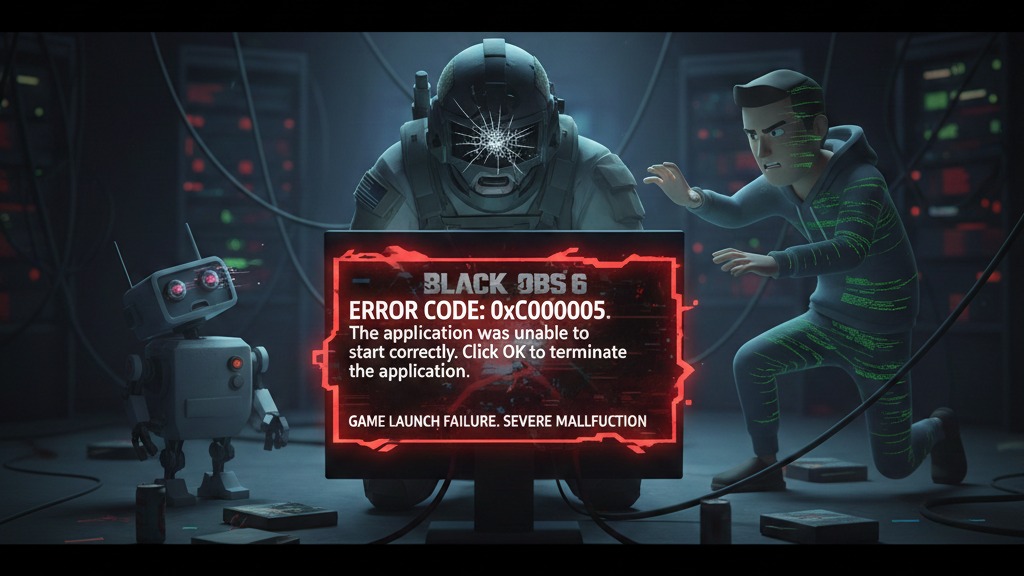
Call of Duty: Black Ops 6 が発売されてしばらく経ち、FPSファンが一気に集まって盛り上がっている中で、突然ゲームが起動せず 「エラーコード 0xc0000005」 の画面だけが出てくる――そんな不運な体験をしている人が、じわじわ増えてきました。
ゲームのワクワク感が、起動しないだけで一気にストレスに変わるあの瞬間、わかる人には本当に痛いほどわかる話です。
この記事では、2025年11月21日時点で確認されている 「0xc0000005」エラーの原因、発生環境、再現事例、そして9つの改善策 を、フォーラム風に“読みながら参加できる”構造でまとめます。
個人のプレイヤーはもちろん、PCの構成が複雑になっているユーザーや、ゲーム配信者、軽くPCをいじれるくらいの人にも役立つ内容にしています。
2025年11月21日公開
- なぜBO6で「0xc0000005」が起きるのか?まずは原因をざっくり整理する
- 他のプレイヤーの声:Steam・Redditでも「起動できない」報告が増加
- Black Ops 6 エラーコード 0xc0000005 の9つの解決方法
- まとめ:原因は複数あるが、9つの手順を順に試せば高確率で解決できる
- フォーラム風コメント欄:あなたはどの手順で直った?
なぜBO6で「0xc0000005」が起きるのか?まずは原因をざっくり整理する
0xc0000005 は、Windowsではよく見るトラブル番号で、意味としては 「アプリケーションがメモリへアクセスできず異常終了した」 というものです。
Black Ops 6 が起動しないときも、まさにこれが原因で、裏側ではこんなことが起きています。
ゲームファイルの破損
グラフィックスドライバーの不整合
アンチウイルスによる誤検知
DirectX/DLL の欠落・破損
Windows自体が古くて互換性が崩れている
オーバーレイ機能の競合
GPUの設定が不安定
Visual C++ の依存関係エラー
最重要ポイントは「ゲーム自体のバグというより、Windows側のアクセスブロックかファイル破損による起動失敗」だという点です。
他のプレイヤーの声:Steam・Redditでも「起動できない」報告が増加
フォーラムの投稿では、次のような声が多く見られます。
「Battle.net版だけ起動しない」
「Steamでファイル整合性チェックしたら10個ぐらい修復された」
「アンチウイルスがBO6.exeを止めてた…気付きにくすぎ」
「ドライバー更新したら一発で直った。古いの使ってる人は要注意!」
「VCRedistを入れ直したら普通に起動した」
こういう“直った報告”はありがたいですよね。原因の幅が広いので、読むだけでもヒントになるはずです。
Black Ops 6 エラーコード 0xc0000005 の9つの解決方法
ここからは、一つずつ時間軸で試せる手順として整理しました。
どれも中学生でも読めるレベルで説明しています。
(1) ゲームファイルの整合性チェックを実行する
BO6で最も多い原因が“破損ファイル”です。まずはこれを。
Steam版:
Step 1: Steamライブラリで Black Ops 6 を右クリック
Step 2: プロパティ → ローカルファイル
Step 3: 「ゲームファイルの整合性を確認」
Battle.net版:
Step 1: ランチャーで BO6 を選ぶ
Step 2: 「オプション」→「スキャンと修復」
Step 3: 「開始」で修復完了まで待つ
ファイル破損があると BO6 は99%起動しなくなるため、最初に確認すべき最重要手順です。
(2) DLL 修復ツールでエラーを一括修正する
DLL破損によって BO6 が起動しないパターンも多く、DLL修復ツールの出番です。
流れは次の通り。
Step 1: DLL修復ツールを起動し「フルスキャン」を実行
Step 2: エラーリストが出たら「修復」を押す
Step 3: 修復後にゲームを再起動して様子を見る
“DLLの欠落”というのは見た目にはわからないので、修復ツールを使うメリットは正直かなり大きいです。
(3) 管理者権限でBO6を起動する
Windowsがアクセスを拒否しているケースもあります。
Step 1: BO6のショートカットを右クリック
Step 2: プロパティ → 互換性
Step 3: 「管理者として実行」にチェック
Step 4: 適用して起動
地味ですが成功率が高い方法です。
(4) グラフィックスドライバーをアップデートする
GPUドライバーが古いと最新ゲームは起動しません。
Step 1: Windowsアイコンを右クリック
Step 2: デバイスマネージャー
Step 3: 「ディスプレイアダプター」→GPUを選択
Step 4: 「ドライバーの更新」→「自動検索」
古いドライバーでは 0xc0000005 が頻発するので、必ず最新版に。
(5) ファイアウォール・アンチウイルスを一時的に停止する
BO6の動作を“誤検知”するソフトがわりと多いです。
Step 1: セキュリティソフトを開く
Step 2: BO6 をホワイトリスト登録
Step 3: それでもだめなら一時的に無効化して試す
“悪意あるソフトと似た動作”があるため誤検知しやすい、という声もあります。
(6) オーバーレイ機能をオフにする(SteamやDiscordなど)
オーバーレイとBO6の相性が悪いケースが多いです。
Step 1: Steam → 設定 → In-Game
Step 2: 「ゲーム中にオーバーレイを有効にする」をオフ
Step 3: Discordのオーバーレイもオフに
これだけで起動することがあるため、試して損はない手順です。
(7) BO6の起動オプションで「-dx11」または「-dx12」を指定する
DirectXの切り替えが起動成功のカギになることがあります。
Step 1: SteamでBO6を右クリック
Step 2: プロパティ → 一般
Step 3: 起動オプションに -dx11 または -dx12 を入力
Step 4: 起動して様子を見る
特に古めの環境は DX11 のほうが安定する場合があります。
(8) Visual C++ 再頒布パッケージを入れ直す
BO6が依存しているライブラリの不具合です。
Step 1: Windows + S で「アプリと機能」
Step 2: Microsoft Visual C++ の項目を全部アンインストール
Step 3: Microsoft公式サイトから最新版を再インストール
Step 4: PC再起動
これで直るケースがかなり多いです。
(9) 最終手段:BO6を再インストールする
全手順を試しても改善しない場合は最終手段です。
Step 1: BO6をアンインストール
Step 2: 再ダウンロード
Step 3: 必要ならドライブも変更する
Step 4: 再起動後に起動を確認
“全ファイルリセット”なので、最も確実です。
まとめ:原因は複数あるが、9つの手順を順に試せば高確率で解決できる
今回まとめたとおり、**エラーコード0xc0000005の本質は「メモリアクセスの拒否」**であり、
その裏にはドライバー・DLL・DirectX・ウイルス対策ソフト・ファイル破損など、多種多様な要因が隠れています。
ただし、この記事の手順を上から順に試せば、多くのユーザーはゲームに戻れるはずです。
最重要結論:BO6の0xc0000005は珍しくないトラブルなので、深呼吸して順に直していけば大丈夫。
フォーラム風コメント欄:あなたはどの手順で直った?
ここからは自由に投稿できるスペースです。
あなたの環境では…
どの手順が効きました?
Steam版ですか?Battle.net版ですか?
ドライバー更新で直りました?
アンチウイルス誤検知の被害に遭いました?
Visual C++ の再インストールで改善?
あるいは、まだ直らない…?
あなたの一言が、同じエラーで困ってる誰かの助けになります。
気軽に書き込んでくださいね。
