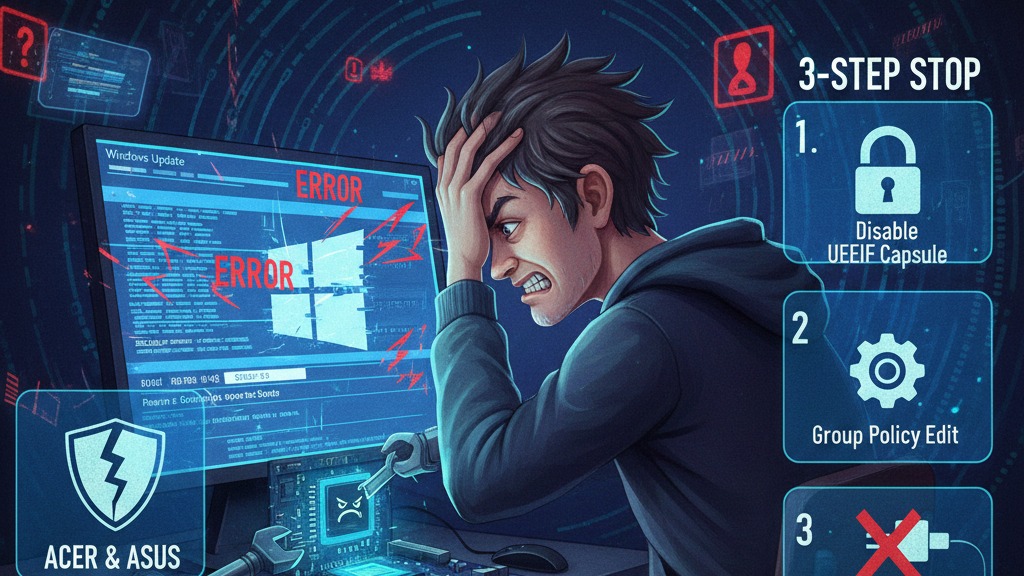
2025年11月20日公開/対象OS:Windows 10・Windows 11
- 今回の相談内容:Acer SwiftのBIOSが勝手に1.21へ書き換わる問題
- そもそも、なぜWindows UpdateでBIOSが更新されるのか
- 何が危ない?自動BIOS更新が引き起こすトラブル
- 対策の全体像:BIOS側・Windows側・ツール側の3段階で考える
- 対策①:BIOS/UEFIで「UEFI Capsule Firmware Updates」を無効化する
- 対策②:Windows Update側で「ドライバー/ファームウェア更新」を抑制する
- 対策③:ベンダーツールや外部アップデートマネージャーで“人力承認制”にする
- それでもBIOS更新を完全に止めていいの?リスクとの付き合い方
- コメント欄で教えてほしいこと
今回の相談内容:Acer SwiftのBIOSが勝手に1.21へ書き換わる問題
「Windows Updateが勝手にBIOSを1.21に上げてしまい、設定が初期化されてPCが起動しなくなる」──これが今回の一番の悩みどころです。
海外フォーラム「TechPowerUp」で、Acer SwiftノートPCを使っているユーザーがこんな相談をしていました。
- 公開されている最新BIOSは「1.18」なのに
- Windows Updateで更新をかけると、なぜか「1.21」という新しめのBIOSが“ハードウェア更新”として降ってくる
- 手動で1.18に戻しても、Windows Updateが走るたびにまた1.21へ上書き
- そのたびにBIOS設定(TPM・Secure Boot・VMDなど)がリセットされ、NVMeが「Intel VMD(Optane without RAID)」扱いに戻ってWindowsが起動しない
しかもAcerだけじゃなく、ASUSの2-in-1でも「サポートサイトに載っていないバージョンへ勝手に更新された」という報告があり、かなりモヤっとする状況になっています。
Acerコミュニティでも「Windows 11の自動更新にBIOSが含まれてしまい、別モデル向けBIOSが降ってきて不具合になった」というスレッドが複数立っていて、同じパターンにハマっている人は少なくなさそうです。
この記事は、
- Acer SwiftなどノートPCでWindows UpdateがBIOSを勝手に更新して困っている人
- TPMやVMD、Secure Boot設定が毎回リセットされて地獄を見ている人
- できれば「今の安定BIOSのままにしておきたい」企業・情シス
向けに、「なぜこうなるのか」と「実際に止めるための現実的な手段」を3段階で整理していきます。
そもそも、なぜWindows UpdateでBIOSが更新されるのか
まず誤解をほどいておきたいのですが、**Windowsが勝手にBIOSを書き換えるというより、「メーカーが出したBIOS更新パッケージをWindows Update経由で配っている」**というのが実態です。
- DellやHP、Lenovo、Acer、ASUSなど多くのメーカーは
- UEFIの「カプセル更新(UEFI Capsule Update)」という仕組みを使い
- BIOS/UEFIファームウェアを「ドライバー/ファームウェア更新」としてMicrosoftに提出
- Windows UpdateやLinuxのLVFS経由で配布しています。
Windows側から見ると、
- 「ファームウェア」というカテゴリのドライバー更新
- もしくは「システムハードウェア更新」の一部
として扱われ、他のドライバーと同じ流れでインストールされます。
実際、HPは自社のProBookシリーズで「Windows Update経由で配信した自動BIOSアップデートが失敗し、一部のノートPCがブラックスクリーンで起動不能になった」というトラブルを公式に認めています。
つまり、
- “WindowsはBIOSなんて触らない”というのはもはや昔話で
- 対応しているメーカー機種では、普通にWindows UpdateでBIOSが上がる時代
なんですよね。
何が危ない?自動BIOS更新が引き起こすトラブル
BIOS更新自体は、本来は良いことです。
- セキュリティパッチ(CPUの脆弱性対策など)
- ブート関連の安定性向上
- 新しいCPUやストレージのサポート
などが含まれることも多く、MicrosoftのKB(例:KB5012170)では「UEFIの不具合がある環境ではWindows Updateに失敗する」ケースも紹介されています。
ただし、今回のように自動更新で困るのは、**「BIOS設定がリセットされる」「隠し設定が勝手に変更される」**パターンです。
相談に出ていたAcer Swiftでは、BIOS更新のたびに:
- TPM/Secure Bootの設定が初期化
- ストレージモードが「NVMe直結」から「Intel VMD(Optane without RAID)」に変わる
- しかもそのVMD設定が通常はメニューから見えず、Ctrl+Sで隠し項目を出さないと戻せない
という状態になり、結果としてWindowsが起動不能になります。
さらに他メーカーでは、
- Windows Update経由の自動BIOSアップデートでProBookがブラックスクリーン化した例
- Acerコミュニティでも「別モデル向けBIOS」が適用されて不具合が出た事例
が報告されており、「放っておくとまた突然文鎮化するかも」という不安が残ります。
対策の全体像:BIOS側・Windows側・ツール側の3段階で考える
ここからは「どう止めるか」です。ざっくり分けると、
- BIOS/UEFIの設定で「OSからのファームウェア更新」を禁止する
- Windows Updateのポリシーやツールで「ドライバー・ファームウェア更新」を制御する
- メーカー製ユーティリティ(Acer Care Centerなど)や外部ツールで、Windows Update自体をラップする
という三層構造で対策していくことになります。
理想は、まずBIOS側で“カプセル更新”を止め、それでもダメならWindows側でアップデート種別を制限し、最後にツールで細かく取捨選択する、という順番で試すことです。
では順番に見ていきます。
対策①:BIOS/UEFIで「UEFI Capsule Firmware Updates」を無効化する
一番“根っこに近い”のがここです。
多くのメーカーのビジネス向け・ハイエンドノートでは、BIOSセットアップのどこかに
- 「UEFI Capsule Firmware Updates」
- 「Allow BIOS updates from OS」
- 「Native OS Firmware Update Support」
- 「BIOS Update from Windows / from OS」
といった名前の設定があり、これを無効にするとOS経由(Windows UpdateやLVFSなど)からのBIOS更新を丸ごとブロックできます。
一般的な手順はこんな感じです。
(1) PCを再起動して、Del / F2 / F10 / F12などでBIOS/UEFIセットアップに入る
(2) 「Security」タブか「Advanced」タブを開く
(3) 「UEFI Capsule Firmware Updates」「BIOS Update」「Firmware Update」「Update from OS」などの項目を探す
(4) その項目を「Disabled」か「Off」に変更する
(5) 設定を保存して再起動する
DellのXPSやBusiness向けモデルでは、「Security → UEFI Firmware Capsule Updates → Disable」でWindows UpdateやLVFS経由のBIOS更新を完全に止められることが公式にも説明されています。
AcerやASUSの場合、機種によってはこの項目が無かったり、名前が微妙に違うこともあります。
- 「BIOS Update」だけの項目
- 「Firmware Update configuration」のサブメニュー
- 「OS Update support」みたいな抽象的な表現
になっているケースもあるので、一度ゆっくりBIOSメニューを眺めて、怪しそうな“OSからのアップデート”系項目を探してみる価値はかなりあります。
もしここで無効にできれば、Windows UpdateがどれだけBIOS更新パッケージを配信してきても、実際のフラッシュ処理までは進まなくなります。
対策②:Windows Update側で「ドライバー/ファームウェア更新」を抑制する
BIOSに「カプセル更新オフ」が無い、あるいは効いていない場合、次のレイヤーはWindows側です。
2-1. グループポリシーで「ドライバーをWindows Updateに含めない」
Windows 10/11 Pro以上であれば、ローカルグループポリシーから
- 「ドライバー更新」をWindowsの品質更新から除外する設定
ができます。
Microsoft公式ドキュメントでは、次のポリシーが紹介されています。
(1) Win+Rキーを押して「gpedit.msc」と入力し、ローカルグループポリシーエディターを開く
(2) 「コンピューターの構成 → 管理用テンプレート → Windowsコンポーネント → Windows Update」へ進む
(3) 「Windows Updateでドライバーを含めない(Do not include drivers with Windows Updates)」をダブルクリックする
(4) 「有効(Enabled)」に設定して[OK]を押す
これで、「Driver」分類の更新はWindows Updateの通常の品質更新に含まれなくなります。
注意点として、BIOSアップデートは「ドライバー」扱いのときもあれば、「ファームウェア」や「システムハードウェア」扱いのときもあります。
とはいえ、かなりの割合のOEM BIOS更新はドライバー更新として配布されるため、この設定で巻き添えを減らせるケースが多いです。
2-2. 特定の更新だけをピンポイントでブロックする
「全部のドライバー更新を止めるのはさすがに困る…」という場合は、
- Microsoft純正の「Show or hide updates(wushowhide)」ツール
- またはサードパーティツール
を使って、**問題のBIOS更新だけを“隠す(Hide)”**というやり方もあります。
HowTo系サイトや管理者向けブログでも、
- 「BIOSやGPUドライバーなど、特定の更新だけをグループポリシーやwushowhideで止める方法」
が紹介されています。
だたし、Acerのように
- Acer Care Centerなどベンダーアプリが勝手にBIOS更新を走らせる
- Windows Update側で隠しても、別ルートからBIOSアップデートが来る
というケースもあるので、次の対策③とセットで考えた方が安全です。
対策③:ベンダーツールや外部アップデートマネージャーで“人力承認制”にする
3-1. Acer Care Centerなど“メーカー製アップデートアプリ”を止める
Acerコミュニティでは、
- 「Acer Care Centerのサービス(ACCSvc)を無効化すると、BIOSやドライバーの自動適用がかなり抑えられる」
という報告もあります。
Acerのノートでは、
(1) Windowsの「サービス」から「ACCSvc」などAcer関連サービスを探す
(2) スタートアップの種類を「無効」にする
(3) 再起動して、Acer Care Centerが常駐しないことを確認
といった対応で、“メーカー側の自動お節介”を減らせる場合があります。
3-2. WAU ManagerなどでWindows Update自体を自前管理する
「もうWindows標準の自動更新は信用したくない…」という気持ちが強い場合、
- WAU Manager(Windows Automatic Updates Manager)
のようなツールで、Windows Updateの実行タイミングと内容を丸ごと自分で握るという選択肢もあります。
WAU Managerは、
- Windows標準の自動更新をポリシーで無効化し
- 専用ダッシュボードから
- インストールする更新
- 隠す(インストールしない)更新
- アンインストールする更新
を細かく選べるツールです。
“更新一覧を見て、怪しいBIOSやファームウェア更新があればチェックを外す”という運用にできるので、毎回「え、また勝手にBIOSが…」という事故をかなり防ぎやすくなります。
もちろん、
- セキュリティ更新を放置するリスク
- 管理の手間(自分で選んで実行しないといけない)
は増えるので、そこは覚悟のうえで導入する感じになりますね。
それでもBIOS更新を完全に止めていいの?リスクとの付き合い方
ここまで「どうやって止めるか」を全力で書いてきましたが、最後に少しだけブレーキもかけておきます。
BIOS更新には、CPUやブートの脆弱性をふさぐセキュリティパッチが含まれることがあり、完全に無視すると“別の意味で危ない”ケースもあります。
- MicrosoftのKB5012170のように、UEFIの古い実装が原因でWindows Update自体がエラー(0x800f0922)になる例
- 新しいOS(Windows 11 24H2/25H2など)で、古いBIOSだとスタンバイやスリープからの復帰に問題が出る例
こういうのまで全部シャットアウトしてしまうと、今度は「アップデートできない端末」「不安定な端末」が増えてしまいます。
なので、現実的には:
- 今回のAcer Swiftのように
- 特定バージョン(例:1.21)で明確な不具合があり
- 旧バージョン(1.18)が安定している
- しかもサポートサイトに1.21が載っていない
という“明らかに地雷っぽい状況”では、
- そのBIOSバージョンに限ってはブロックする
- もし新しい安定版(1.22など)が出たら、慎重に手動で試す
という「個別判断」が一番おすすめです。
全部のBIOS更新を永遠に止める、というより、“今ヤバいバージョンだけ止める”くらいのバランス感覚がちょうどいいかな、という感じですね。
コメント欄で教えてほしいこと
この記事はフォーラム感覚で情報を集めたいので、最後にいくつか質問を投げておきます。
- あなたの環境では、Windows Updateが勝手にBIOSを更新したことはありますか?メーカー名と機種、BIOSバージョン差し支えない範囲で教えてほしいです。
- AcerやASUSで「この設定を切ったらWindowsからのBIOS更新が止まったよ」という具体的なBIOS項目名が分かる人がいたら、ぜひ共有してほしい…!
- WAU ManagerやO&O ShutUp10など、アップデート制御ツールを実際に運用している人は、「どの更新だけ自動にして、どこから先を手動にしているか」みたいな運用ルールも知りたいです。
- 逆に、「CrowdStrikeや最近のクラウド障害を見て、怖くなってBIOS含め全部自動更新に振り切った」という人がいたら、その考え方もぜひ。
自動BIOS更新は、正直「便利さ」と「怖さ」が紙一重の機能です。
“絶対に更新したくない”でもなく、“全部任せて放置”でもなく、「このPCはここまでは自動、ここから先は自分で決める」というラインを、1台ずつ決めていくのが一番現実的かなと感じています。
あなたは、自分のAcerやASUS、あるいは他メーカーのノートPCで、そのラインをどこに引きますか?
その答えをコメント欄でシェアしてもらえれば、同じことで困っている誰かの助けになるはずです。
