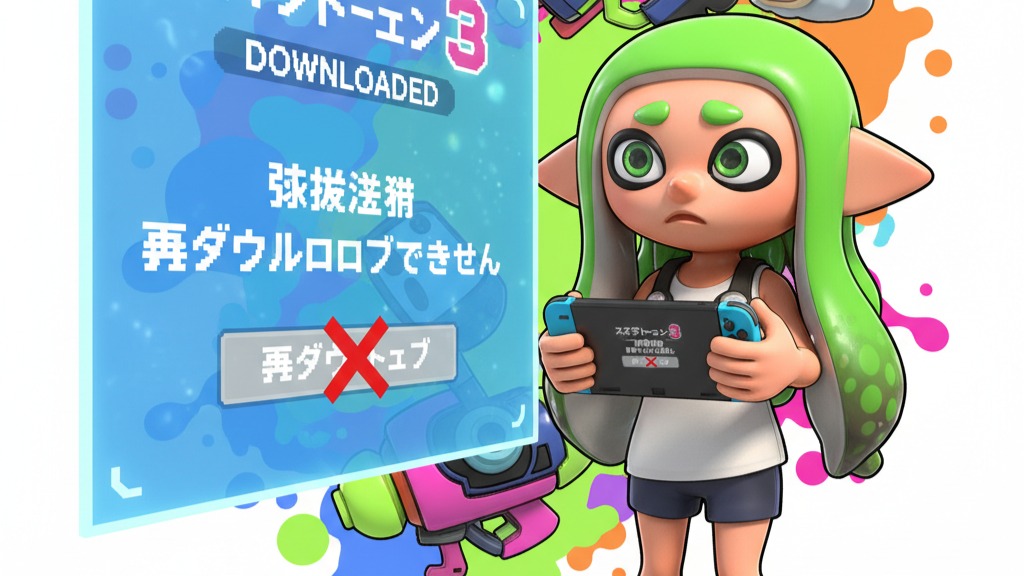
スプラトゥーンなどのNintendo Switchダウンロード版を購入したのに、「ゲームカードを差し込んでください」と表示され、再ダウンロードもできない…。Amazonでは「引き換え済み」と表示されて操作できず、まるでデータが宙に消えたように見える。実はこのトラブル、意外と多くのユーザーが経験しています。
この記事では、再ダウンロードができないときの原因と、確実にゲームを取り戻す方法を丁寧に解説します。
同じ状況で困っている人のためにも、焦らず順番に確認していきましょう。
2025年11月11日公開
- まず結論:もう一度ダウンロードできます
- 起きている現象の整理
- 原因①:ダウンロード版が正しいアカウントに紐づいていない
- 原因②:ダウンロードデータが破損している
- 原因③:ストレージの空き容量不足
- ここまで試しても再ダウンロードできない場合
- 任天堂サポートセンターへの問い合わせが必要なケース
- 同じような報告は意外と多い
- 予防策:次回から安心して使うために
- まとめ
- コメント欄:あなたの体験を教えてください!
まず結論:もう一度ダウンロードできます
Amazonの「引き換え済み」は正常な表示です。
これは購入時に入力されたダウンロード番号がすでにニンテンドーアカウントに登録されたという意味で、利用済みであるだけの状態です。
つまり、そのアカウントで再ダウンロードすればOKということ。
ただし、最初にゲームカード版を使っていた場合、Switch本体がまだ「カセット版のソフトが必要」と勘違いしているケースがあります。そのため、単にeショップを開いてもダウンロードボタンが出ない、またはエラーが表示されることがあるのです。
起きている現象の整理
今回のようなケースでは、次のような経緯が多く見られます。
(1) もともとスプラトゥーンのカセット版を遊んでいた
(2) カセットを紛失したため、Amazonでダウンロード版を購入
(3) ダウンロード中に通信エラーなどで中止
(4) 再度ダウンロードしようとしたら「ゲームカードを差し込んでください」と表示
(5) Amazonでは「引き換え済み」になっていてコード入力もできない
この状態になると、「もうダウンロードできないのでは?」と思ってしまいますが、アカウントと本体の紐づけを確認すれば必ず再取得可能です。
原因①:ダウンロード版が正しいアカウントに紐づいていない
最も多い原因は、購入時に別のニンテンドーアカウントでコードを引き換えたこと。
Switchは複数のユーザーを登録できるため、同じ本体内でも「Aさんのアカウントで購入したが、Bさんで起動している」といった状態がよくあります。
この場合、Bさんのホーム画面にはソフトのアイコンは出ていても、起動すると「ゲームカードを差し込んでください」と表示されてしまいます。
なぜなら、ライセンスがBさんには存在しないからです。
確認手順は次の通りです。
(1) ホーム画面右上の「ユーザーアイコン」を選ぶ
(2) 「ユーザー設定」→「ニンテンドーアカウント」を開く
(3) メールアドレスまたはニックネームで、購入時に使ったアカウントかどうか確認
もし別のアカウントだった場合は、購入した方のアカウントで再度ログインし、ニンテンドーeショップ(Nintendo eShop)を開けば、ライブラリに「スプラトゥーン」が表示されているはずです。
そこから「再ダウンロード」を選ぶと復元できます。
原因②:ダウンロードデータが破損している
エラーが出てダウンロードを中止した際、途中までのデータが破損したまま残っていることがあります。
その場合、Switchは「既にゲームがある」と誤認し、正しく再ダウンロードできなくなります。
このときは、一度データを完全削除するのが有効です。
(1) ホーム画面でスプラトゥーンのアイコンを選ぶ
(2) 「+」ボタンを押してオプションを開く
(3) 「ソフトのデータ管理」→「ソフトのデータを削除」を選択
削除後に再度、ニンテンドーeショップで該当アカウントにログインして「再ダウンロード」を試してください。
原因③:ストレージの空き容量不足
特にスプラトゥーンのような大容量タイトルでは、内部メモリーまたはmicroSDカードの残り容量不足がエラーの原因になることがあります。
容量が足りない状態でダウンロードを開始すると、途中で止まって「通信エラー」「ダウンロードできません」などのメッセージが出ます。
確認手順は次の通り。
(1) ホーム画面で「設定」→「データ管理」→「本体/SDカードの空き容量」を確認
(2) 不要なスクリーンショットや体験版を削除
(3) 再びダウンロードを開始
容量を2〜3GBほど多めに空けておくと、途中停止のリスクを減らせます。
ここまで試しても再ダウンロードできない場合
もしこれらをすべて試しても「引き換え済み」「カードを差し込んでください」表示が消えないときは、アカウント側で購入履歴を確認します。
(1) PCまたはスマートフォンで ニンテンドーアカウント公式サイト にアクセス
(2) 「ログイン」→購入時のメールアドレスでサインイン
(3) 「ショップメニュー」→「ご利用記録(購入履歴)」を開く
(4) スプラトゥーンの購入記録があるか確認
もし履歴に記載があれば、そのアカウントでeショップを開けば確実に再ダウンロードできます。
任天堂サポートセンターへの問い合わせが必要なケース
すべての手順を試してもダウンロードボタンが表示されない場合、任天堂公式サポートに問い合わせるのが最も確実です。
サーバー側でのライセンス登録が中途半端な状態で止まっていると、ユーザー側の操作では修復できないことがあります。特に「ダウンロード中止後に再開できなくなった」パターンはその典型です。
任天堂サポートへの連絡方法は以下の通りです。
(1) 任天堂サポート公式サイト(https://support.nintendo.co.jp)を開く
(2) 「お問い合わせ」→「ダウンロード版ソフトが再ダウンロードできない」を選択
(3) 「メールで問い合わせる」または「電話サポート」を選ぶ
問い合わせ時には、次の情報を準備しておくと対応がスムーズです。
・購入時のAmazon注文番号(例:D01-1234567-xxxxxxx)
・使用しているニンテンドーアカウントのメールアドレス
・Switch本体のシリアル番号(本体背面または設定→本体情報から確認)
・エラーが出た日時とメッセージ内容
サポートがライセンスを確認してくれれば、アカウントに再発行をかけてもらえる場合があります。
過去には「ダウンロードエラーでライセンスが未完了」と判明し、任天堂側で再登録された例もあります。
同じような報告は意外と多い
このトラブルはRedditやX(旧Twitter)でも多くのユーザーが報告しています。
あるユーザーは「Splatoon3のカードをなくしてDL版を買ったが、再ダウンロードが止まる」と投稿し、最終的に任天堂サポート経由で復旧したと報告しています。
また、別のケースでは「Amazonでコードを引き換え済みにしたのに本体が別アカウントで、eショップに表示されない」という例も確認されています。
つまり、アカウントの紐づけミスとダウンロードデータ破損が重なると、ユーザーの操作ではどうにもならないことがあるのです。
ただし、この状態になっても「購入権利」自体は消えません。
任天堂のデータベースに記録が残っている限り、後日でも再ダウンロードは必ず可能です。
予防策:次回から安心して使うために
今後同じことが起きないように、次の点を心がけておくと安心です。
(1) ダウンロード版購入時は、必ず自分のアカウントでeショップにログインした状態で引き換える。
(2) 通信エラーが出たときは即座に電源を落とさず、「中止」してから再試行する。
(3) SDカードを使う場合は、任天堂公式推奨のもの(Class10以上)を使用。
(4) 本体やSDカードの空き容量は常に2〜3GB余裕をもたせる。
(5) 購入コードや注文番号は、クラウドメモ帳などに保存しておく。
これらを守るだけで、再ダウンロード不能トラブルのほとんどは防げます。
まとめ
今回の「スプラトゥーンを再ダウンロードできない」問題の本質は、アカウントとソフトのライセンス紐づけが正しく認識されていないことがほとんどです。
Amazonで「引き換え済み」と出ても、それは「使用済み」ではなく「あなたのアカウントに登録済み」を意味します。
正しいアカウントでeショップを開けば、必ず再ダウンロードが可能です。
どうしても表示されないときは任天堂サポートに連絡し、購入情報を伝えることで再発行対応をしてもらえます。
コメント欄:あなたの体験を教えてください!
・同じようにダウンロードエラーで困ったことがありますか?
・任天堂サポートに連絡したとき、どれくらいで解決しましたか?
・カセット版からDL版に移行したときの注意点などもぜひ共有してください。
困っている人が少しでも早く安心できるように、あなたの情報が助けになります。
