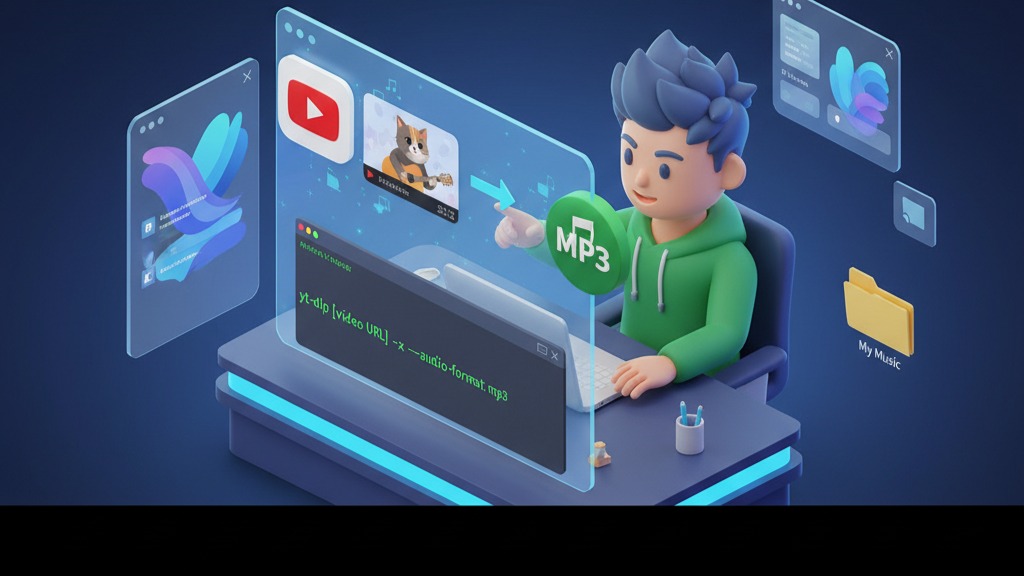
もしYouTubeの動画から音声だけを保存したいと思ったことがあるなら、きっと一度は怪しげな変換サイトを開いた経験があるはずです。広告だらけでどこをクリックしていいのかわからないし、下手をすればウイルスに感染するリスクもあります。
そんな悩みを一気に解決してくれるのが「yt-dlp」と「コマンドプロンプト」を使った方法です。
この記事では、初心者でも迷わずにできる「YouTube動画のMP3変換手順」を、Windows 11環境で丁寧に解説します。もちろん、違法なダウンロードは厳禁。自分の動画や著作権フリー素材など、合法的に利用できる範囲で活用してください。
2025年11月11日現在、最新のyt-dlpバージョンは 2025.10.22。頻繁に更新されており、YouTubeの仕様変更にも即座に対応しています。
- なぜコマンドプロンプトを使うのか?
- 変換に必要なもの一覧
- yt-dlpとFFmpegのインストール方法
- 実際にYouTube動画をMP3へ変換する手順
- 音質の調整と容量のバランス
- プレイリストや複数動画の一括変換
- ファイル名を自分好みに整える
- サムネイルやメタデータを埋め込む便利な設定
- バッチファイルを作ってワンクリック変換
- ダウンロード速度が遅いときの対処
- よくあるエラーとその解決策
- 他の形式で保存する場合
- yt-dlpが使える他のサイト
- 法的・倫理的な注意点
- セキュリティ上の注意
- まとめと活用のコツ
なぜコマンドプロンプトを使うのか?
ウェブサイトの変換ツールと違い、コマンドプロンプトを使う方法は安全で自由度が高いという大きな利点があります。
オンライン変換サイトは広告や追跡スクリプトが仕込まれていたり、偽の「ダウンロード」ボタンでマルウェアを仕込むケースも少なくありません。対して、yt-dlpはGitHub上で公開されているオープンソースソフトウェアであり、世界中の技術者が監視・改良しています。
さらに、音質の指定・ファイル名のカスタマイズ・プレイリストの一括変換など、細かい設定をすべて自分でコントロールできるのも魅力。
しかも一度セットアップすれば、今後は1行のコマンドで変換できるようになります。
変換に必要なもの一覧
次の4つを準備すれば、すぐにスタートできます。
- Windows 11 PC(Windows 10でも可)
- yt-dlp(YouTubeなどの動画をダウンロードするメインツール)
- FFmpeg(動画や音声を変換するためのライブラリ)
- コマンドプロンプトまたはPowerShell
これらはすべて無料で入手可能です。以下で順番に導入方法を説明していきます。
yt-dlpとFFmpegのインストール方法
方法①:Wingetを使う(最も簡単)
Windows 11には「Winget(ウィンゲット)」という公式のパッケージマネージャーが標準搭載されています。これを使えば、1行のコマンドでインストールから設定まで完了します。
(1) 管理者権限でPowerShellまたはコマンドプロンプトを開きます。
(2) 次のコマンドを入力して実行します。
winget install yt-dlp
これで自動的にyt-dlpがインストールされます。もしFFmpegが同時に入らなかった場合は、続けて以下のコマンドを実行します。
winget install FFmpeg
これで環境変数PATHの設定まで自動で完了します。非常に便利です。
インストール確認
コマンドプロンプトを一度閉じ、再度開いて次を入力します。
yt-dlp --version
バージョン番号が表示されれば成功です。たとえば「2025.10.22」と出れば、正常にインストールされています。
方法②:手動での導入(Wingetが使えない場合)
(1) まず、公式GitHub(yt-dlp/yt-dlp)から最新版の yt-dlp.exe をダウンロードします。
(2) ダウンロードしたファイルを分かりやすい場所(例:C:\Tools\yt-dlp\)に保存します。
(3) 次に、Windowsの環境変数にそのフォルダーを登録します。
右クリックで「スタート」→「システム」→「詳細設定」→「環境変数」→「Path」→「新規」でパスを追加。
(4) 追加後、「OK」で閉じてからコマンドプロンプトを再起動します。
続いてFFmpegのインストールも必要です。
(1) ffmpeg.orgからWindows版をダウンロードします。
(2) ZIPを展開して中の「bin」フォルダーをC:\Tools\FFmpeg\bin\ のように配置します。
(3) このbinフォルダーも環境変数Pathに追加して保存します。
最後に、動作確認として以下を実行します。
ffmpeg -version
バージョン情報が出れば準備完了です。
実際にYouTube動画をMP3へ変換する手順
ここからが本番です。変換作業は、コマンドプロンプトでたった1行入力するだけです。
(1) 保存したいフォルダーを指定します。
例:
cd C:\Users\あなたのユーザー名\Music
(2) 次のコマンドを入力して実行します。
yt-dlp -x --audio-format mp3 --audio-quality 0 "YOUTUBE_URL"
この1行で、動画の音声だけを高音質MP3ファイルとして抽出します。
各オプションの意味は以下のとおりです。
- -x:音声のみ抽出
- --audio-format mp3:MP3形式で保存
- --audio-quality 0:最高音質(数値が大きいほど低音質)
- "YOUTUBE_URL":変換したい動画のURL
たとえば、人気の音楽ミックスを保存したい場合は次のように入力します。
yt-dlp -x --audio-format mp3 --audio-quality 0 "https://www.youtube.com/watch?v=dQw4w9WgXcQ"
完了後、同じフォルダーにMP3ファイルが作成されます。タイトル名がそのままファイル名になる仕組みです。
音質の調整と容量のバランス
「--audio-quality 0」は最高音質(約320kbps)ですが、ファイルサイズがやや大きくなります。
音質を下げて容量を節約したい場合は、以下のように指定を変えましょう。
--audio-quality 5 → 標準的な128kbps程度
--audio-quality 9 → 低音質(音声コンテンツ向け)
または、明示的にビットレートを指定することも可能です。
yt-dlp -x --audio-format mp3 --audio-quality 192K "YOUTUBE_URL"
YouTubeの音源自体が320kbps未満のことも多いため、通常は192kbps程度でも十分な音質です。
プレイリストや複数動画の一括変換
このツールの強みは、単発動画だけでなくプレイリスト全体をまとめて変換できることです。
方法はとても簡単で、URLをプレイリストのものに変えるだけ。
yt-dlp -x --audio-format mp3 --audio-quality 0 "PLAYLIST_URL"
自動で全動画を検出し、順番にMP3化してくれます。長時間の講義やPodcastのバックアップにも最適です。
ファイル名を自分好みに整える
デフォルトでは動画タイトルがそのままファイル名になりますが、整理したいときは次のように指定します。
yt-dlp -x --audio-format mp3 --audio-quality 0 -o "%(title)s.%(ext)s" "YOUTUBE_URL"
もしプレイリストを連番で管理したいなら、
yt-dlp -x --audio-format mp3 --audio-quality 0 -o "%(playlist_index)s - %(title)s.%(ext)s" "PLAYLIST_URL"
これで「01 - 曲名.mp3」「02 - 曲名.mp3」という形式に自動命名されます。
サムネイルやメタデータを埋め込む便利な設定
MP3ファイルを再生したとき、アルバムアートが表示されたらちょっと気持ちがいいですよね。
yt-dlpなら、その動画のサムネイル画像を自動で音楽ファイルに埋め込むことができます。方法は簡単で、次のようにコマンドを追加するだけです。
yt-dlp -x --audio-format mp3 --audio-quality 0 --embed-thumbnail --add-metadata "YOUTUBE_URL"
ここで
--embed-thumbnail:動画サムネイルをアルバムアートとして追加
--add-metadata:タイトルやチャンネル名などの情報をタグに自動入力
という意味になります。
この設定を使うと、音楽プレイヤーやスマホで再生したときに動画のカバー画像が表示され、まるで公式配信のような完成度になります。小さな違いですが、使うたびに満足感が増すはずです。
バッチファイルを作ってワンクリック変換
毎回長いコマンドを入力するのは面倒ですよね。そこでおすすめなのが「バッチファイル」を使った自動化です。
Windowsでは、拡張子が.batのテキストファイルにコマンドをまとめておけば、ダブルクリックするだけで自動実行できます。
(1) メモ帳を開いて次の内容を貼り付けます。
@echo off
echo YouTube to MP3 Converter
echo.
set /p url="変換したいYouTubeのURLを入力してください: "
yt-dlp -x --audio-format mp3 --audio-quality 0 --embed-thumbnail --add-metadata "%url%"
echo.
echo 完了しました!保存先フォルダーを確認してください。
pause
(2) このファイルを「youtube-to-mp3.bat」と名前をつけて保存します。
(3) あとはこのファイルをダブルクリックしてURLを入力するだけ。
毎回コマンドを打たなくても済むので、初心者でも失敗しにくい方法です。
ダウンロード速度が遅いときの対処
まれにYouTubeの側で通信速度が制限されることがあります。その場合は、並列ダウンロードを有効にすることで解決できる場合があります。
yt-dlp -x --audio-format mp3 --audio-quality 0 --concurrent-fragments 4 "YOUTUBE_URL"
これにより、1つの動画を複数の断片に分けて同時にダウンロードするため、体感で2倍以上速くなることもあります。
もし家庭のネット環境が共有で、他の人の通信に影響を与えたくないときは、速度制限をつけることも可能です。
yt-dlp -x --audio-format mp3 --audio-quality 0 --limit-rate 1M "YOUTUBE_URL"
これで1MB/sに制限できます。通信負荷を抑えながら安全に使えます。
よくあるエラーとその解決策
使い慣れてくると、たまにトラブルが起きることもあります。以下は実際に多くのユーザーが遭遇した事例です。
1.「yt-dlp は内部コマンドまたは外部コマンドとして認識されません」
→ 環境変数Pathの設定ミスです。yt-dlp.exeを置いたフォルダーをPathに追加し、コマンドプロンプトを再起動してください。忘れがちなポイントです。
2.「ERROR: unable to download video data: HTTP Error 403: Forbidden」
→ YouTubeの仕様変更によって一時的にダウンロードが制限されている可能性があります。次のコマンドで最新版に更新しましょう。
yt-dlp -U
または、Wingetでインストールしている場合は
winget upgrade yt-dlp
3.「WARNING: unable to embed thumbnail」
→ FFmpegが古いか、サムネイルの形式が対応していない場合に出ます。更新するか、--embed-thumbnail オプションを外せば回避できます。
- 年齢制限付きの動画が変換できない
→ 以下のようにブラウザのクッキーを利用すれば解決します。
yt-dlp -x --audio-format mp3 --audio-quality 0 --cookies-from-browser chrome "YOUTUBE_URL"
firefoxやedgeなど、自分の使っているブラウザ名に置き換えてください。
他の形式で保存する場合
MP3以外にも、音声形式は自由に変更できます。たとえば音質を保ちながら軽量にしたいならm4a形式、容量を抑えたいならopus形式、音質重視ならflac形式などがあります。
yt-dlp -x --audio-format m4a "YOUTUBE_URL"
yt-dlp -x --audio-format opus "YOUTUBE_URL"
yt-dlp -x --audio-format flac "YOUTUBE_URL"
また、-x(音声抽出)を外せば動画ファイルとしても保存可能です。用途に合わせて切り替えましょう。
yt-dlpが使える他のサイト
名前のとおりYouTube対応がメインですが、実はyt-dlpはVimeo、SoundCloud、Bandcampなど数百の動画・音声サイトに対応しています。
教育サイトや配信アーカイブなど、正規利用が許可されているものなら幅広く活用できます。
法的・倫理的な注意点
ここで最も重要なのが、著作権に関するルールを守ることです。
YouTubeの利用規約では、公式のダウンロード機能を除いて動画を保存する行為は禁止されています。
また、音楽や映画などの商業コンテンツを無断で保存・再配布することは、多くの国で法律違反にあたります。
ただし以下のようなケースは合法的に利用できます。
- 自分でアップロードした動画のバックアップ
- 公開許可や再利用ライセンス(Creative Commons)が付与されている動画
- 公共機関や教育機関が提供する著作権フリー素材
- 公開許可を得たポッドキャストや教材の保存
ルールを守って使う限り、この方法は安全かつ実用的な学習・保存手段です。
気に入ったクリエイターの作品を楽しむなら、正規の配信やサブスクで応援しましょう。
セキュリティ上の注意
yt-dlpやFFmpegはオープンソースですが、必ず公式サイトからダウンロードすることが大切です。
偽サイトやコピー版にはマルウェアが混入している例も確認されています。
正しい入手先は以下です。
- yt-dlp公式GitHub:github.com/yt-dlp/yt-dlp
- FFmpeg公式サイト:ffmpeg.org
この2つさえ覚えておけば、ほぼ100%安全に運用できます。
まとめと活用のコツ
ここまで読んだあなたは、もう「怪しい変換サイト」に頼る必要はありません。
yt-dlpを一度セットアップしてしまえば、自分のパソコン上で安全・高音質にMP3変換ができる環境が整います。
特に講義音声、インタビュー、ポッドキャストなどのアーカイブ用途では非常に重宝します。
ポイントを振り返ると――
- yt-dlpとFFmpegをインストールするだけで完結
- コマンド1行で高音質MP3を取得
- サムネイル・メタデータ埋め込みにも対応
- プレイリストの一括変換も可能
- 法律を守り、正しい範囲で使うことが前提
コマンド操作と聞くと難しく感じるかもしれませんが、実際は非常にシンプルです。
一度覚えたら手放せなくなる便利さを、ぜひ体験してみてください。
コメント欄では、「どんな使い方をしているか」「おすすめの変換設定」など、あなたの経験もぜひ共有してみましょう。
きっと同じ悩みを持つ人たちとの情報交換が盛り上がるはずです。
