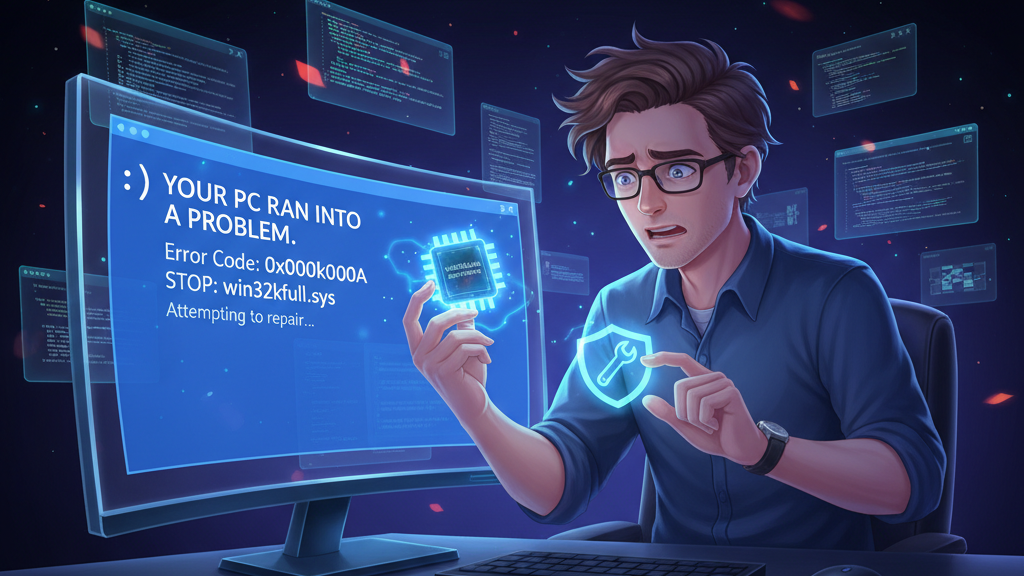
2025年11月6日、Windows公式フォーラム「Microsoft Q&A」で、Windows 11へのアップグレード後に発生する深刻なブルースクリーンエラー(エラーコード:0x0000000A)が報告されました。投稿者はチリ在住のユーザー、Constanza Lazcano Fuentesさん。彼女は「Discordもゲームも、ブラウザすら開かずにPCが突然再起動を繰り返す」と訴えています。しかも温度異常もなく、負荷も軽い状態で発生するというのです。
このトラブルはWindows 11へのアップグレード直後にPCが勝手にシャットダウン・再起動を繰り返す現象で、世界各地から同様の報告が増えつつあります。フォーラムで検証した結果、原因は「win32kfull.sys」というシステムファイルの破損・欠損が関係している可能性が高いとされています。
この記事では、エラーコード「0x0000000A」の意味と原因、そして具体的な修復方法を3つのステップで丁寧に解説します。初心者でも安心して取り組めるよう、コマンド操作も順に紹介します。
- はじめに:Windows11アップグレード後にPCが再起動を繰り返す不具合とは
- 発生日時と報告状況(2025年11月6日時点)
- エラーコード「0x0000000A」とは?その意味をやさしく解説
- 原因はwin32kfull.sys?システムファイル破損の可能性
- 修復方法その1:システムファイルチェッカー(SFC)の実行手順
- 修復方法その2:DISMコマンドで破損ファイルを回復する方法
- 修復方法その3:インプレースアップグレードによる再構築手順
- 他ユーザーの報告とコミュニティでの反応
- 今後のMicrosoft公式対応と注意点
- まとめ:再起動ループを断ち切るためにすべきこと
はじめに:Windows11アップグレード後にPCが再起動を繰り返す不具合とは
Windows 10からWindows 11にアップグレードした直後、電源を入れただけで勝手に再起動を繰り返す。しかもアプリを起動していない状態でも発生する――。そんな報告がここ数日、世界中のフォーラムで相次いでいます。
投稿によると、再起動の直前に**ブルースクリーン(Blue Screen of Death:通称BSOD)**が表示され、画面に「エラーコード:0x0000000A」と表示されるのが特徴です。ユーザーの多くは「突然、何の前触れもなく電源が落ちる」「再起動ループから抜け出せない」と混乱しています。
ConstanzaさんのPCでは、2025年10月30日以前にWindows 11へアップグレードを行った直後から不具合が始まり、わずか2日間で6回以上の強制再起動が発生。彼女は「ゲームもできず、作業中に再起動されて困っている」とフォーラムに投稿しました。
このような症状は、特定のアプリや外部デバイスの不具合ではなく、Windows本体のシステムファイルが破損している可能性が高いと専門家は指摘しています。
発生日時と報告状況(2025年11月6日時点)
この不具合が初めて確認されたのは2025年11月初旬。Microsoft公式フォーラム「Q&A」での投稿時間は現地時間で11月6日午前2時03分(UTC-3)でした。その後、同日午前11時45分に独立系アドバイザーのLester Bernard Reyes氏が詳細な調査結果を提示しています。
彼によると、DMP(ダンプ)ファイルを解析したところ、クラッシュの直接原因は**「win32kfull.sys」モジュール**にあることが判明。このモジュールはWindowsのグラフィックサブシステムを制御しており、デスクトップ描画やウィンドウ操作など、ほぼすべてのUI処理に関わる重要なシステムファイルです。
つまり、win32kfull.sysが破損すると、Windowsの画面描画自体が不安定になり、最終的にシステムが強制再起動するということになります。
フォーラム上では同様の症状を訴えるコメントも複数見られ、特に「Windows 11 Home」を使用する一般ユーザーでの発生が多い傾向です。一部では「KB5035849」など最近の累積更新プログラムの影響を疑う声もあります。
エラーコード「0x0000000A」とは?その意味をやさしく解説
エラーコード「0x0000000A」は、正式名称を**IRQL_NOT_LESS_OR_EQUAL(アイアールキューエル・ノット・レス・オア・イコール)**と呼びます。これは、カーネルモード(OSの中核部分)が許可されていないメモリアドレスにアクセスしようとしたときに発生するエラーです。
もう少し平たく言うと、「Windowsが内部処理の優先順位を誤って、触ってはいけないメモリ領域に手を出してしまった」という状態。多くの場合は、ドライバの不具合やハードウェアの故障、あるいはシステムファイルの破損が原因です。
このとき表示される括弧内の16進数(例:0xfffff7800000001aなど)は、実際に問題が発生したメモリアドレスを示しており、トラブルシューティング時の重要な手がかりになります。
Reyes氏が指摘したように、今回のケースではwin32kfull.sysが誤ったメモリ操作を行った結果、Windowsが緊急停止していると考えられています。
原因はwin32kfull.sys?システムファイル破損の可能性
では、なぜwin32kfull.sysが破損するのでしょうか。
Windowsのアップグレード処理は、システムの深い部分に関わる操作です。特に旧バージョンから新バージョンへ引き継ぐ際には、多数のDLLやSYSファイルを再構成します。その過程で、途中の更新が失敗したり、ドライバの互換性が合わなかったりすると、win32kfull.sysが欠損することがあります。
また、SSDやメモリの読み書きエラー、ウイルス対策ソフトの干渉によってファイルが破損するケースもあります。Windows 11ではセキュリティ機能が強化されているため、旧ドライバや外部常駐アプリが正常に動作しない場合もあり、結果的にブルースクリーンを引き起こします。
**「アップグレードは成功したのに、実は内部でファイルが一部壊れていた」**というのが今回のトラブルの本質です。これは見た目では判断できないため、コマンドを使ってシステム全体を検査・修復する必要があります。
修復方法その1:システムファイルチェッカー(SFC)の実行手順
まず最初に試すべきなのが、Windows標準のツール「SFC(System File Checker)」です。これは、システムに保存されている正しいバージョンのファイルと照らし合わせて、破損・欠損しているファイルを自動で修復してくれる機能です。
以下の手順に従ってください。
(1) キーボードの「Windowsキー + X」を押します。
(2) 表示されたメニューから「ターミナル(管理者)」または「Windows PowerShell(管理者)」をクリックします。
(3) 開いた黒いウィンドウに、次のコマンドを1行ずつ入力し、Enterキーを押します。
sfc /scannow
このコマンドを実行すると、Windowsが自動的に全システムファイルをチェックし、破損が見つかればバックアップから修復します。
処理には10〜15分ほどかかることがあります。完了後、「破損したファイルを修復しました」と表示されたら一度PCを再起動して、同じエラーが出ないか確認しましょう。
もしSFCで問題が解決しない場合、次に紹介する「DISMコマンド」を試すことで、より深いレベルでの修復が可能になります。
修復方法その2:DISMコマンドで破損ファイルを回復する方法
SFCコマンドで問題が解消しなかった場合、次に行うべきは「DISM(ディスム)」コマンドの実行です。
このツールは、Windowsイメージ(システムの設計図)自体を修復することができるため、より深い層の破損にも対応します。
操作は少し長くなりますが、落ち着いて順に行えば難しくありません。
(1) まず、「Windowsキー + X」を押して「ターミナル(管理者)」を開きます。
(2) 以下の4つのコマンドを順番に1行ずつ入力し、Enterキーを押します。各コマンドの処理が完了するまで、次のコマンドは入力しないでください。
Dism /Online /Cleanup-Image /CheckHealth
Dism /Online /Cleanup-Image /ScanHealth
Dism /Online /Cleanup-Image /RestoreHealth
sfc /scannow
最初の3つのDISMコマンドでWindowsのイメージを検査・修復し、最後に再度SFCで修復を完了させます。
これにより、win32kfull.sysを含むシステムファイルの欠損や整合性エラーを修正できる可能性が非常に高いです。
完了後は必ずPCを再起動し、同じようなブルースクリーンが出ないか確認しましょう。
フォーラムでは、この手順で問題が解消したという報告も複数上がっています。
修復方法その3:インプレースアップグレードによる再構築手順
もしDISMコマンドを実行しても再起動が続く場合は、より包括的な方法として「インプレースアップグレード」を試します。
これは、Windowsを再インストールするように見えて、実際にはデータやアプリをそのまま残しつつ、システムファイルだけを再構築する修復方法です。
Microsoft公式もこの手法を「ファイルを消さずにWindowsを修復する最終手段」として案内しています。
手順は以下のとおりです。
(1) 公式サイト(https://learn.microsoft.com/en-us/answers/questions/4252110/how-to-run-in-place-upgrade-in-windows-11)から最新のWindows 11 ISOファイルをダウンロードします。
(2) ダウンロードしたISOをダブルクリックしてマウントします。
(3) マウント後に表示されるフォルダ内の「setup.exe」を実行します。
(4) 「個人用ファイルとアプリを引き継ぐ」を選択し、「次へ」をクリックします。
(5) 更新準備が完了したら「インストール」を押し、処理が完了するまで待ちます。
これでWindowsが内部的に再構築され、破損していたファイル群(win32kfull.sysを含む)が再生成されます。
再起動後、以前のアプリや設定はそのまま残りますが、エラーの原因になっていたファイルは新しいものに置き換わります。
この方法でブルースクリーンが解消したという報告は非常に多く、最も効果的な最終手段といえるでしょう。
他ユーザーの報告とコミュニティでの反応
Microsoftフォーラムでは、Constanzaさん以外にも同様の不具合報告が続いています。特に注目されたのは、Redditのスレッド「r/WindowsHelp」で共有されたケースです。
あるユーザーは「Windows 11 23H2に更新した直後から同じ0x0000000Aが出て、再起動ループに陥った」と投稿しており、SFCとDISMで修復に成功したと報告しています。
また別のユーザーは、「サードパーティ製のドライバ更新ツールを使った直後から症状が悪化した」と指摘しており、アップグレード後に古いドライバを強制的に書き換えるツールを使うと、win32kfull.sysを含むカーネル関連ファイルが破損する恐れがあることが示唆されています。
中でも印象的なのは、あるゲームユーザーのコメントです。
「最初はGPUの問題かと思っていたけど、ターミナルでsfc /scannowを実行しただけで再起動が止まった。本当にびっくりした。」
このように、単純な手順で解決できるケースも多く、問題の本質がソフトウェア的であることを裏付けています。
フォーラムではLester Bernard Reyes氏を中心に、独立系アドバイザーたちが積極的に解決法を共有しており、ユーザー同士が「助け合う文化」が広がっています。こうした“コミュニティの力”もまた、Windowsトラブルを乗り越える上で欠かせない存在です。
今後のMicrosoft公式対応と注意点
2025年11月現在、Microsoftからこの件に関する公式声明はまだ発表されていません。
ただし、内部的にはWindows 11の次回累積アップデート(おそらく2025年11月下旬配信予定)で、関連するファイル群の修正が含まれる可能性が高いと見られています。
なお、今回のエラーはシステムファイルの破損が原因であるため、再インストールをしなくても回復できるケースが多いという点を覚えておきましょう。
また、修復作業を行う際は、念のため外付けドライブやクラウドに重要なデータをバックアップしておくことをおすすめします。
特に以下のようなユーザーは注意が必要です。
- 自作PCやカスタム構成でWindowsを動かしている人
- 古いGPUドライバや未署名ドライバを利用している人
- アップグレード直後にドライバ更新ツールを使用した人
これらの環境では、アップデート時にファイル整合性が崩れやすく、再発するリスクも高いといわれています。
まとめ:再起動ループを断ち切るためにすべきこと
今回の不具合は、Windows 11アップグレード後に突発的に発生する「エラーコード:0x0000000A(IRQL_NOT_LESS_OR_EQUAL)」による再起動ループです。
その背後には、グラフィック制御を担うシステムファイル「win32kfull.sys」の破損や欠損があることが判明しました。
しかし朗報もあります。ほとんどのケースでは、以下の3段階を踏むことで修復が可能です。
- sfc /scannowで基本的なファイルチェックを行う
- DISMコマンドでWindowsイメージを再構築する
- インプレースアップグレードでファイルを残したまま再インストールする
この順番で進めれば、システムの安定性を取り戻せる可能性が高いです。
最後に、Reyes氏の言葉を引用して締めくくりましょう。
「There is nothing to worry about. The system can be repaired safely.(心配いりません。システムは安全に修復できます)」
トラブルは確かに不安ですが、正しい手順を踏めば必ず回復できます。
もしこの記事を読んで同じ症状に悩んでいる方がいたら、ぜひコメント欄で自分の状況を共有してみてください。
他のユーザーの体験談や、意外な解決策が寄せられるかもしれません。
コメント欄では、
「SFCで直った!」「DISMが止まってしまうときはどうすれば?」など、
あなたの質問や体験談をお待ちしています。
同じ悩みを持つ人たちが集まり、情報を交換しながら問題を乗り越えていく。
そんな“助け合いの場”として、この記事が少しでも役立てば幸いです。
