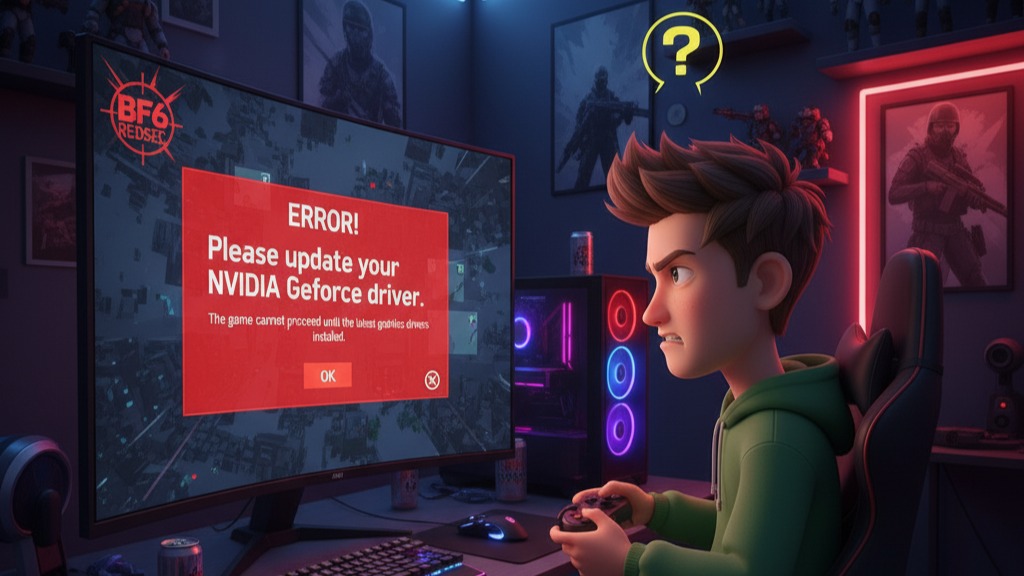
PC版『Battlefield 6(BF6)』を起動しようとしたら、突然「Please update your NVIDIA GeForce driver」という英語のエラーが出てプレイできない──そんな状況に戸惑う人が今かなり増えています。
画面には次のようなメッセージが表示されます。
Detected NVIDIA GeForce driver version 576.80.
The required driver version is 576.88 or later.
Please update your driver using GeForce Experience or by downloading at
http://www.geforce.com/drivers
これは、BF6側が動作に必要な最新グラフィックドライバーのバージョンチェックを行っており、あなたのPCに入っているNVIDIAドライバーが古すぎて起動を拒否している状態です。
エラーの原因
BF6(特にREDSEC版)は、最新のDirectX 12 Ultimate APIやDLSS 3.5などの新機能を利用するために、特定バージョン以上のGPUドライバーを必須としています。
今回の表示では、必要なのは**「576.88」以降**のドライバーです。
しかし、あなたのPCでは「576.80」と一つ前のドライバーが入っているため、
起動時のバージョンチェックで弾かれているというわけです。
NVIDIA製GPUを搭載しているゲームPCでは、このドライバーチェックが非常に厳しく、
たとえ0.01でも下回ると即エラーで起動を停止します。
どうすればいいのか?
結論はシンプルです。
NVIDIA公式の最新ドライバーを手動で更新するだけで、このエラーは確実に解消します。
自動アップデート(GeForce Experience経由)でも良いですが、
確実に最新バージョンを入れるためには公式サイトから直接ダウンロードするのが安心です。
最新ドライバーの正しい更新手順(Windows対応)
ここからは、実際にエラーを解消するための手順を順に説明します。
少しでもバージョンが古いと再び同じ警告が出るため、手動で確実に最新版を入れるのがポイントです。
(1) NVIDIA公式サイトにアクセスする
公式のダウンロードページ:
👉 https://www.nvidia.com/Download/index.aspx
開いたら、画面左の項目を次のように選びます。
- Product Type(製品の種類):GeForce
- Product Series(製品シリーズ):ご自身のGPUシリーズ(例:GeForce RTX 40 Series)
- Product(製品名):具体的なGPU名(例:GeForce RTX 4070)
- Operating System(OS):お使いのWindowsのバージョン(例:Windows 11 64-bit)
- Download Type:Game Ready Driver (GRD) を選択
- Language:Japanese(またはEnglish)
その後「Search(検索)」→「Download(ダウンロード)」をクリックします。
(2) ダウンロードしたインストーラーを実行する
- ダウンロードが完了したら、ファイルをダブルクリック。
- 画面に「インストールの準備をしています…」と表示されるのを待ちます。
- インストール方法を聞かれたら、
→ 「カスタム(詳細)インストール」を選び、
→ 「クリーンインストールを実行」にチェックを入れてください。
これで古いドライバーを完全に削除してから、新しいドライバーが上書きされます。
(3) PCを再起動する
インストールが完了したら、必ずWindowsを再起動します。
この再起動でドライバーの設定が反映され、DirectXとBF6の両方が新しいバージョンを認識します。
(4) GeForce Experienceで更新を確認
もしGeForce Experienceをインストール済みなら、
アプリを起動 → 上部メニュー「ドライバー」→「更新を確認」を押してみてください。
最新ドライバーが「バージョン 576.88」またはそれ以上になっていればOKです。
(それ以下なら、再度手動インストールをやり直してください。)
それでも起動しない場合のチェックリスト
ドライバーを更新しても起動できない場合、以下を確認してみましょう。
- ゲームを管理者として実行:
右クリック →「管理者として実行」で起動。 - Windows Updateを最新化:
古いWindowsビルドだとDirectXの初期化に失敗することがあります。 - 他のGPU管理ソフトを削除:
MSI Afterburnerや旧版のドライバー管理ソフトが干渉しているケースもあります。 - ドライバーの完全削除→再インストール:
ツール「DDU(Display Driver Uninstaller)」を使って古いNVIDIAドライバーを完全削除し、再インストールすると直ることが多いです。
まとめ:ドライバーを「576.88」以上に更新すれば確実に解決
今回のエラーは、BF6(REDSEC版)が求める最小ドライバーバージョン要件を満たしていないことが原因です。
- 現在のドライバー:576.80(古い)
- 必要なバージョン:576.88以上
そのため、NVIDIA公式サイトまたはGeForce Experienceから最新版を導入→再起動すれば、ほぼ100%解決します。
もしドライバー更新後も同じ表示が出る場合は、
「BF6を一度アンインストール→再インストール」または「GPUドライバーのクリーンインストール」を試してください。
最新ドライバーが入っていれば、BF6 REDSECは問題なく起動するはずです。
安心して戦場へ出撃できますよ。
