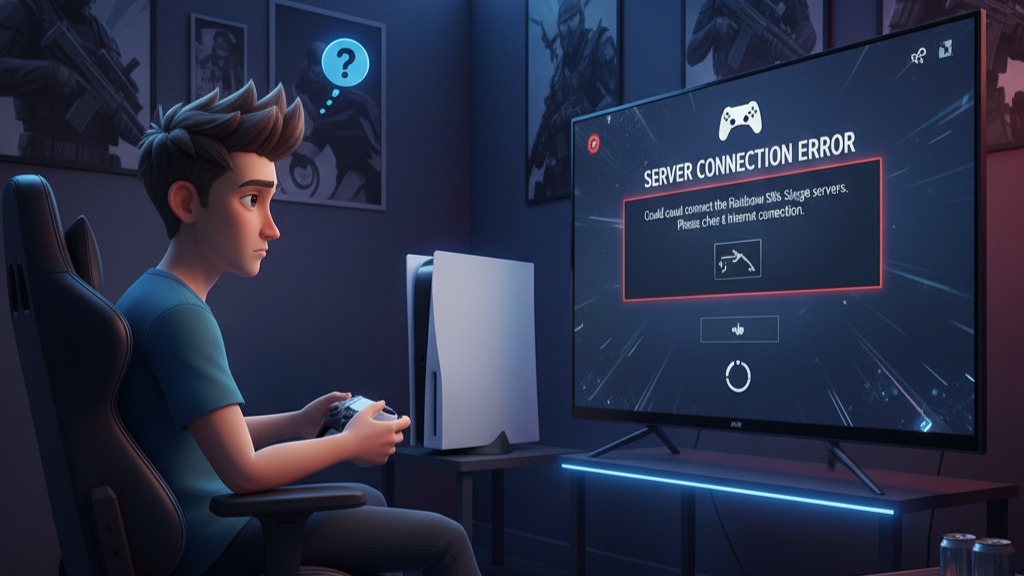
2025年11月初旬、国内のPlayStation 5(PS5)版『Rainbow Six Siege(レインボーシックス シージ)』プレイヤーの間で、**「サーバーに接続できない」**という報告が相次いでいます。
特に特徴的なのは、「自宅のWi-Fiでは接続エラーになるのに、iPhoneのテザリング経由なら普通にログインできる」という現象。これにより、Ubisoft(ユービーアイソフト)のサーバー側ではなく、家庭内ネットワークや通信経路の設定に問題があると推測されています。
この現象は、一見ゲームサーバー障害に見えますが、実は「IPv6通信」や「NATタイプ」「ポートの閉塞」といった、ネットワーク設定の細かい部分が原因になっていることが多いのです。
本記事では、PS5でシージがサーバーに接続できないときの原因・チェックポイント・解決策を順を追って詳しく解説します。
Wi-Fi環境で安定してプレイしたい方や、すでにサポートに問い合わせたけれど改善しないという方にも役立つ内容です。
- 発生時期と概要
- 主な原因の仮説
- まず確認したい基本項目
- Ubisoft公式サポートの見解
- ルーター設定を見直す前に試すこと
- IPv6を無効化する手順(最も効果が高い方法)
- ポート開放またはUPnPの有効化
- DNSを変更して通信経路を安定化
- 他プレイヤーの報告と共通点
- 一時的な回避策
- Ubisoftサポートへの報告も継続推奨
- まとめ:Wi-Fiで接続できない原因の多くは「IPv6」と「ポート設定」
発生時期と概要
最初の報告が見られたのは、2025年10月30日頃。
Reddit(r/Rainbow6)や国内のX(旧Twitter)上では「今日からPS5でシージに入れない」「認証画面でサーバー接続エラーが出る」といった投稿が相次ぎました。
一部のユーザーは、同じPS5でもテザリングを使えば接続できることを発見しています。
つまり、ゲーム自体やアカウントの問題ではなく、Wi-Fiルーター経由の通信に何らかの制限やエラーが起きていることが確実視されています。
具体的なエラーメッセージは以下のようなものが表示されます。
「サーバーに接続できません。ネットワーク接続を確認してください。」
「Ubisoftサーバーとの通信に失敗しました。エラーコード:[2-0x0000D013]」
このコードは、Ubisoft Connect(認証サーバー)とのセッション確立に失敗した際に出るもので、**家庭のルーター設定・DNS・プロトコル不整合(IPv6問題)**が主な原因とされています。
主な原因の仮説
現在判明している情報を整理すると、以下の3つの可能性が特に高いです。
- ルーターのIPv6(IPoE)通信がUbisoftサーバーと非互換
- ルーター側で必要なポートが閉じている/UPnPが無効化されている
- DNSサーバーの応答遅延・キャッシュエラー
このうち最も多いのが①です。
最近のプロバイダー(特に光回線や一部のCATV系)では、通信方式が自動的にIPv6(IPoE接続)に切り替わっており、これが特定の海外ゲームサーバー(特にUbisoft系)でうまく動作しないケースがあります。
IPv6通信では中継ノードやアドレス変換方式が異なるため、Ubisoftの認証サーバーとのセッションが途中で切断されることがあるのです。
そのため、iPhoneのテザリング(IPv4回線)では正常に接続できる、という現象が説明できます。
まず確認したい基本項目
Wi-Fiで接続できない場合、まずは次の基本的な確認を行いましょう。
(1) PS5本体のインターネット接続テストを実行し、「NATタイプ」が表示されるか確認する
(2) NATタイプが「タイプ3(制限付き)」になっている場合、シージではマッチメイキングや認証に失敗することが多い
(3) 「タイプ2(中程度)」または「タイプ1(オープン)」が理想的な状態
また、ネットワークの速度よりも**通信経路の開放状態(ポート開放やUPnP設定)**の方が重要です。
たとえ下り速度が100Mbps以上あっても、必要なポートがブロックされていれば接続できません。
Ubisoft公式サポートの見解
Ubisoftの日本語サポートチームも、このエラーについては認識しています。
公式フォーラムでは次のような案内が出されています。
「家庭用ルーターやプロバイダーの設定により、サーバーとの通信が遮断される場合があります。IPv6を一時的に無効化し、IPv4接続でお試しください。」
また、Ubisoft Connectの公式サポートページにも「接続エラー(2-0x0000D013)」の項目があり、以下の推奨ポートを開放するよう案内されています。
- TCP: 80, 443, 14000, 14008, 14020-14022, 14024-14027
- UDP: 3074, 6015, 10000-10099
これらはPSN認証とUbisoftサーバー通信に共通で使用されるポートです。
もしルーターの設定画面にアクセスできる場合、UPnP(ユニバーサルプラグアンドプレイ)を有効にするか、上記ポートを個別に開放してみてください。
ルーター設定を見直す前に試すこと
設定変更を行う前に、次の簡易的な方法で改善するケースもあります。
(1) ルーターの電源を一度抜いて5分程度待ち、再起動する
(2) PS5のネットワーク設定で「DNSを手動」に変更し、
プライマリDNS:8.8.8.8、セカンダリDNS:8.8.4.4(Google DNS)を設定する
(3) PS5を再起動し、もう一度シージを起動してみる
これで接続できた場合は、DNSキャッシュの不整合が原因だったと考えられます。
IPv6を無効化する手順(最も効果が高い方法)
PS5の「Wi-Fiでは接続できないがテザリングなら繋がる」という症状の多くは、ルーターのIPv6(IPoE)通信が原因です。
この方式では、一部のゲームサーバーとの通信に必要なアドレス変換がうまくいかないことがあります。
ルーターのメーカーごとに設定画面は異なりますが、基本的な流れは以下の通りです。
(1) PCまたはスマートフォンでルーターの設定画面にアクセス
URLは一般的に「192.168.0.1」または「192.168.1.1」
(2) ログイン(パスワードは本体背面のラベルに記載されています)
(3) 「インターネット設定」または「WAN設定」を開く
(4) 「IPv6設定」または「IPv6 IPoE」を探す
(5) 一時的に「無効(オフ)」に切り替える
(6) 保存してルーターを再起動する
この設定を行うと、回線が自動的にIPv4(PPPoE)接続に切り替わり、PS5からの通信が安定します。
多くのユーザー報告では、この設定変更だけで即座にシージのサーバーに繋がるようになったという結果が出ています。
もし設定変更が難しい場合は、プロバイダー(例:ドコモ光、NURO、auひかりなど)のサポートに連絡して「IPv4固定接続に切り替えたい」と伝えるのもおすすめです。
ポート開放またはUPnPの有効化
次に試すべきは、ルーターのポート開放設定またはUPnPの有効化です。
これもUbisoft公式が推奨している方法で、特にNATタイプが「タイプ3」になっている場合に効果があります。
PS5のシージで安定した接続を確保するには、以下のポートを開放しておく必要があります。
- TCP:80、443、14000、14008、14020–14027
- UDP:3074、6015、10000–10099
UPnP(ユニバーサルプラグアンドプレイ)が有効になっていれば、自動的にこれらのポートを開けてくれます。
ルーターの設定画面で「UPnPを有効化」にチェックを入れ、保存後に再起動してみましょう。
ポート開放を手動で行う場合は、PS5のIPアドレスを固定してから設定します。
(1) PS5で「設定」→「ネットワーク」→「接続状況」→「接続を表示」
(2) IPアドレス(例:192.168.1.25)をメモ
(3) ルーターの「ポート転送設定」画面で上記アドレスを指定し、必要なポート番号を入力
(4) 保存後、ルーターとPS5を再起動
この設定で多くの場合、「NATタイプ2(中程度)」に改善され、Ubisoftサーバーへの接続が安定します。
DNSを変更して通信経路を安定化
DNS(ドメインネームサーバー)は、インターネット上の住所帳のような役割を持っています。
国内ISPのDNSが遅延していると、海外のUbisoftサーバーに接続できなくなることがあります。
そのため、GoogleのパブリックDNSを使うことで改善するケースもあります。
【設定方法】
(1) PS5の「設定」→「ネットワーク」→「設定」→「インターネット接続を設定」
(2) 使用中のWi-Fiを選び「詳細設定」へ
(3) DNS設定を「手動」に変更
(4) プライマリDNS:8.8.8.8、セカンダリDNS:8.8.4.4を入力
(5) 保存して再起動
この設定により、Ubisoftサーバーへのルーティングが安定し、「サーバーに接続できません」エラーが解消される可能性が高まります。
他プレイヤーの報告と共通点
Redditや国内のフォーラムでは、ここ数日間で似た症状が多数報告されています。
「NURO光+PS5で接続エラーが出ていたけど、IPv6を切ったら一発で繋がった」
「J:COM回線で同じ症状。UPnPをオンにしたら解消した」
「SoftBank光でDNSをGoogleに変えたら治った」
これらの共通点は、どれもWi-Fiルーター側の設定変更で解決しているということ。
つまり、ゲーム機やアカウントではなく、通信経路の設定を見直すことが重要です。
一時的な回避策
もしどうしても設定を変更できない場合、次の一時的な回避策も有効です。
(1) iPhoneまたはスマートフォンでテザリングをオンにする
(2) PS5をそのネットワークに接続してシージを起動
(3) ログイン成功後、再びWi-Fiに切り替える
この方法では、認証を通過した後は比較的安定してプレイできる場合があります。
ただし通信量が大きく、モバイルデータ消費が激しいため、長時間のプレイにはおすすめできません。
Ubisoftサポートへの報告も継続推奨
すでにサポートに連絡済みとのことですが、同様のユーザー報告が一定数集まると、Ubisoft側でも特定の回線(例:日本のIPv6接続)に対してルーティング調整を行うケースがあります。
再現環境(プロバイダー名、ルーター機種、接続方式)を明記して再度報告することで、改善が早まる可能性があります。
まとめ:Wi-Fiで接続できない原因の多くは「IPv6」と「ポート設定」
今回のPS5版レインボーシックス シージ接続エラーは、サーバー障害ではなく家庭のルーター設定との相性問題である可能性が非常に高いです。
最も効果的な順序は以下の通りです。
- ルーターのIPv6を一時的にオフにする
- UPnPを有効化する/必要ポートを開放する
- DNSをGoogleまたはCloudflare(1.1.1.1)に変更する
- ルーターとPS5を再起動
これで接続できるようになるケースがほとんどです。
もしそれでも改善しない場合は、ISP側でIPv4固定回線への切り替えを依頼してみてください。
少し手間はかかりますが、これが最も安定した長期的な解決策です。
最後に一言。
「テザリングでは繋がるけどWi-Fiでは無理」というとき、ゲームが悪いのではなく、通信経路のほんの1行の設定が邪魔をしているだけのことが多いです。
焦らず、一つずつ設定を確認していけば、きっとまた安定したシージライフが戻ってきます。
