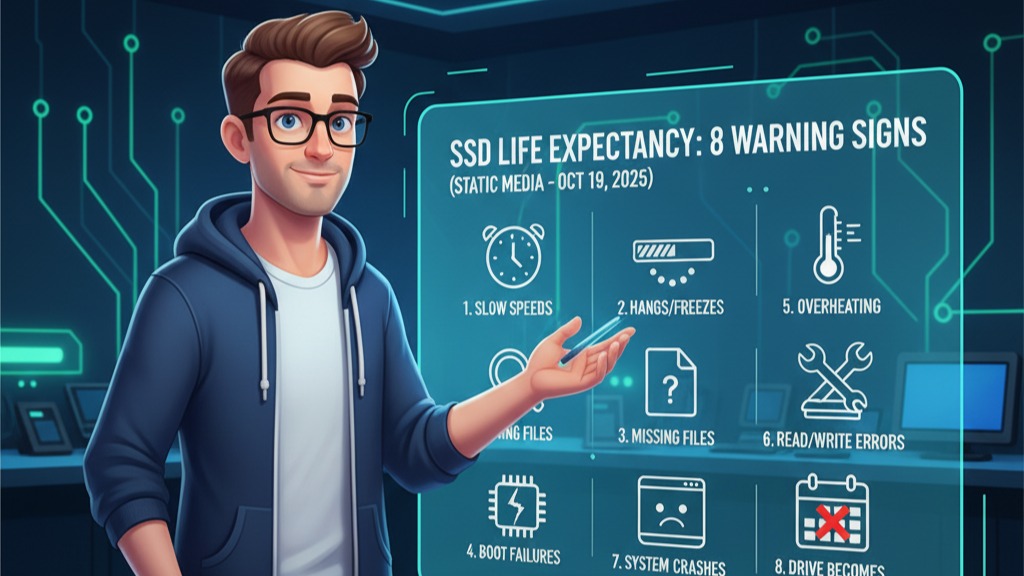
2025年10月19日。あなたのPCの動作が、最近なんだか重くなったり、起動に時間がかかったりしていませんか?
もしかしたらそれは、SSD(ソリッドステートドライブ)の寿命が近づいているサインかもしれません。
「SSDって壊れないんじゃないの?」と思っている人も多いでしょう。確かに、SSDはHDD(ハードディスク)と違って物理的な動く部品がなく、静かで高速です。
しかし、SSDには“書き換え回数の上限”があり、それを超えると徐々にデータの読み書きができなくなっていきます。つまり、SSDにも確実に「終わり」があるのです。
この記事では、米国テックメディア「Static Media」による専門分析(2025年10月19日公開)をもとに、SSDが寿命を迎える前に現れる8つの警告サインを、わかりやすく解説していきます。
さらに、同じ症状に悩む人たちが意見交換できるよう、フォーラム形式で構成しています。
「自分のSSDも怪しいかも…」と思ったら、ぜひ最後まで読んでチェックしてみてください。
- 2025年10月19日公開:あなたのSSD、もう限界かもしれません
- SSDの仕組みと寿命の関係:なぜ壊れるのか?
- サイン① パソコンの動作が異常に遅くなる
- サイン② ファイルの読み書きができない
- サイン③ 起動(ブート)が不安定、何度も再試行しないと立ち上がらない
- サイン④ 頻繁なフリーズやクラッシュ、ブルースクリーン(BSOD)の連発
- サイン⑤ ファイルシステム修復(NTFS_FILE_SYSTEM)エラーが増える
- サイン⑥ イベントビューアに「Bad Block(不良ブロック)」の記録が残る
- サイン⑦ CrystalDiskInfoなどで「健康状態」が低下している
- サイン⑧ SSDが認識されなくなる:最後のサイン
- フォーラムの声:実際にSSDが壊れた人のリアル体験談
- 専門家のアドバイス:寿命を延ばす使い方と予防策
- まとめ:SSDは突然死する、だからこそ「今」確認を
2025年10月19日公開:あなたのSSD、もう限界かもしれません
ここ数年、SSDの普及率は急激に高まりました。
HDDの10倍以上の読み書き速度、静音性、省スペース性――どれを取っても優秀です。
しかし、**「速い代わりに寿命が短い」**というSSD特有の弱点を見落としてはいけません。
SSDは「NANDフラッシュメモリ」と呼ばれる小さなセルにデータを書き込みますが、そのセルには寿命があります。
読み書きを繰り返すたびに、電子の通り道が摩耗し、最終的には情報を保持できなくなります。
そしてある日突然、
「ファイルが開けない」「Windowsが起動しない」「認識されない」
といった深刻なトラブルが起こるのです。
SSDは徐々に壊れるのではなく、“ある日突然”壊れる傾向が強いため、早期発見が非常に重要です。
SSDの仕組みと寿命の関係:なぜ壊れるのか?
SSDはHDDと違い、磁気ディスクではなく半導体メモリでデータを保存します。
書き込み速度が速いのは、ヘッドの移動やモーター回転が不要だからです。
ただし、SSDのメモリセルには「書き換え可能回数(TBW:Total Bytes Written)」という上限があります。
この数値を超えると、セルが“劣化”してデータを正確に保持できなくなるのです。
メーカーによっては寿命を延ばす工夫として「ウェアレベリング(wear leveling)」という技術を使っています。
これは、データを書き込む場所を均等に分散させ、特定のセルに負担が偏らないようにする仕組みです。
それでも限界は存在します。
SSDの寿命を左右する要因として、次のようなものが挙げられます。
・書き込みの頻度が多い(動画編集や仮想環境など)
・温度が高い環境で使用している
・電源の急な断絶やクラッシュが多い
このような条件が重なると、平均寿命よりもずっと早く“寿命のサイン”が出てしまうのです。
サイン① パソコンの動作が異常に遅くなる
最初に現れるサインは、**「明らかな動作の重さ」**です。
起動が遅くなったり、フォルダーを開くのに数秒かかるようになったら要注意。
SSD内部では、データの書き込み・読み出しを行うトランジスタが経年で劣化していきます。
この劣化が進むと、**健康なセルから壊れかけのセルにデータを移動する「ウェアレベリング処理」**が頻繁に発生し、その結果として読み書き速度が著しく低下します。
RedditのPCフォーラムでも、「新品のときは爆速だったのに、1年半で体感的に半分の速度になった」という投稿が複数ありました。
ただし、すべての遅延がSSDのせいとは限らないので、まずは「タスクマネージャー」でディスク使用率を確認してみましょう。
もし常に100%近く張り付いているなら、SSDが原因である可能性が高いです。
サイン② ファイルの読み書きができない
次に現れるのが、「ファイルを保存できない」「削除しても残る」「開けない」といった現象です。
これが出始めたら、SSD内部で「不良セクタ(bad sector)」が増えている証拠です。
SSDでは、データが壊れたメモリセル(ブロック)に書き込まれると、その領域は自動的に使えないようマークされます。
しかし、一定以上の不良ブロックが発生すると、正常に読み書きができる範囲が急速に減少します。
「保存したはずのファイルが消えた」「Word文書が開けなくなった」などは、その典型的な兆候です。
特に写真や動画などの大容量データが破損しやすくなる傾向があります。
この段階での対応は、すぐにバックアップを取ること。
ツール「CrystalDiskInfo」などで健康状態を確認すると、「注意」や「劣化」といった警告が出るはずです。
サイン③ 起動(ブート)が不安定、何度も再試行しないと立ち上がらない
「電源を入れてもWindowsのロゴで止まる」「3回目でやっと起動する」――。
こうした症状が出ているなら、SSDが起動領域(ブートローダー)を正しく読み込めていない可能性があります。
これは、起動用ファイルが格納されているセクタが破損している状態です。
HDDの場合は物理的な傷が原因になることが多いですが、SSDの場合はセルの電子的な摩耗による読み取り不良が主な理由です。
フォーラム「Tom’s Hardware」では、「起動時にBIOSでは認識するのにWindowsが立ち上がらない」という投稿が多く見られます。
この場合、SSD自体が壊れかけている可能性が高いため、OSの再インストールではなくドライブ交換を検討すべき段階です。
サイン④ 頻繁なフリーズやクラッシュ、ブルースクリーン(BSOD)の連発
動作中に突然フリーズしたり、ブルースクリーン(BSOD)が出る場合、SSDの一部が正しく読み込めていない可能性があります。
特に「NTFS_FILE_SYSTEM」「CRITICAL_PROCESS_DIED」「KERNEL_SECURITY_CHECK_FAILURE」などのエラーコードが出る場合は、システムの中核データを保持する領域に不良ブロックが発生していることを示します。
SSDの異常は、最初はランダムなクラッシュとして現れますが、進行すると頻度が増え、最終的に起動不能に陥ります。
放置するとデータ復旧が難しくなるため、この時点でバックアップを取り、別のドライブに環境を移行するのが賢明です。
サイン⑤ ファイルシステム修復(NTFS_FILE_SYSTEM)エラーが増える
パソコンを起動したときに「ドライブをスキャンしています」や「ファイルシステムを修復しています」という表示が何度も出るなら、それはSSDがSOSを出している証拠です。
これは、WindowsがSSDの内部でファイルの整合性が取れなくなっていると判断している状態です。
通常、ファイルシステム(NTFSやFAT32)はデータの配置情報を厳密に管理しています。
しかしSSDが劣化すると、データの一部が壊れて再構築が必要になります。
つまり、OSが毎回修復を試みているのは、「SSDがもう正常にデータを保持できない」というサインなのです。
特に「NTFS_FILE_SYSTEM」や「CRITICAL_STRUCTURE_CORRUPTION」といったブルースクリーンエラーが出た場合は要注意です。
一度や二度なら自動修復で回復しますが、頻発する場合はSSD内部でエラーが連鎖しています。
この段階での最優先行動は、バックアップとクローンの作成です。
EaseUSやAOMEIなどのツールを使えば、壊れかけのSSDでも別ドライブへデータを複製できます。
サイン⑥ イベントビューアに「Bad Block(不良ブロック)」の記録が残る
Windowsには、システム全体のログを確認できる「イベントビューア(Event Viewer)」というツールがあります。
SSDが不安定になっていると、この中に「The device has a bad block」といったメッセージが記録されます。
これは、SSDのメモリセルが摩耗し、読み書き不可能な領域が増えているという意味です。
1回の発生なら問題ありませんが、何度も同じメッセージが出ているなら、それはSSDが限界を迎えつつあるサイン。
実際、Microsoftコミュニティや海外フォーラムでは「イベントビューアにbad blockが連続して出た1週間後にSSDが完全に死んだ」という報告も少なくありません。
これが出始めたら、“データ救出のタイムリミット”に入ったと考えるべきです。
サイン⑦ CrystalDiskInfoなどで「健康状態」が低下している
SSDの状態を数値で確認できる代表的なツールが「CrystalDiskInfo」です。
このツールを使うと、「総書き込み量」「温度」「健康状態(Good/Caution/Bad)」といった指標が一目でわかります。
もし健康状態が「注意(Caution)」に変わっていたら、セルの劣化やリードエラーがすでに発生していると考えられます。
特に「Reallocated Sector Count(代替セクタ数)」や「Uncorrectable Error Count(訂正不能エラー数)」の値が上昇していたら、寿命間近です。
また、SSDの温度が常に50℃以上を記録している場合も危険信号。
高温環境ではセルの劣化スピードが加速するため、冷却ファンの掃除やケース内エアフローの見直しを行いましょう。
健康スコアを月に1回チェックするだけで、突然の故障をかなりの確率で防げます。
サイン⑧ SSDが認識されなくなる:最後のサイン
最も恐ろしいのが、PCがSSDをまったく認識しなくなる状態です。
これは、SSD内部のファームウェアやコントローラが完全に停止している可能性を示します。
「BIOSでは見えるのにWindowsでは消えている」場合や、「ディスクの管理」で“未割り当て”と表示されるケースもあります。
残念ながらこの段階では、個人レベルでの復旧はほぼ不可能です。
専門業者による物理的データ復旧が必要になりますが、費用は数万円〜十数万円と高額です。
ただし、新品のSSDを接続しても認識されない場合は、単にフォーマット(初期化)が必要なだけの可能性もあるため、まずはその確認を。
古いSSDが認識されなくなったときは、すぐに新しいSSDに交換するのが最善の選択です。
フォーラムの声:実際にSSDが壊れた人のリアル体験談
「起動が遅いと思っていたら、3日後に完全に認識されなくなった」(@Redditユーザー)
「イベントビューアにbad blockが出た翌週、データが全部消えた」(@Microsoftコミュニティ)
「CrystalDiskInfoの健康状態がCautionになってから半年で死亡。警告は本当だった」(@自作PCフォーラム)
こうした投稿は年々増えています。
多くのユーザーが共通して言うのは、**「最初の小さな異変を見逃した」**ということ。
SSDは急に壊れるため、体感で“なんか変だな”と感じた時点での行動が明暗を分けます。
もしあなたも同じ経験があれば、コメント欄で環境や経過を共有してください。
他の人がそれを読んで、まだ救えるSSDを守れるかもしれません。
専門家のアドバイス:寿命を延ばす使い方と予防策
SSDを長く使うには、日常の使い方を少し意識するだけで十分です。
・デフラグは絶対にしない(SSDでは逆効果)
・定期的に空き容量を20%以上確保する
・不要な書き込みを減らす(キャッシュ削除ツールの使いすぎ注意)
・電源を急に切らない、スリープではなくシャットダウンを活用
・1年に1回は健康状態をチェック
さらに、重要なデータはクラウドや外付けHDDにも二重バックアップしておくこと。
SSDの突然死は避けられなくても、「失うリスク」は減らせます。
まとめ:SSDは突然死する、だからこそ「今」確認を
SSDは静かに、しかし確実に寿命を迎えるデバイスです。
その兆候は小さな遅延や読み込みエラーとして現れますが、放置すれば取り返しがつかなくなります。
あなたのSSDがまだ動いている今こそ、CrystalDiskInfoを開いて健康状態をチェックしてください。
少しでも「Caution」や「不良ブロック」の表示があれば、迷わずバックアップを取りましょう。
フォーラムでは、同じ症状を経験したユーザー同士が解決策を共有しています。
「うちのSSDも最近おかしい」「こうしたら延命できた」――そんな声が集まる場所こそが、PCユーザーにとっての“最後の防波堤”です。
SSDの寿命は避けられない。だからこそ、備える人が最も賢い。
今この瞬間から、あなたのデータを守る準備を始めましょう。
