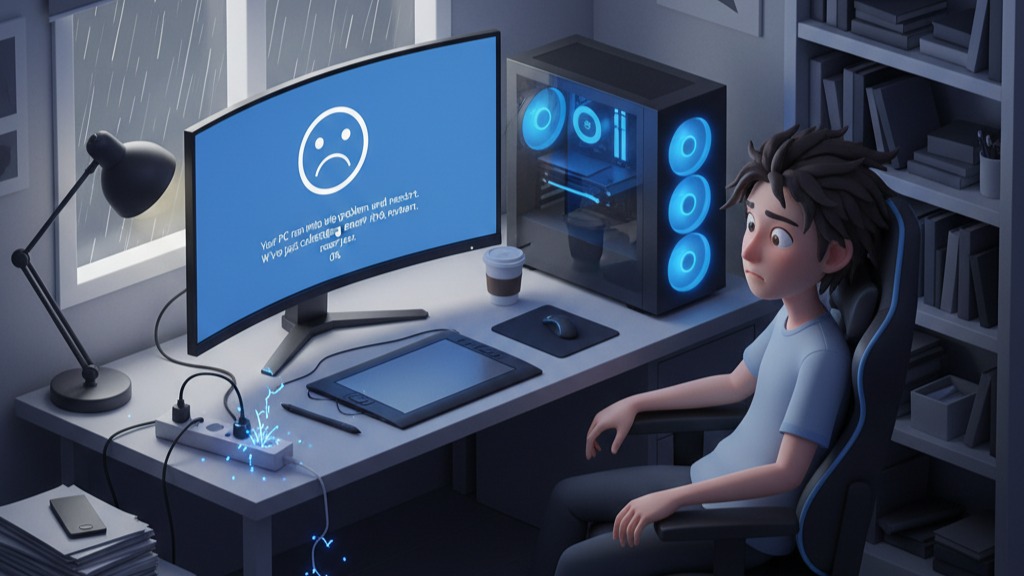
2025年10月、Windowsユーザーの間で再び注目を集めているトラブルがあります。
それが、「Kernel Security Check Failure(カーネル セキュリティ チェック フェイラー)」という青い画面、いわゆるブルースクリーン(BSOD:Blue Screen of Death)です。
このエラーは「突然PCが再起動した」「作業中に画面が青くなって止まった」という報告が多く、SNSのX(旧Twitter)やRedditでも話題になっています。特にWindows 10/11の最新更新(2025年10月版KB5043225など)のあとに出るケースが増加中です。
この記事では、エラーコード「0x00000139」=Kernel Security Check Failure の原因から、完全修復までの流れを中学生でも理解できる言葉で解説します。
同じエラーに悩む人たちが情報交換できるように、フォーラム風の構成にしていますので、あなたの環境での発生状況や解決法もぜひコメントで教えてください。
このトラブルは、ドライバーの破損やメモリの異常、またはシステムファイルの損傷など、複数の要因が絡んで起こります。ですが、慌てる必要はありません。原因をひとつずつ確認していけば、ほとんどのケースで自力で直せます。
- 2025年10月更新:Windowsで多発する「Kernel Security Check Failure」とは何か
- どんな人に起きている?対象ユーザー層と共通点
- エラーコード「0x00000139」が示す本当の意味
- 主な原因① ドライバーの破損・互換性問題
- 主な原因② メモリー(RAM)やハードディスクの異常
- 主な原因③ システムファイルの損傷やWindows Updateの失敗
- 主な原因④ マルウェア感染やBIOS設定の不具合
- 対処法1:セーフモードでの起動と検証
- 対処法2:Windowsメモリ診断でRAMの状態をチェック
- 対処法3:ドライバーの更新・ロールバック手順
- 対処法4:SFCとDISMでシステムファイルを修復
- 対処法5:CHKDSKでディスクエラーを修復する
- 対処法6:問題のあるアプリやウイルスを除去する
- 対処法7:BIOSリセットとファームウェア更新のポイント
- 対処法8:クリーンブートで原因を特定する
- 対処法9:システムの復元とリセットでの最終手段
- 再発を防ぐために今日からできるメンテナンス習慣
- フォーラムの声:同じエラーを経験したユーザーのリアルな報告
- まとめ:ブルースクリーンの恐怖を二度と繰り返さないために
2025年10月更新:Windowsで多発する「Kernel Security Check Failure」とは何か
「Kernel Security Check Failure」は、Windowsが内部の“安全検査(セキュリティチェック)”で異常を検出したときに強制的に停止する仕組みです。
つまり、Windowsが自らの破損や危険を察知して「これ以上動くと壊れる」と判断した状態なのです。
最近の傾向では、Windows Update後にこのブルースクリーンが出たという声が多く、Microsoftコミュニティでも同様の投稿が相次いでいます。
発生日時を追うと、2025年10月10日以降に公開されたセキュリティパッチ後に発生している報告が特に目立ちます。
また、AMD製チップセットドライバーの更新直後や、BIOSを手動で書き換えたあとに起こる事例も確認されています。これは、OSとハードウェアの“会話”が途中で噛み合わなくなったことが原因と考えられています。
どんな人に起きている?対象ユーザー層と共通点
このエラーは、特定のPCだけに限りません。一般ユーザー、クリエイター、そしてゲーマーまで幅広く報告されています。
ただし、共通しているのは以下の条件です。
・自作PC、またはBTO(Build To Order)構成のWindowsマシンを使用している
・過去にメモリの増設やSSD交換などのハードウェア変更をしている
・Windows Insider Preview版や開発者向けビルドを利用している
こうした環境では、ドライバー間の整合性が崩れやすく、OSが「セキュリティチェック」に失敗しやすいのです。
中でも「ASUS」「MSI」「Gigabyte」などのマザーボードを使うユーザーの投稿が比較的多く、海外フォーラムでも共通した傾向が見られます。
エラーコード「0x00000139」が示す本当の意味
ブルースクリーン上には英語で「Your PC ran into a problem and needs to restart(PCに問題が発生したため再起動します)」と表示され、その下にStop Code: KERNEL_SECURITY_CHECK_FAILUREという表記が出ます。
この「0x00000139」というエラーコードは、システムの“カーネル”(Windowsの中核部分)でメモリ整合性に異常があることを意味しています。
具体的には、
・メモリ破損(RAMの読み書きミス)
・ドライバーが不正なデータを書き込んだ
・システムファイルが欠落または壊れている
といった状態が該当します。
この状態で無理に動作を続けると、データ破損やWindows起動不能のリスクがあるため、システムは自ら“緊急停止”するわけです。
主な原因① ドライバーの破損・互換性問題
最も多い原因は、デバイスドライバーの不整合です。
特にグラフィックドライバー(NVIDIAやAMDなど)やネットワークドライバーを更新した直後にブルースクリーンが出るケースが多く見られます。
Windows Updateが自動でインストールした最新ドライバーが、実際にはそのハードウェアと相性が悪いことも珍しくありません。
たとえば、NVIDIAの「GeForce Game Ready Driver 560.89(2025年10月リリース)」のあとにエラーが出た報告が複数あります。
ドライバーの更新やロールバックで安定する場合がほとんどです。
このあとで紹介する手順で、安全にドライバーを再設定しましょう。
主な原因② メモリー(RAM)やハードディスクの異常
メモリの一部が壊れていたり、ハードディスクに不良セクタができていると、Windowsのデータを正しく読み込めなくなります。
その結果、「Kernel Security Check Failure」が表示されるのです。
特に、長年使っているPCやノートPCでは、RAMの接触不良が意外と多いです。
ホコリや静電気で金属端子が酸化してしまい、一時的に認識されなくなることもあります。
メモリ診断ツール「Windows Memory Diagnostic(mdsched.exe)」を使えば、ハード的な異常を自動で検出できます。
もし「Hardware problems were detected(ハードウェアの問題が検出されました)」と出たら、そのRAMモジュールを交換するのが確実です。
主な原因③ システムファイルの損傷やWindows Updateの失敗
SFC(System File Checker)でスキャンをかけると、破損したファイルが見つかることがあります。
Windowsは、内部で何千ものシステムファイルが連動して動いており、その1つでも欠けると動作が不安定になります。
最近Windows Updateを実行したあとにブルースクリーンが出た場合は、その更新プログラム自体が原因のこともあります。
この場合、更新をアンインストールするか、DISM(Deployment Image Servicing and Management)コマンドで修復を試すのが有効です。
主な原因④ マルウェア感染やBIOS設定の不具合
「ウイルスが直接このエラーを出す」ことは少ないですが、マルウェアがドライバーやシステムファイルを改ざんして結果的に発生するケースがあります。
また、オーバークロック設定を有効にしている人も要注意です。
CPUやメモリの動作クロックを変えていると、カーネルが想定外の挙動を起こしてチェックに失敗します。
BIOSをリセットしてデフォルト設定に戻すと、安定する場合があります。
もし最近BIOSを更新(フラッシュ)した覚えがあるなら、その前のバージョンに戻すのもひとつの手です。
対処法1:セーフモードでの起動と検証
まず最初に試してほしいのが、セーフモード(Safe Mode)での起動です。
セーフモードではWindowsが必要最低限のドライバーしか読み込まないため、トラブルの原因がドライバーやソフトにあるかを切り分けることができます。
手順は次の通りです。
(1) スタートメニューから「電源」→「再起動」をクリックする際にShiftキーを押したままにします。
(2) 「トラブルシューティング」→「詳細オプション」→「スタートアップ設定」→「再起動」を選択します。
(3) 数字の「5」キーを押して「ネットワーク有効のセーフモード」で起動します。
もしこの状態でブルースクリーンが出ないなら、原因は通常モードで読み込まれるドライバーやソフトにあるということです。
対処法2:Windowsメモリ診断でRAMの状態をチェック
次に確認したいのがメモリの異常です。
Windowsには「Windowsメモリ診断(mdsched.exe)」という便利なツールが標準で入っています。
(1) Windowsキー+Rを押して「mdsched.exe」と入力します。
(2) 「今すぐ再起動して問題を確認する」を選びます。
(3) 再起動後、自動的にメモリチェックが始まります。
完了後にエラーが検出された場合は、メモリモジュールの抜き差しや交換を検討しましょう。
実際、RedditのWindowsフォーラムでは「メモリ1枚を外したら起動が安定した」という報告が複数あります。
対処法3:ドライバーの更新・ロールバック手順
グラフィックドライバーやチップセットドライバーが原因の場合、以下のようにして更新または元に戻します。
(1) スタートボタンを右クリックして「デバイスマネージャー」を開く。
(2) 黄色い「!」が付いているデバイスを探す。
(3) 右クリックして「ドライバーの更新」または「ドライバーのロールバック」を選ぶ。
更新で直らない場合は、一度アンインストールしてから再起動し、メーカー公式サイトから最新版を手動で入れるのが安全です。
特にNVIDIAやAMDのGPUドライバーは、Windows Update経由よりも公式版のほうが安定することが多いです。
対処法4:SFCとDISMでシステムファイルを修復
システムファイルの破損は、SFC(System File Checker)で修正できます。
(1) スタートメニューで「cmd」と検索し、右クリックで「管理者として実行」を選びます。
(2) 以下のコマンドを入力します。
sfc /scannow
(3) スキャンが完了するまで待ち、結果が「修復しました」と表示されれば完了です。
もし「修復できませんでした」と出た場合は、続いてDISM(Deployment Image Servicing and Management)を使います。
(4) 以下のコマンドを順に入力します。
DISM /Online /Cleanup-Image /CheckHealth
DISM /Online /Cleanup-Image /ScanHealth
DISM /Online /Cleanup-Image /RestoreHealth
これでWindowsイメージが修復され、深刻なシステム破損も回復できる場合があります。
対処法5:CHKDSKでディスクエラーを修復する
ハードディスクやSSDに問題があると、Windowsは読み込み時にエラーを出します。
コマンドで修復してみましょう。
(1) コマンドプロンプトを管理者権限で開く。
(2) 以下を入力します。
chkdsk C: /f /r /x
(3) 「次回の再起動時にチェックしますか?」と聞かれたら「Y」を入力してEnter。
(4) 再起動してチェックを実行します。
これでディスクの不良セクタが修正されることがあります。
特に古いHDDを使っている人は、この方法で改善するケースが多いです。
対処法6:問題のあるアプリやウイルスを除去する
意外と多いのが、セキュリティソフトや常駐アプリが原因のケースです。
特に複数のウイルス対策ソフトを同時に入れていると競合を起こしやすいです。
「コントロールパネル」→「プログラムと機能」から最近インストールしたアプリを削除してみましょう。
また、Windows Defenderの「フルスキャン」を実行し、マルウェアによるファイル改ざんを除去することも大切です。
Xでは「海外製フリーソフトを入れた直後にブルースクリーンが出た」という報告も多く見られます。
不審なアプリは即削除が鉄則です。
対処法7:BIOSリセットとファームウェア更新のポイント
BIOS設定が崩れると、Windowsがハードウェアを正しく認識できなくなることがあります。
特にオーバークロックを行っている場合は注意が必要です。
BIOS画面を開くには、再起動直後に「F2」または「Delete」キーを連打します。
「Load Setup Defaults(初期設定を読み込む)」を選び、保存して再起動してください。
それでも安定しない場合は、マザーボードメーカーの公式サイトから最新のBIOSをダウンロードし、アップデートします。
ただし、BIOS更新は失敗すると起動不能になる危険があるため、説明書をよく読んでから行いましょう。
対処法8:クリーンブートで原因を特定する
Windowsを最小構成で起動して、バックグラウンドサービスの影響を調べる方法です。
(1) Windowsキー+Rで「msconfig」と入力。
(2) 「サービス」タブで「Microsoftのサービスをすべて隠す」にチェック。
(3) 「すべて無効」をクリック。
(4) 「スタートアップ」タブを開き、「タスクマネージャーを開く」。
(5) 起動時に動くアプリをすべて無効にする。
これでクリーンな状態で起動できます。
もしブルースクリーンが出なければ、無効化したアプリやサービスの中に原因があるということです。
対処法9:システムの復元とリセットでの最終手段
他の方法で直らない場合は、「システムの復元」や「このPCをリセット」を試しましょう。
これはWindowsを初期状態に戻す強力な手段です。
「設定」→「システム」→「回復」→「このPCをリセット」から操作できます。
「個人用ファイルを保持する」を選べばデータは残りますが、アプリは削除されます。
再インストールでエラーが消えることがほとんどです。
再発を防ぐために今日からできるメンテナンス習慣
・Windows Updateとドライバーを常に最新に保つ
・知らないサイトからソフトを入れない
・定期的にSFC、DISM、CHKDSKを実行して自己診断する
・バックアップをクラウドか外付けHDDにとる
こうした日常的なメンテナンスが、次のトラブルを防ぐ最大の予防策になります。
フォーラムの声:同じエラーを経験したユーザーのリアルな報告
「SFCで直らなかったけど、メモリを1枚外したら治った」(@Redditユーザー)
「BIOSを初期化しただけで再発しなくなった」(@Xユーザー)
「最新NVIDIAドライバーが合わなかった。旧版に戻したら安定」(@海外フォーラム)
こうした実体験の共有は、同じ悩みを持つ人にとって大きな手がかりになります。
もしあなたも解決した経験があれば、ぜひコメント欄に残してみてください。
まとめ:ブルースクリーンの恐怖を二度と繰り返さないために
「Kernel Security Check Failure」は、システムが自分を守るための“緊急停止サイン”です。
見た目は恐ろしくても、冷静に手順を踏めばほとんどのケースで修復できます。
原因をひとつずつ確かめながら進めていけば、再発も防げます。
今日の小さなトラブルをきっかけに、自分のPCを少しでも理解する――それが一番の解決策かもしれません。
コメント欄では、あなたの環境での症状や解決法をぜひ共有してください。
同じブルースクリーンに悩む仲間が、きっとその一言に救われるはずです。
