2025年10月14日、ついにWindows 10の公式サポートが終了しました。
この日を境に、あなたのパソコンが“過去の機械”になってしまった──そう感じた人も多いのではないでしょうか。
でも実は、古いPCでもWindows 11を動かせる裏ワザが存在するのです。
しかも、無料で。しかも、Microsoftの仕組みを完全に理解したうえで動作する“安全な抜け道”。
その方法を、米メディアZDNETが最新記事(2025年10月14日更新)で詳しく公開しました。
本記事では、その内容をわかりやすく整理し、**「なぜ非対応PCでもアップグレードできるのか」**を丁寧に解説します。
中学生でも理解できるように、専門用語も一つひとつ噛み砕いて紹介しますね。
- 「サポート切れ」になったWindows 10、まだ使えるけど危険?
- でもZDNETが証明、「実はほとんどのPCで動く」
- アップグレード制限の正体:なぜ“弾かれる”のか?
- 2つの無料オプション:制限を回避してWindows 11を導入する方法
- オプション①:レジストリ編集でアップグレードを強制
- 注意点:失敗するパターンもある?
- オプション②:Rufus(ルーファス)で“対応チェックごと削除”したUSBを作る
- Rufus方式は安全なのか?Microsoftの“非公式容認”というグレーゾーン
- 古いPCでも使える?Rufusの限界と“本当に動かない”ケース
- “非対応PC”でも安定して使うためのコツ
- ESU(延長セキュリティ更新プログラム)という“第三の選択肢”
- Windows 12時代を見据えて:今の選択が未来を変える
- 今できる最善策:焦らず、でも放置はしない
「サポート切れ」になったWindows 10、まだ使えるけど危険?
まずは現状を整理しましょう。
2025年10月14日をもって、MicrosoftはWindows 10の一般向けサポートを終了しました。
この日以降、セキュリティアップデートや脆弱性修正は一切配信されません。
つまり、ネットに接続して使い続けると、新たなマルウェアやウイルス攻撃に対して無防備になるのです。
このリスクを避けるには、Windows 11に移行するのが最も確実な方法。
ところが、多くのユーザーが直面するのが“互換性の壁”です。
Windows 11には**「TPM 2.0」「Secure Boot」「UEFIブート」「対応CPU」**といった厳しい要件が課されています。
これらを満たさないPCでは、インストール途中で次のようなエラーメッセージが表示されます。
「このPCはWindows 11を実行するための要件を満たしていません」
つまり、Windows 10世代のPCの多くがアップグレードできない設計になっているわけです。
でもZDNETが証明、「実はほとんどのPCで動く」
そんな中、ZDNETのシニアテクノロジーライター、エド・ボット(Ed Bott)氏は驚くべき事実を報告しました。
**「過去15年以内に作られたPCのほとんどは、実際にはWindows 11を動かせる」**というのです。
つまり、公式のチェックに落ちても、CPUやハードウェア自体が物理的に非対応というわけではない。
単に、Microsoftが“自動アップグレードを制限”しているだけなのです。
エド氏はこう指摘します。
「Microsoftは、セキュリティ基準を満たさない古い構成を除外するために制限を設けたが、
実際にはそれを回避してもシステムが安定して動作するケースが大半だ。」
これはつまり、「自己責任なら、アップグレードしても問題ない」ということ。
実際、ZDNET読者の多くがすでに非対応PCでWindows 11を稼働させ、日常的に使用しているとのことです。
アップグレード制限の正体:なぜ“弾かれる”のか?
Windows 11の導入時に失敗する主な原因は、以下の4つです。
- CPUが非対応リストに含まれている(主に第7世代以前のIntel/Ryzen初期世代)
- TPM(Trusted Platform Module)が2.0に対応していない、またはBIOSで無効化されている
- Secure Boot(セキュアブート)が無効になっている
- BIOSモードがLegacy(旧方式)で動作しており、UEFIになっていない
これらの要件を満たしていないと、Windows 11のセットアッププログラムが進行を止めてしまいます。
しかし、ZDNETの記事によると、このチェック自体をスキップさせる方法が存在するとのこと。
Microsoft自身も、かつて公式ドキュメントでその方法を一時的に公開していたことがあります(のちに削除済み)。
つまり、「Microsoft非公式」ではあるけれど、内部的には完全に動作確認済みの安全な手段というわけです。
2つの無料オプション:制限を回避してWindows 11を導入する方法
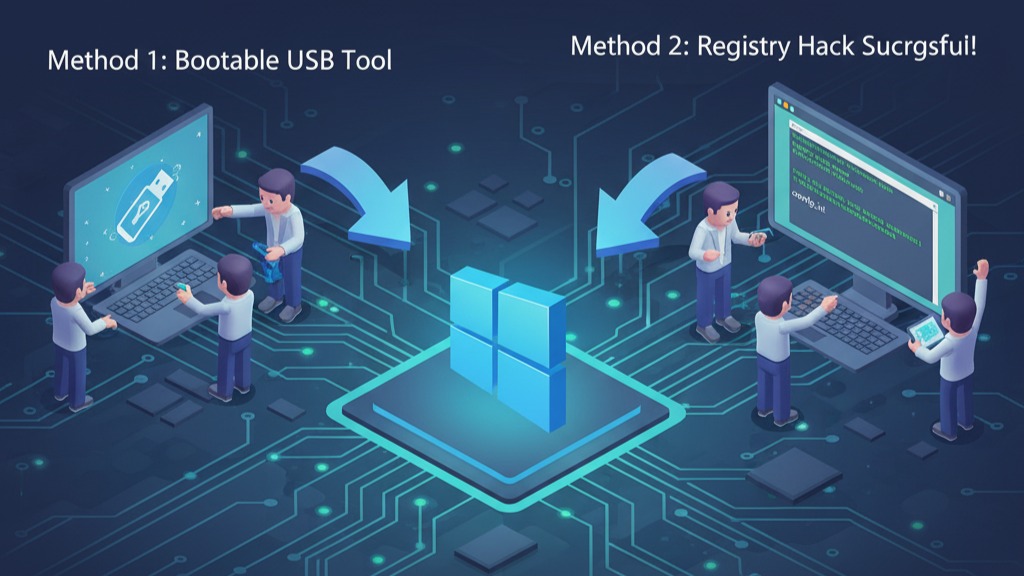
ZDNETが紹介するのは、無料で使える2つの方法です。
1つ目は「レジストリ編集による制限解除」。
2つ目は「Rufus(ルーファス)」というツールを使ってブートUSBを作成する方法です。
どちらも一般ユーザーでも実行可能ですが、それぞれ特徴と注意点があります。
オプション①:レジストリ編集でアップグレードを強制
最も手軽なのがこの方法です。
必要なのは管理者権限でWindowsを操作できることだけ。
やることは1つだけ――レジストリに1行追加します。
手順を簡単に説明します。
(1) 「Windowsキー+R」を押して「regedit」と入力し、「レジストリエディター」を開く。
(2) 以下の場所に移動する。
HKEY_LOCAL_MACHINE\SYSTEM\Setup\MoSetup
(3) もし「MoSetup」というキーがなければ、自分で右クリック→「新規」→「キー」で作成。
(4) 右側の空欄で右クリックし、「新規」→「DWORD(32ビット)値」を選択。
(5) 名前を「AllowUpgradesWithUnsupportedTPMOrCPU」と入力する。
(6) 値を「1」に設定し、「OK」をクリックして終了。
これで完了です。
その後、Windows 11のISOファイルを公式サイトからダウンロードし、
エクスプローラーでマウントして「setup.exe」を実行するだけ。
すると、通常ならブロックされるはずのCPUチェックやTPMチェックがスキップされ、
アップグレードが進行します。
もちろん、警告メッセージが表示されますが、それは**「保証対象外ですよ」という形式的な注意書き**。
実際には、通常のアップグレードとほぼ同じ手順で完了します。
注意点:失敗するパターンもある?
ZDNETによると、この方法でもうまくいかないケースも少数ながら存在します。
特に、BIOSが「Legacyモード」で起動しているPCでは、アップグレードが途中で停止することがあります。
確認方法は簡単です。
「Windowsキー+R」を押して「msinfo32」と入力し、「BIOSモード」を確認してください。
そこに「UEFI」と書かれていれば問題なし。
「Legacy」と表示されていた場合は、ディスクの形式をMBR→GPTに変換し、UEFIに切り替える必要があります。
また、TPMが完全に搭載されていない古いマシンでは、この手法でも失敗します。
その場合は次に紹介する**オプション②「Rufusを使う方法」**へ進むのが確実です。
オプション②:Rufus(ルーファス)で“対応チェックごと削除”したUSBを作る
Rufusは、WindowsやLinuxのブート用USBを作成するためのフリーソフトです。
このツールには、Windows 11のインストール時にCPU・TPM・Secure Bootチェックを自動的に無効化する機能がついています。
つまり、「どんな古いPCでも、とりあえずインストーラーを走らせることができる」というわけです。
手順はシンプルですが、重要なので次のように整理しておきます。
(1) まず、Microsoft公式サイトからWindows 11のISOファイルをダウンロードします。
(2) Rufus(最新バージョン4.6以降)を公式サイトまたはMicrosoft Storeから入手します。
(3) 空のUSBメモリ(16GB以上)をPCに挿します。
(4) Rufusを起動し、「選択」ボタンで先ほどのISOを指定します。
(5) 「パーティション構成」や「ターゲットシステム」は、自分のPCがUEFIかLegacyかで選択します。
(6) 「スタート」を押すと、“Windowsユーザーエクスペリエンス”というダイアログが開きます。
(7) 最上段にある「Remove requirement for 4GB+ RAM, Secure Boot, and TPM 2.0」などのチェックをONにします。
(8) 「OK」→「スタート」でUSB作成を開始。
これで、互換性チェックを完全にスキップできるインストールUSBが完成します。
Rufus方式は安全なのか?Microsoftの“非公式容認”というグレーゾーン
さて、Rufusを使ったアップグレードは「非公式」とされていますが、ZDNETの記事では**“安全性は高く、実用的な方法”と明言されています。
なぜなら、Rufusがやっているのは「Windows 11のセットアップ時に行われる互換性チェックを無効化する」だけ**であり、
システムファイルやカーネルを改変しているわけではないからです。
しかも興味深いことに、Microsoft自身もこの“抜け道”を完全に封じてはいません。
実際、Windows 11の初期バージョンから現在の24H2まで、Rufus方式でアップグレードを実行しても
ライセンス認証(デジタルライセンス)は正常に引き継がれることが確認されています。
つまり、Microsoftも「自己責任でやるなら構わない」というスタンスを暗黙的に取っているわけです。
彼らにとって重要なのは、「ユーザーが最新のWindowsを使い続けること」。
その手段が少し非公式であっても、結果的にWindows 11利用者が増えるなら問題ない、というのが本音でしょう。
ZDNETのエド・ボット氏もこう締めくくっています。
「Microsoftが本当にこの方法を封じたいなら、Rufusを動かす仕組みごとブロックできるはずだ。
それをしないのは、彼らが“理解している”からだ。」
古いPCでも使える?Rufusの限界と“本当に動かない”ケース
とはいえ、すべてのPCでRufusが魔法のように動くわけではありません。
ZDNETは、特に2008年以前に製造されたPCでは、次のような問題が起きる可能性を警告しています。
- CPUがSSE4.2やPopCnt命令に対応していない
- BIOSがUEFI非対応
- 32ビット版Windows 10を使用している
- TPMが完全に搭載されていない
これらの条件に該当する場合、Rufusで作ったUSBから起動してもインストーラーがエラーで停止します。
この場合、残念ながらWindows 11は物理的にインストール不可能です。
特に古いAMD CPU(Bulldozer以前の世代)ではこの制限に引っかかりやすく、
インストールが完了してもブルースクリーンが頻発する例も報告されています。
このため、エド・ボット氏はこう助言しています。
「Rufusが通らないPCは、もう引退を考えるタイミングだ。
15年以上前のハードウェアは、今後のセキュリティ要件を満たせない。」
つまり、「できるけれど、やるべきではないPC」も存在するということです。
“非対応PC”でも安定して使うためのコツ
もしあなたのPCがRufus方式で無事にWindows 11へアップグレードできた場合でも、
いくつか注意点があります。
ZDNETは読者から寄せられた数百件のレポートを分析し、以下の“安定稼働のコツ”をまとめています。
(1) アップグレード中は「更新プログラムを今はダウンロードしない」を選ぶこと
これは非常に重要です。
アップデートを同時に適用しようとすると、互換性チェックが再び働き、途中でエラーが出るケースがあります。
(2) Windows Updateのドライバー自動更新を一時停止する
古いハードウェアに新しいドライバーが適用されて不安定化する事例が多発しています。
設定アプリの「Windows Update → 詳細オプション → ドライバーの更新を停止」で回避できます。
(3) BIOS設定でSecure Bootを“有効”にしておく
RufusでSecure Bootを無視してインストールしても、後から有効にして問題ありません。
有効化すると、BitLockerやWindows Helloなどのセキュリティ機能が正常動作するようになります。
(4) バックアップを定期的にとる
非公式環境では、将来的にアップデートエラーが発生する可能性があります。
システムイメージを定期的に保存しておくことが、安全運用の基本です。
これらを守れば、非対応PCでもほぼ公式環境と同じ安定性を保つことが可能です。
ESU(延長セキュリティ更新プログラム)という“第三の選択肢”
ZDNETの記事でも触れられているのが、**ESU(Extended Security Updates)**という選択肢です。
これは、Windows 10のサポートが終了した後も、有料でセキュリティ更新だけを継続できる制度。
企業向けに提供されてきたものですが、2025年から一部地域(特にEEA=欧州経済領域)では
個人ユーザーにも提供される見通しです。
ESUに加入すると、2028年まで重要なセキュリティパッチを受け取れます。
つまり、「Windows 10をそのまま延命させる」ことができるということ。
ただし注意点もあります。
新機能やアプリの更新は一切行われないため、実質的には“安全に動く旧環境”として残すだけです。
Microsoftも「ESUはあくまで移行期間の猶予」と強調しており、
将来的にはWindows 11、あるいは次期Windows 12への移行が前提となります。
Windows 12時代を見据えて:今の選択が未来を変える
ZDNETによると、Microsoftはすでに次期OS「Windows 12(仮称)」の開発を2026年前半リリースを目標に進めていると報じられています。
AIアシスタント「Copilot+」を中核に据え、ハードウェアレベルでのAI最適化が行われるとのこと。
この新しいWindowsでは、TPMやSecure Bootが“必須”ではなく“前提”となる見込みです。
つまり、今回Rufusでアップグレードできたとしても、次世代では完全に切り捨てられる可能性があります。
だからこそ、ZDNETのメッセージは明快です。
「今回の裏ワザは、延命のための手段であって、未来永劫使える保証ではない。
今は“橋を渡るためのツール”として活用し、次の世代へ備えるべきだ。」
今できる最善策:焦らず、でも放置はしない
まとめると、Windows 10ユーザーの選択肢は3つです。
- Rufusまたはレジストリ編集でWindows 11へアップグレード(自己責任で実用可能)
- ESUを契約して2028年までWindows 10を維持(延命策)
- 新PCを購入して次世代Windowsへ備える(根本解決)
どの道を選ぶにしても、共通して大事なのは「動き出すこと」。
サポート終了後のWindows 10を使い続けることは、個人情報を丸裸でネットに晒すようなものです。
まずはバックアップを取り、環境を整えることから始めましょう。
ZDNETの記事の締めくくりには、こんな一文があります。
「Microsoftは制限を課したが、あなたに“選択肢”を奪ったわけではない。
その選択肢をどう使うかは、ユーザー次第だ。」
💬コメント欄:あなたのPC、まだ戦えますか?
- 「Rufusで成功した!」
- 「レジストリ編集で動いたけど怖くて戻した」
- 「ESUで3年粘る予定」
- 「もうLinuxに乗り換えた」
あなたはどの派ですか?
コメント欄でぜひ教えてください。
実際の成功例・失敗例を共有すれば、他のユーザーの助けにもなります。
Windowsの時代が変わる今こそ、「知恵の共有」が最大のセキュリティ対策なのです。
