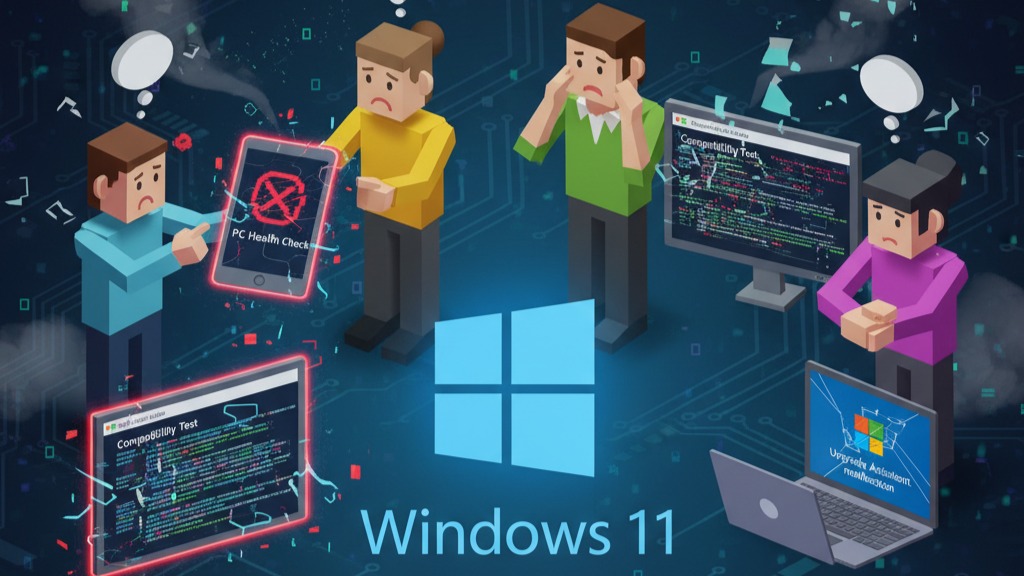
2025年10月14日、ついにWindows 10のサポートが正式に終了しました。
しかし、**「さあWindows 11にアップグレードしよう」と思った人々が直面したのは、まさかの“Microsoft製ツールの不具合”**でした。
この記事では、今まさに話題になっている
「Windows 11メディア作成ツール(Media Creation Tool)がWindows 10上で動作しない」
という問題の原因・対処法・公式発表の内容を整理し、さらにユーザーの声や注意点も交えて解説します。
Windows 10を使い続けるべきか、それとも今すぐ移行すべきか――
その判断のヒントになる内容です。
- Windows 10サポート終了と同時に発生した“アップグレードできない”問題
- 不具合の原因はどこに?Media Creation Toolが落ちる理由を推定
- Microsoftが示した暫定的な回避策:ISOファイルの直接ダウンロード
- インストールアシスタント(Installation Assistant)を使うのもおすすめ
- Windows 10延命の道はある?「延長セキュリティ更新プログラム(ESU)」の仕組み
- 企業や学校など“組織利用者”が直面するアップグレード問題
- ユーザーの反応:「まだWindows 10で十分」「でも不安」
- Windows 11に移行する前にしておくべき“最低限の準備”
- 今後の展望:Windows 12登場を見据えた“過渡期”の混乱
- まとめ:焦らず、でも放置は危険。今こそ“次の一手”を考えるとき
Windows 10サポート終了と同時に発生した“アップグレードできない”問題
2025年10月14日(米国太平洋時間17:02)をもって、Windows 10のサポートが正式に終了しました。
つまり、この日以降、セキュリティ更新やバグ修正が一般ユーザーには提供されなくなったのです。
しかし、そのタイミングで起きたのが、Windows 11へのアップグレードを助けるはずの「Media Creation Tool(メディア作成ツール)」が動かないという不具合。
Microsoftが10月10日付で確認し、公式に「現在、修正を進めている」と発表しています。
このツールは、Windowsを再インストールしたり、USBメディアを作ったりするときに欠かせない存在。
特に企業や学校などで、まとめてインストール環境を整える場合に重宝されてきました。
ところが、今回のバグではツール起動直後にクラッシュし、何のエラーメッセージも出ないという厄介な症状が報告されています。
フォーラム「Reddit」やX(旧Twitter)では、
「何度やっても無反応。タスクマネージャーで確認すると、数秒でプロセスが消える」
「イベントログにも残らないから原因がわからない」
といった報告が相次ぎました。
Microsoftは「修正は今後の更新で配信予定」としていますが、具体的な時期は未定です。
つまり、当面は別の方法でアップグレードする必要があります。
不具合の原因はどこに?Media Creation Toolが落ちる理由を推定
Microsoftからの公式発表では、技術的な詳細までは明かされていません。
しかし専門家の間では、Windows 10環境での署名検証(デジタルサイン)エラーが関係しているのではないかと推測されています。
Windows 10のサポート終了に伴い、バックグラウンドで行われているセキュリティ証明書の検証や
アップデートAPIのアクセス先が変わったことで、Media Creation Toolの内部チェックが失敗し、強制終了している可能性があります。
つまり、Windows 11側の問題というよりは、Windows 10上で動かすこと自体に想定外の不具合が起きているという見方です。
同じようなケースは過去にもあり、2021年のWindows 10バージョン21H2リリース時にも、アップデートツールが署名検証で失敗する事例が発生しました。
そのときは後日修正版がリリースされ、再び正常に動作するようになっています。
Microsoftが示した暫定的な回避策:ISOファイルの直接ダウンロード
では、今すぐWindows 11に移行したい人はどうすればいいのでしょうか?
Microsoftはこの不具合の発表と同時に、「代替手段(ワークアラウンド)」を公式に提示しています。
それが、Windows 11のISOファイルを直接ダウンロードして、自分でUSBインストールメディアを作る方法です。
手順は以下の通りです。
(1) Microsoft公式サイトの「Windows 11 ソフトウェアダウンロードページ」にアクセスします。
URL:https://www.microsoft.com/software-download/windows11
(2) ページを下にスクロールして、「Download Windows 11 Disk Image (ISO) for x64 devices」という項目を探します。
(3) プルダウンから「Windows 11 (multi-edition ISO for x64 devices)」を選択します。
(4) 「Download Now」をクリックしてISOファイルを保存します。
(5) ダウンロードが完了したら、エクスプローラーでISOファイルを右クリック→「マウント」を選択します。
(6) セットアップウィザードが開くので、「setup.exe」を実行します。
この方法であれば、Media Creation Toolを使わずにWindows 10から直接アップグレードできます。
もちろん、クリーンインストール用のUSBメディアを作ることも可能です。
インストールアシスタント(Installation Assistant)を使うのもおすすめ
もし「ISOファイルを扱うのは少し不安」という人には、
**Windows 11 インストール アシスタント(Installation Assistant)**を使う方法もあります。
これはMicrosoftが公式に配布しているツールで、
ユーザーの環境を自動的にチェックし、設定を引き継いだままWindows 11へ移行してくれます。
つまり、再インストールやバックアップの手間を最小限にできるというメリットがあります。
ただし、この方法も「Windows 11のシステム要件(TPM 2.0やSecure Boot対応)」を満たしていなければ実行できません。
要件を満たさないPCでは、サードパーティの回避ツールを使う手もありますが、自己責任となるため注意が必要です。
Windows 10延命の道はある?「延長セキュリティ更新プログラム(ESU)」の仕組み
前半で触れたとおり、2025年10月14日をもって、一般ユーザー向けのWindows 10サポートは完全終了しました。
しかし、実はここで終わりではありません。Microsoftは「延長セキュリティ更新プログラム(Extended Security Updates=ESU)」という“延命策”を用意しており、希望すれば2028年までWindows 10を安全に使い続けることが可能です。
このESUは、もともとWindows 7のサポート終了時にも導入された仕組みで、当時も多くの企業が利用しました。
Windows 10でも同じように、有料の追加契約を結ぶことで、セキュリティパッチだけを引き続き受け取ることができるというものです。
特にヨーロッパ経済領域(EEA)では、EU規制との整合性から、家庭ユーザーにも期間限定でESUを提供する方向が打ち出されています。
日本ではまだ公式発表はありませんが、法人契約を通じて利用できる可能性が高いと見られています。
とはいえ、これは“延命措置”にすぎません。
新機能や互換性改善はもう届かないため、時間が経つほど古いOSを使い続けるリスクは大きくなります。
セキュリティパッチも「応急処置」的なものであり、抜本的な改善は望めません。
企業や学校など“組織利用者”が直面するアップグレード問題
特に影響が大きいのが、企業や教育機関など、大規模にWindows環境を運用している組織です。
Windows 10が導入されてから約10年、多くのPCが業務アプリやイントラネットとの互換性を前提に設計されています。
そのため、「ただOSを上げれば終わり」というわけにはいかず、アプリケーションテストや運用ポリシーの更新が必要になります。
さらに、Media Creation Toolの不具合が重なったことで、一括展開のスケジュールが狂った企業も少なくありません。
海外のフォーラムでは、IT管理者が次のような声を上げています。
「社内の300台をWindows 11に上げる予定だったが、ツールが落ちるため作業が止まっている」
「ISOを個別にダウンロードしてUSBを作るしかない。非効率で頭が痛い」
一方で、Microsoftは企業向けに**「Windows 11 Deployment Assistant」や「Intune(インチューン)」経由のアップグレード支援**を進めており、将来的にはこうしたツールに統一される可能性があります。
つまり、Media Creation Toolの役割自体が縮小していく流れとも言えます。
ユーザーの反応:「まだWindows 10で十分」「でも不安」
興味深いのは、このニュースに対する一般ユーザーの反応です。
海外メディア「Windows Latest」や「PC Guide」では、投票アンケートが実施され、結果は次のようになりました。
- 「すでにWindows 11を使っている・すぐアップグレード予定」:約38%
- 「Windows 10を使い続ける」:約42%
- 「LinuxやmacOSへ移行する」:10%
- 「延長セキュリティ更新で対応する」:10%
つまり、実に半数近くが“まだWindows 10を使い続ける”という選択をしているのです。
背景には、以下のような理由が挙げられています。
「今のPCがWindows 11の要件(TPM 2.0)を満たしていない」
「使い慣れたUI(ユーザーインターフェイス)から変わりたくない」
「ソフトの互換性が心配」
このように、技術的な不具合だけでなく、心理的な抵抗もアップグレードを妨げていることが見えてきます。
特に今回のように、Microsoft純正のツールが動かないというトラブルは、「新しいWindowsは信頼できるのか?」という不安を生む結果になりました。
Windows 11に移行する前にしておくべき“最低限の準備”
もし今からWindows 11へのアップグレードを考えている人は、次の3点を確認しておきましょう。
(1) バックアップを必ず取ること。
「ドキュメント」「ピクチャ」「デスクトップ」フォルダは外付けドライブやクラウドに保存。
万一アップグレード中にクラッシュしてもデータを守れます。
(2) ドライバーとBIOSを最新版にしておくこと。
古いチップセットやグラフィックドライバーが原因で、インストールが途中で止まることがあります。
メーカー公式サイトから更新しておきましょう。
(3) TPM 2.0とSecure Bootの設定を確認すること。
Windows 11の必須条件です。
「Windowsキー+R」で「tpm.msc」を開けば、TPMが有効か確認できます。
この準備をしておけば、Media Creation Toolを使わずとも、ISOファイルからの直接アップグレードが安全に行えるはずです。
今後の展望:Windows 12登場を見据えた“過渡期”の混乱
実はこのタイミングで、Microsoft内部ではすでに次世代「Windows 12(仮称)」の開発が進んでいると報じられています。
2026年前半のリリースを目標にしており、AIアシスタント「Copilot+ PC」に完全対応した新アーキテクチャになる見込みです。
このため、Windows 11へのアップグレードは“最終目的地”ではなく、あくまで次の時代へ移行するための中間ステップとも言えるでしょう。
その過渡期に発生した今回のMedia Creation Toolの不具合は、単なる一時的トラブル以上の象徴的な出来事です。
つまり、「Windows 10時代の終焉」と「Windowsエコシステム再構築」の狭間で起きた混乱なのです。
まとめ:焦らず、でも放置は危険。今こそ“次の一手”を考えるとき
Windows 10のサポート終了とMedia Creation Toolの不具合は偶然ではなく、時代の転換点を示す出来事です。
もし今すぐアップグレードできなくても、ISOファイルを利用すれば問題ありません。
逆に、「まだWindows 10で大丈夫」と思っても、セキュリティリスクは日々増していきます。
Microsoftは修正版のツールを「今後の更新で提供予定」としていますが、明確な日付は示されていません。
したがって、重要なデータを守るためにも、少なくともバックアップと環境確認だけはすぐに行うことをおすすめします。
💬コメント欄(みんなの声を募集)
あなたはどの派ですか?
- 「すぐにWindows 11へアップグレードした」
- 「まだWindows 10を使っている」
- 「LinuxやmacOSに乗り換えた」
- 「ESU(延長サポート)で粘るつもり」
コメント欄でぜひ教えてください。
実際にMedia Creation Toolが落ちた人の報告も歓迎です。
他のユーザーと知恵を共有しながら、安心できる移行を進めましょう。
