2025年10月6日公開。
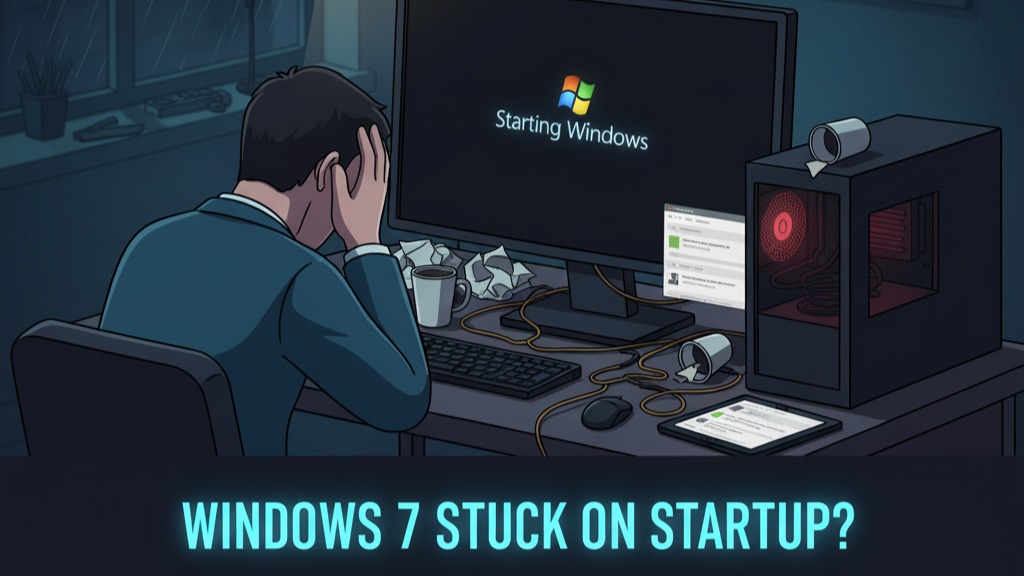
Windows 7を長年使い続けているユーザーの中で、ここ数か月「パソコンの電源は入るのにWindowsが起動しない」「ロゴ画面のあと真っ暗なまま固まる」といったトラブルが相次いでいます。
サポート終了から数年経ったとはいえ、古い業務システムやソフトを動かすためにWindows 7を残している企業や個人も多く、今でも現役で活躍している環境は少なくありません。
しかし突然の起動不能。画面に何も映らず、ファンだけが回る音が聞こえる――そんな状況になると誰でも不安になりますよね。
でも安心してください。ほとんどのケースではハードウェアの故障ではなく、起動ファイルの破損やブートレコードのエラーなど、ソフトウェア側の問題であることが多いのです。
この記事では、「パソコンがつかない」と感じたときにすぐ試せる7つの修復手順を、初めての方にもわかるよう丁寧に紹介します。
電源まわりの基本的なチェックから、セーフモード・システムの復元・コマンド修復までを順に見ていきましょう。
読み進めながらあなたの症状に近いものを探して、ひとつずつ試していけばきっと復旧できます。
- Windows 7が起動しない主な原因とは?
- 最初に確認すべき電源と周辺機器のチェック
- セーフモードでの起動を試す方法(F8キーのタイミングが重要)
- スタートアップ修復で自動復旧する手順
- システムの復元で以前の状態に戻す方法
- コマンドプロンプトでブートレコードを修復する手順
- HDDのエラー検査(CHKDSK)で物理的な故障を特定
- それでも直らないときの最終手段:Windows 7再インストール
- 再インストール時にUSBが認識されない場合の対処法
- よくある質問(FAQ)と判断の目安
- フォーラム投稿例:他のユーザーの復旧体験談
- まとめ:焦らず手順を追えば、Windows 7は必ず蘇る
Windows 7が起動しない主な原因とは?
まずは、なぜWindows 7が起動しなくなるのかを理解しておきましょう。
原因を整理すると、大きく分けて次の3種類に分類できます。
1つ目は「電源や周辺機器の不具合」。
ACアダプターが壊れていたり、USB機器が起動を妨げていたりするケースがあります。
2つ目は「起動ファイルの破損またはアップデートの失敗」。
Windows 7のシステムファイルが破損すると、OSがブート時に必要な情報を読み込めず、黒い画面で止まってしまうことがあります。
そして3つ目は「ハードディスク(HDD)の物理障害」。
これはやや深刻ですが、症状によっては修復ツールで一時的に読み出せる場合もあります。
多くの場合は1番目と2番目のパターンで、電源・周辺機器・ソフトウェアの問題に過ぎません。
順番に試していけば、自力で直せることも珍しくないのです。
最初に確認すべき電源と周辺機器のチェック
まず最初にやるべきことは、「本当に電気が来ているか」と「余計な機器がつながっていないか」の確認です。
意外と単純なミスで起動しないことが多いのです。
(1) デスクトップなら電源ケーブルとコンセントを抜き差しして、ケーブルがしっかり奥まで刺さっているかを確認します。
(2) ノートPCなら一度バッテリーを外し、ACアダプターを挿した状態で電源ボタンを押してみましょう。
(3) すべてのUSB機器(外付けHDD、プリンター、カードリーダーなど)を一度外してください。
USBメモリや外付けHDDが挿さったままだと、PCが誤ってそちらから起動しようとして止まることがあります。
「USBデバイスを取り外すだけで起動した」という報告も少なくありません。
また、パソコンの電源ランプやファンが一瞬だけ回って止まる場合は、電源ユニット自体の不調も考えられます。
この場合、別のコンセントを試す、あるいは他の電源ケーブルでテストするなどして原因を切り分けましょう。
もしそれでも起動しない場合、次のステップに進みます。
セーフモードでの起動を試す方法(F8キーのタイミングが重要)
Windows 7では、**セーフモード(Safe Mode)**という診断用モードから起動できる場合があります。
セーフモードとは、最低限のドライバと設定だけでWindowsを立ち上げる特殊なモードのことです。
起動手順は次のとおりです。
(1) パソコンの電源を入れた直後から、「F8」キーを何度も素早く連打します。
(2) 「詳細ブートオプション(Advanced Boot Options)」という黒い画面が出たら、「セーフモード(Safe Mode)」を選択します。
(3) Enterキーを押して実行します。
もしこの手順でWindowsが起動したら、最近インストールしたソフトやドライバを削除してみましょう。
たとえば、古いセキュリティソフトや誤ったグラフィックドライバ更新などが起動エラーの原因になることがあります。
フォーラムでも「グラボドライバをロールバックしたら起動した」「印刷ドライバを削除したら治った」といった体験談が多く寄せられています。
セーフモードで正常に起動できた場合、それはハードではなくソフトウェアの問題である可能性が高いサインです。
もしセーフモードでも真っ黒なままなら、次はスタートアップ修復を試しましょう。
スタートアップ修復で自動復旧する手順
Windows 7には、システムの起動関連エラーを自動で直す機能「スタートアップ修復(Startup Repair)」が用意されています。
このツールは、破損したブートファイルや設定ミスを自動検出して修正してくれる心強い味方です。
(1) Windows 7のインストールDVD、またはブータブルUSBメディアを用意します。
(2) それを挿入した状態でパソコンを再起動し、「Press any key to boot from CD or DVD...」と表示されたら何かキーを押します。
(3) 言語設定を選んで「次へ」をクリック。
(4) 「コンピューターの修復(Repair your computer)」を選びます。
(5) システムが自動でWindowsのインストールを検出するので、表示されたものを選択して「次へ」。
(6) 「スタートアップ修復」をクリックします。
修復作業には数分かかることがありますが、完了後に「問題が修復されました」と表示されれば再起動して確認します。
この段階で直るケースが最も多く、初心者でも実行しやすい手順です。
もし修復が完了しても「Windowsを開始しています」の画面で止まる場合、さらに深い層のシステム破損の可能性があります。
その場合は、次に紹介する「システムの復元」を試してみましょう。
システムの復元で以前の状態に戻す方法
スタートアップ修復で直らなかった場合、次に試すのが**システムの復元(System Restore)**です。
これは、Windowsが自動的に作成している「復元ポイント」という過去の状態にシステムを巻き戻す機能です。
(1) 再びWindows 7のインストールDVDまたはUSBメディアから起動します。
(2) 「コンピューターの修復」をクリックし、表示されたメニューから「システムの復元」を選択。
(3) 復元ポイントの一覧が表示されたら、トラブルが発生する前の日付を選びます。
(4) 画面の案内に沿って進め、復元が完了するまで待ちます。
復元処理は数十分かかることもありますが、完了後に自動で再起動します。
正しく起動できれば、エラーの原因は直近の更新やドライバインストールである可能性が高いと判断できます。
もし「復元ポイントが見つかりません」と表示された場合は、復元機能が無効になっていた可能性があります。
その場合、次に紹介するブートレコード修復を行いましょう。
コマンドプロンプトでブートレコードを修復する手順
Windowsが起動しない原因のひとつに、「ブートレコード(Boot Record)」と呼ばれる領域の破損があります。
これはOSの“スタートスイッチ”にあたる部分で、ここが壊れるとWindowsはどこから立ち上げればよいか分からなくなるのです。
ブートレコードを修復するには、次のようにコマンドプロンプト(Command Prompt)を使います。
(1) Windows 7のインストールメディアから起動し、「コンピューターの修復」→「コマンドプロンプト」を開きます。
(2) 以下のコマンドを順番に入力し、1行ごとにEnterキーを押します。
bootrec /fixmbr
bootrec /fixboot
bootrec /scanos
bootrec /rebuildbcd
(3) 「操作が正常に完了しました」と表示されたら、exitと入力して終了し、パソコンを再起動します。
これでブートレコードが再構築され、起動エラーが解消されることがあります。
特に、MBR形式の古いディスクを使っているPCではこの修復が効果的です。
もしそれでも改善しない場合は、ハードディスクの状態をチェックしてみましょう。
HDDのエラー検査(CHKDSK)で物理的な故障を特定
ハードディスクに不良セクタが発生していると、Windowsの起動ファイルを正しく読み込めず、途中で止まってしまうことがあります。
そんなときは「CHKDSK(チェックディスク)」コマンドで検査と修復を行います。
(1) 再度、インストールメディアからコマンドプロンプトを開きます。
(2) 次のコマンドを入力してEnterを押します。
chkdsk C: /f /r
(3) しばらく待つと、ディスク全体をスキャンし、破損した部分を修復します。
この作業には時間がかかりますが、物理的なディスク障害を検出できる唯一の方法です。
「セクタの修復を完了しました」と表示されたら、再起動して動作を確認します。
もしエラーが多数見つかった場合は、HDDの寿命が近い可能性もあります。早めにバックアップを取り、新しいSSDへの交換を検討してください。
それでも直らないときの最終手段:Windows 7再インストール
上記すべての手順を試しても起動しない場合、最後の手段としてWindows 7を再インストールすることになります。
これは時間も手間もかかりますが、システム全体をクリーンな状態に戻す最も確実な方法です。
(1) まず可能であれば、Safe Modeや外部ブートUSBを使って重要なデータをバックアップします。
(2) Windows 7のインストールDVDまたはUSBを挿入して起動します。
(3) 「Install Now」を選び、指示に従って再インストールを実行します。
この作業でシステムファイルはすべて新しく置き換えられます。
ただし、データドライブをフォーマットするとファイルが消えるので注意が必要です。
もしインストール中に「USBデバイスが認識されない」などのエラーが出た場合は、ドライバ関連の問題かもしれません。
その際は、**「USBが認識されないときの修復ガイド」**を参考に、BIOS設定でUSBコントローラを有効化してから再試行してください。
再インストール時にUSBが認識されない場合の対処法
最近はDVDドライブがないPCも多く、USBメモリからWindowsを再インストールするケースが主流です。
しかし古いマザーボードではUSBブートがうまくいかないことがあります。
そんなときは、次の点を確認してください。
・BIOS設定で「Legacy USB Support」が有効になっているか
・起動順位(Boot Priority)が「USB Device」になっているか
・別のUSBポート(できれば背面ポート)を使用してみる
これらを試しても認識しない場合は、USBメモリ自体の破損の可能性もあります。別のメディアを作成して再度試してみましょう。
よくある質問(FAQ)と判断の目安
- 電源ランプはつくけど画面が真っ暗なままです。どうすれば?
A. 外部ディスプレイ出力になっている可能性があります。Fn+F4などで出力切り替えを試しましょう。 - BIOS画面も出ません。これはもう故障ですか?
A. その場合はマザーボードまたは電源ユニットのハード故障の可能性が高いです。修理業者に相談を。 - 修復後にまた起動しなくなりました。
A. HDDの寿命が近いサインかもしれません。定期バックアップを取り、SSD化を検討してください。
フォーラム投稿例:他のユーザーの復旧体験談
・「F8を押しても真っ黒だったけど、別のUSBポートにしたらセーフモードに入れた」
・「ブートレコードを修復しただけで復活した。難しそうに見えて簡単だった」
・「CHKDSKで不良セクタを直したら動いたけど、1週間後にまた止まった」
・「再インストール後は快適。10年前のPCが蘇った!」
同じような経験をしたユーザー同士が情報を共有することで、思わぬ突破口が見つかることもあります。
もしあなたも試した方法があれば、コメント欄で教えてください。
まとめ:焦らず手順を追えば、Windows 7は必ず蘇る
Windows 7が起動しないときは、必ず原因があります。
電源ケーブル、周辺機器、セーフモード、スタートアップ修復、システムの復元、ブートレコード修復……これらを順に試せば、多くの場合で再び立ち上がります。
最後の手段である再インストールも、きちんとバックアップを取ってから実行すれば怖くありません。
「焦らず、諦めず、順番に」。それがトラブル復旧の鉄則です。
そしてもしこの記事を読んで復旧できたら、あなたの方法をコメント欄で共有してください。
同じように悩む誰かの助けになります。
――Windows 7、まだまだ現役。あなたの一台も、きっともう一度息を吹き返します。
