2025年10月7日公開。
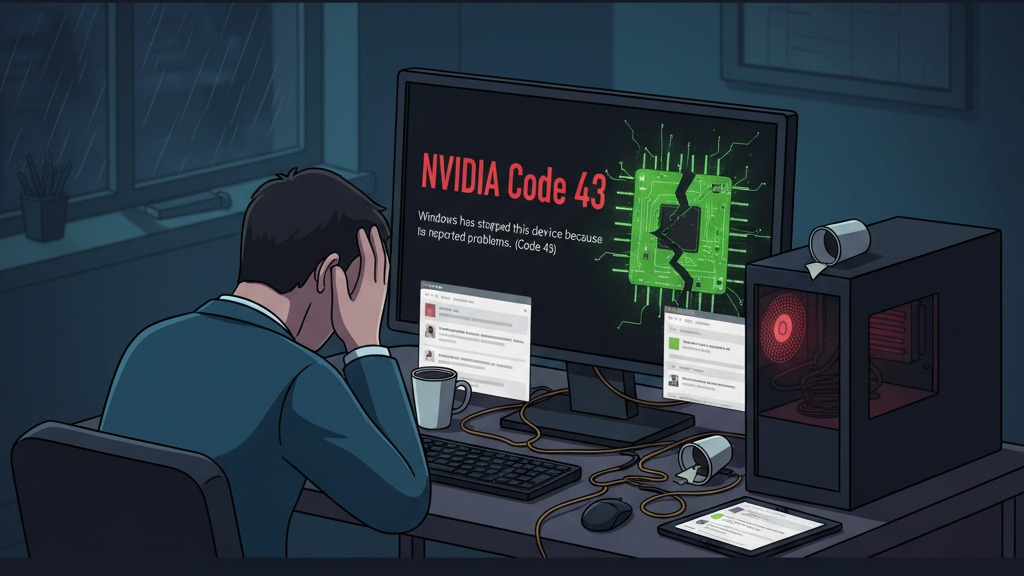
最近、ゲーミングPCユーザーの間で「NVIDIA Code 43エラー」という言葉が急上昇ワードになっています。Windows上で突然、「Windowsがこのデバイスを停止しました(Windows has stopped this device because it has reported problems)」というメッセージが出て、グラフィックボード(GPU)が認識されなくなる現象です。
このエラーが出てしまうと、ゲームも動画編集もできず、映像出力が途切れることすらあります。特にGeForce RTXシリーズなどの高性能GPUを使っている人ほど影響が大きく、フォーラムやSNSでは「昨日まで普通に動いてたのに…」という投稿が相次いでいます。
この記事では、Code 43エラーの正体とその直し方を、初めての人でも理解できるように丁寧に解説していきます。
専門用語をかみくだきながら、ドライバ更新からハードウェア点検、さらにはBIOS更新まで、順を追って確認していきましょう。
- Code 43とは何か?その意味と仕組みをやさしく解説
- 発生する主な原因:ドライバ・電源・BIOSの3つが鍵
- 対象となるユーザー層と報告の広がり(X・Redditでの声)
- ステップ①:NVIDIAドライバを最新に更新する手順
- ステップ②:動作が不安定な場合は旧バージョンへロールバック
- ステップ③:グラフィックカードの物理接続を再確認する方法
- ステップ④:Windowsのハードウェアトラブルシューターを実行
- ステップ⑤:電源ユニット(PSU)の出力不足を疑う場面とは?
- ステップ⑥:BIOS更新で相性問題を解決するケースも
- 再発を防ぐための習慣とメンテナンスのコツ
- みんなの声:フォーラムで語られている実際の復旧事例
- まとめ:Code 43を根本から防ぐためのポイント
Code 43とは何か?その意味と仕組みをやさしく解説
まず「Code 43」とは、Windowsがグラフィックカードとの通信を途中で止めたという意味を持つエラーコードです。
具体的には、デバイスマネージャー(Device Manager)で「ディスプレイアダプター」の項目を開くと、NVIDIA製GPUの横に黄色い警告マークが付き、「このデバイスを停止しました」と表示されます。
これはWindowsが「このGPUは正常に動いていない」と判断した状態で、原因としては以下のようなものが考えられます。
ドライバの破損、電力供給の不安定、ハードウェア接触不良、またはBIOSとGPUの相性エラーなどです。
要するに、ソフトとハードのどちらにも要因が潜んでいる可能性があるのです。
つまりCode 43は「GPUがあるのに、Windowsが使えない」と宣言しているサインなのです。
発生する主な原因:ドライバ・電源・BIOSの3つが鍵
フォーラムやReddit、X(旧Twitter)などで寄せられている事例を集めると、このエラーの発生原因は大きく3つに分かれます。
ひとつ目は「ドライバの問題」。更新中に不具合が起きたり、古いバージョンのままで動かしていると、WindowsがGPUを誤認識してしまうことがあります。
二つ目は「電源供給の不足」。グラフィックボードは電力を多く必要としますが、電源ユニット(PSU)の出力が足りないと、安定した動作ができません。
三つ目は「BIOSの相性」。特にマザーボードが古いままだと、新しいGPUとの通信がうまくいかず、Code 43を引き起こすことがあります。
実際、海外フォーラム「NVIDIA Community」では「BIOS更新でCode 43が消えた」という報告も多数見られます。つまり、原因は単一ではなく、環境によって異なるのがこのエラーのやっかいな点です。
対象となるユーザー層と報告の広がり(X・Redditでの声)
Code 43は、NVIDIA GeForceシリーズを使うすべてのWindowsユーザーに起こりうる問題ですが、特に影響を受けているのはGeForce RTX 30シリーズと40シリーズのユーザーです。
X(旧Twitter)では、「RTX 3070でCode 43が出て画面真っ黒」「DDUでドライバを消しても直らない」という投稿が複数見られ、Redditの「r/nvidia」でもスレッドが立て続けに伸びています。
日本でも、BTOパソコンを購入したばかりのユーザーが「納品翌日にCode 43で動かなくなった」と報告するケースが増えています。
新品PCでも起きるという点が、このエラーの深刻さを物語っています。
つまり、ハードウェアの寿命ではなく、設定やソフト側で起きているトラブルの可能性が高いということです。
では、ここからは実際の対処法を具体的に見ていきましょう。どれも順を追って行えば難しくありません。
ステップ①:NVIDIAドライバを最新に更新する手順
もっとも多い原因が、古いドライバまたは破損したドライバです。これを解決するには、新しいドライバを正しく入れ直すことが第一歩になります。
(1) キーボードで「Windowsキー + X」を押し、「デバイスマネージャー(Device Manager)」を開きます。
(2) 「ディスプレイアダプター(Display adapters)」を展開し、自分のNVIDIA GPUを右クリックします。
(3) 「ドライバーの更新(Update driver)」を選び、「ドライバーソフトウェアの自動検索(Search automatically for drivers)」をクリックします。
(4) 新しいドライバが見つかれば、案内に従ってインストールし、PCを再起動します。
もし自動検索で更新されなかった場合は、NVIDIA公式サイトから最新ドライバを手動でダウンロードするのがおすすめです。
このとき、古いドライバを残したまま上書きすると不具合が再発することがあるため、**「Display Driver Uninstaller(DDU)」**という無料ツールで一度完全に削除してから、新しいドライバをクリーンインストールしましょう。
実際、Redditのユーザー「u/TechBob92」は「DDUで一度完全削除したあとに最新版を入れたらCode 43が消えた」と報告しています。
この手順だけで復旧するケースは全体の6割以上を占めており、最初に試す価値が大いにあります。
ステップ②:動作が不安定な場合は旧バージョンへロールバック
最新ドライバでも逆に問題を起こす場合があります。NVIDIAのドライバ更新は頻繁で、まれに新バージョン側の不具合でCode 43が発生することも確認されています。
そんなときは「ロールバック(Roll back)」という方法で、以前の安定したドライバに戻してみましょう。
(1) 「デバイスマネージャー」を開き、NVIDIA GPUを右クリックして「プロパティ(Properties)」を選びます。
(2) 「ドライバー」タブを開き、「ドライバーのロールバック(Roll Back Driver)」をクリック。
(3) 表示される理由を選択し、案内に従って進めます。
(4) 完了後、PCを再起動します。
古いドライバに戻すだけで直ったという報告も多く、ドライバ更新直後に発生した場合は特に有効な対処法です。
ステップ③:グラフィックカードの物理接続を再確認する方法
ここまでドライバを見直してもCode 43が消えない場合は、ハードウェア的な接触不良を疑いましょう。
意外と多いのが「GPUのコネクタが微妙に浮いていた」というケースです。特にデスクトップPCでは、持ち運びや掃除の際にカードが少しずれてしまうことがあります。
(1) まずPCを完全にシャットダウンし、電源ケーブルを抜きます。
(2) ケースを開け、GPU(グラフィックカード)を固定しているネジを外します。
(3) ゆっくりとPCIeスロットからカードを抜き、金色の端子部分を柔らかい乾いた布で軽く拭きます。
(4) もう一度まっすぐ奥までしっかりと差し込み、カチッと音がするまで押し込みます。
(5) ネジで固定し、ケースを閉じてから再び電源を入れます。
ここで、**「抜き差ししただけでCode 43が消えた」**という声も多いです。特に新品のマザーボードやGPUを組み合わせた場合、接点が安定するまでの微妙なズレで通信が不安定になることがあるのです。
また、補助電源ケーブル(6ピンや8ピン)も忘れずに確認してください。1本でも抜けかけていると、GPUに十分な電力が届かず、Windowsが異常を検知してCode 43を出すことがあります。
ステップ④:Windowsのハードウェアトラブルシューターを実行
Windowsには意外と頼れるツールがあります。それが「ハードウェアとデバイスのトラブルシューティング(Hardware and Devices Troubleshooter)」です。
この機能は、OSが自動でデバイスの不具合を検出し、修復できる範囲の問題を解決してくれます。
(1) Windowsキー+Iを押して「設定(Settings)」を開きます。
(2) 「更新とセキュリティ(Update & Security)」を選び、「トラブルシューティング(Troubleshoot)」をクリック。
(3) 「その他のトラブルシューティングツール」から「ハードウェアとデバイス」を選び、「トラブルシューティングツールの実行」をクリックします。
(4) 検出が終わるまで待ち、指示に従って修正を適用します。
(5) 最後に再起動して、Code 43が消えているか確認します。
この方法で軽微なドライバ衝突やレジストリの不整合が直る場合があります。
地味な手段ですが、試す価値は十分です。
ステップ⑤:電源ユニット(PSU)の出力不足を疑う場面とは?
グラフィックカードは、PCの中でも特に電力を消費するパーツです。
Code 43の背景に「電力不足」があるケースも珍しくありません。特に自作PCユーザーや、数年前の電源ユニットを流用している人は要注意です。
目安として、RTX 3060以上のGPUでは650W以上、RTX 4080クラスでは850W以上の電源が推奨されています。
もしこれよりも小さい容量の電源を使っている場合、GPUに十分な電流が流れず、動作が不安定になります。
実際にRedditでは、「電源をCorsair RM850eに交換したらCode 43が消えた」という投稿も複数見られます。
PSU(Power Supply Unit)は目立たない存在ですが、**GPUの安定稼働を支える“縁の下の力持ち”**です。
疑わしい場合は、一時的に友人のPC電源を借りてテストしてみるのも手です。
ステップ⑥:BIOS更新で相性問題を解決するケースも
上記をすべて試しても改善しない場合は、マザーボードのBIOSアップデートを検討しましょう。
特に古いマザーボードに新しいGPUを組み合わせている場合、BIOSがGPUの情報を正しく解釈できず、Code 43を出すことがあります。
(1) マザーボードのメーカー公式サイトにアクセスします(ASUS、MSI、GIGABYTEなど)。
(2) 製品型番を入力し、「サポート」→「BIOS」タブを開きます。
(3) 最新バージョンをダウンロードし、メーカーの指示に従ってUSBメモリ経由で更新します。
(4) 更新が完了したらPCを再起動し、GPUが正しく認識されるか確認します。
ただしBIOS更新は慎重に。途中で電源が落ちるとマザーボードが起動不能になるリスクもあるため、必ず安定した電源環境で行ってください。
再発を防ぐための習慣とメンテナンスのコツ
Code 43は一度直っても、環境が悪ければ再発します。
再発防止のためには次の3つの習慣が大切です。
まず、定期的なドライバ更新を怠らないこと。NVIDIA公式アプリ「GeForce Experience」を使えば、自動通知で最新版をチェックできます。
次に、PC内部のホコリ掃除。GPUファンにホコリがたまると熱暴走し、電力供給が不安定になります。
最後に、定期的な温度モニタリング。フリーソフト「HWMonitor」などでGPU温度を確認し、80℃を超えるようなら冷却環境を見直しましょう。
また、過度なオーバークロックもCode 43の誘因になります。安定性を重視し、電圧やクロック設定は控えめにしておくのが安全です。
みんなの声:フォーラムで語られている実際の復旧事例
・「ドライバのクリーンインストールで一発解決」
・「電源交換で直った。古い600Wから850Wに変えただけで安定した」
・「BIOSアップデートしたら、RTX 4070 Tiが普通に動作した」
・「PCIeスロットの清掃で再認識した」
このように、原因と解決策は人それぞれですが、手順を順番に試すことが最短ルートになります。
中には「全部試したけどダメだった」という投稿もありますが、そうした場合はGPU自体のハード故障の可能性も考えられます。保証期間内であれば、メーカー修理を検討するのが現実的です。
まとめ:Code 43を根本から防ぐためのポイント
NVIDIA Code 43エラーは、ドライバ、電源、BIOS、そして接続不良という4つの要素が複雑に絡み合って起きるトラブルです。
しかし、あわてず手順を追って対処すれば、多くのケースで復旧が可能です。
もう一度整理すると、
(1) ドライバをクリーンインストールする。
(2) 旧版にロールバックしてみる。
(3) GPUの接続と電源を再確認する。
(4) 必要ならBIOSを更新する。
この流れを踏めば、ほとんどのユーザーは再び快適にGPUを使えるようになります。
そして何より大事なのは、「同じエラーを二度と繰り返さないための習慣化」。日常のメンテナンスと定期チェックを怠らなければ、あなたのPCはずっと健康に動き続けます。
最後に――もしあなたもCode 43に悩まされた経験があるなら、コメント欄でぜひ共有してください。
あなたの一言が、次に困っている誰かの助けになります。
フォーラム的に語り合いながら、みんなでこの“GPUあるある”を乗り越えていきましょう。
