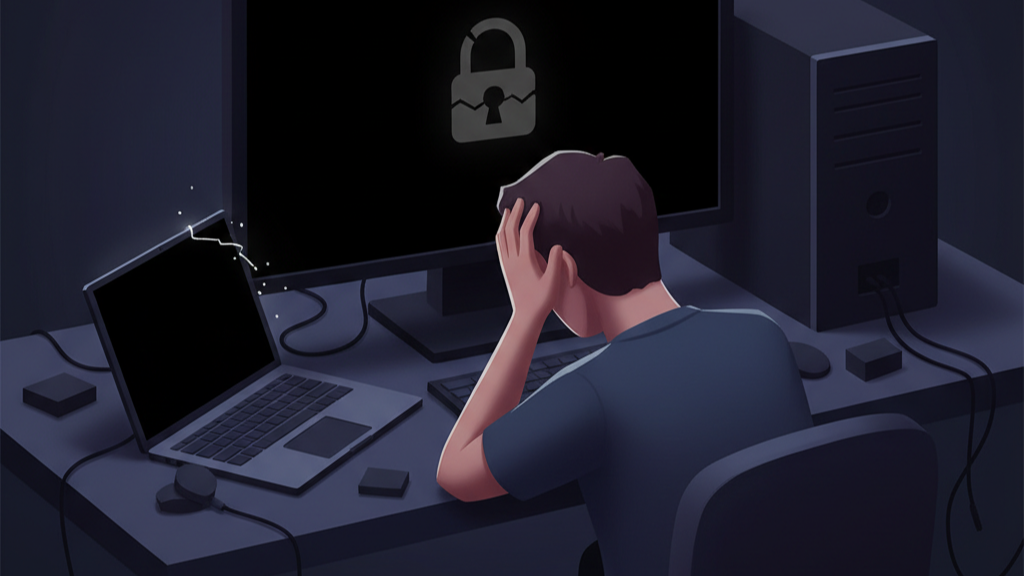
Windows 11 には、問題が発生したときに必要最低限の構成でシステムを起動できる セーフモード という便利なトラブルシューティング手段があります。通常であれば、余計なアプリやドライバーを無効化した状態で起動するため、システムの診断や修復がスムーズに進むはずです。しかし一部のユーザーからは、**セーフモードに入った瞬間に画面が真っ暗になり、何も操作できなくなる「ブラックスクリーン問題」**が報告されています。
こうした症状はグラフィックドライバーや電源管理機能が原因となる場合が多く、表面的にはシステムが正常に動作しているにもかかわらず、画面に映像が出力されないために「フリーズした」と誤解されがちです。この記事では、ブラックスクリーンを解消し、再びセーフモードを正常に活用できるようにするための代表的な解決策を順を追って紹介していきます。
■ 解決策 1:グラフィックス接続を変更する
PC に **専用のグラフィックカード(GPU)**と **CPU 内蔵グラフィックス(iGPU)**の両方が搭載されている場合、セーフモードでは専用 GPU が無効化され、マザーボード側の内蔵出力端子を使用することがあります。そのため、専用 GPU のポートにモニターを接続していると画面が表示されず、真っ黒な状態が続いてしまうのです。
この場合は、モニターケーブルをグラフィックカードから外し、マザーボードの HDMI または DisplayPort に差し替えてみましょう。近年のマザーボードは GPU と同じ規格の端子を備えていることが多く、背面 I/O の中央付近に並んでいます。GPU の出力ポートはケース下部にあることが多いため、位置で見分けられます。
■ 解決策 2:ハードリセットを実行する
ノート PC ユーザーに特に有効な方法ですが、デスクトップでも電源関連の一時的な不具合を解消できることがあります。
- PC の電源を完全に切り、ノート PC の場合は充電器を取り外します。
- 電源ボタンを 30 秒以上長押しし、内部の残留電力を放出します。
- 再度電源を入れ、セーフモードに入れるか確認してください。
電力管理のリセットによって、バッテリーや電源回路に起因する表示トラブルが解消されるケースがあります。
■ 解決策 3:追加のセーフモードオプションを利用する
Windows には、標準のセーフモードに加えて 「ネットワーク対応セーフモード」 や 「低解像度ビデオモード」 といった複数の起動オプションが用意されています。
これらは通常とは異なるドライバーや表示モードを利用するため、黒画面しか表示されない状況を回避できる可能性があります。
- 再起動中に電源ボタンを押し、Windows Recovery Environment(WinRE)に入ります。
- [詳細オプション] → [トラブルシューティング] → [詳細オプション] → [スタートアップ設定] を選択します。
- 画面の指示に従って再起動し、表示されたオプションから 「ネットワーク有効のセーフモード」 または 「低解像度ビデオモード」 を選択します。
■ 解決策 4:高速スタートアップを無効化する
Windows の「高速スタートアップ(Fast Startup)」機能は、起動を短縮する便利な仕組みですが、セーフモードにおいて表示関連の不具合を引き起こすことがあります。これを無効化することで、問題が改善される場合があります。
- WinRE から [トラブルシューティング] → [詳細オプション] → [コマンドプロンプト] を開きます。
- 以下のコマンドを入力し、Enter キーを押します。
powercfg.exe /hibernate off
- コマンドを実行したら再起動し、再びセーフモードを試してみてください。
■ 解決策 5:システムファイルを修復する
セーフモードでブラックスクリーンが表示される原因の一つとして、Windows のシステムファイルが破損している可能性があります。これを修復するには、Windows に標準搭載されている システムファイルチェッカー(SFC) を利用します。
- WinRE(回復環境)から [詳細オプション] → [コマンドプロンプト] を開きます。
- 以下のコマンドを入力して Enter を押します。
sfc /scannow
- このコマンドは Windows 内部の重要なファイルをスキャンし、不整合や破損があれば自動的に修復します。処理には数十分かかる場合があります。
- 修復が完了したら再起動し、セーフモードに入れるか確認してください。
さらに高度な修復が必要な場合は、**DISM(Deployment Imaging Service and Management Tool)**を利用できます。
DISM /Online /Cleanup-Image /RestoreHealth
このコマンドは Windows のイメージファイルを検査・修復し、SFC では直せなかったエラーを解決できる可能性があります。
■ 解決策 6:レジストリ設定を調整する
SFC や DISM で改善が見られない場合、Windows のレジストリにおける設定が誤っている可能性があります。とくに「windir」値が正しく指定されていないと、セーフモードで必要なシステムパスが参照できず、黒画面のまま停止することがあります。
- WinRE または [セーフモード(コマンドプロンプト付き)] で起動します。
- explorer.exe を実行してタスクバーを表示し、[Win + R] から「regedit」と入力してレジストリエディターを開きます。
- 以下のキーに移動します。
HKEY_LOCAL_MACHINE\SYSTEM\CurrentControlSet\Control\Session Manager\Environment
- 「windir」という文字列値を探し、存在しない場合は新規作成します。
- 値の内容を C:\Windows に設定してください(システムが他のドライブにある場合は、そのドライブ文字に置き換えます)。
- 変更を保存して PC を再起動し、セーフモードが正常に表示されるか確認します。
■ 解決策 7:Windows をリセットまたは再インストールする
上記の方法をすべて試しても改善しない場合、Windows 自体の構成に深刻な問題が生じている可能性があります。この場合は、システムのリセットまたは再インストールが最も確実な解決策です。
方法 1:Windows をリセットする
- WinRE から [トラブルシューティング] → [この PC をリセットする] を選択します。
- 「個人用ファイルを保持する」か「すべて削除する」を選択可能です。通常は「保持する」を選び、データを残したまま Windows を初期化できます。
- 画面の案内に従って進めると、Windows が新しい状態で再構築されます。
方法 2:クリーンインストールする
- 別の PC を使用して、Microsoft の公式サイトから Windows 11 のインストールメディアをダウンロードします。
- USB に書き込み、対象の PC を USB ブートさせます。
- 「カスタムインストール」を選択し、既存の Windows パーティションを上書きすることで、システムを完全に再構築できます。
これにより、ドライバーやレジストリに起因する根深いトラブルも解消され、セーフモードのブラックスクリーンも確実に取り除ける可能性が高いです。
■ 追加のヒント
- 一時的な画面リフレッシュ:黒画面のまま固まった場合は、キーボードショートカット Win + Ctrl + Shift + B を押すと、GPU ドライバーが再読み込みされ、一時的に映像が戻ることがあります。
- ハードウェア診断:稀に RAM や SSD の故障が原因でセーフモードが正常に動作しないことがあります。BIOS やメーカー提供の診断ツールでハードウェアの健全性を確認してみてください。
- ネットワーク付きセーフモードを利用すれば、ドライバーの更新や修復ツールのダウンロードが可能になります。
■ まとめ
Windows 11 のセーフモードでブラックスクリーンが発生するのは、GPU の出力先の誤認識、システムファイル破損、レジストリの設定不良、あるいは Windows 自体の構成エラーといった複数の原因が考えられます。
本記事で紹介した 接続の切り替え → 電源リセット → セーフモードオプション → 高速スタートアップ無効化 → システム修復 → レジストリ調整 → Windows の再インストール という流れで対処していけば、ほとんどのケースで解決可能です。
