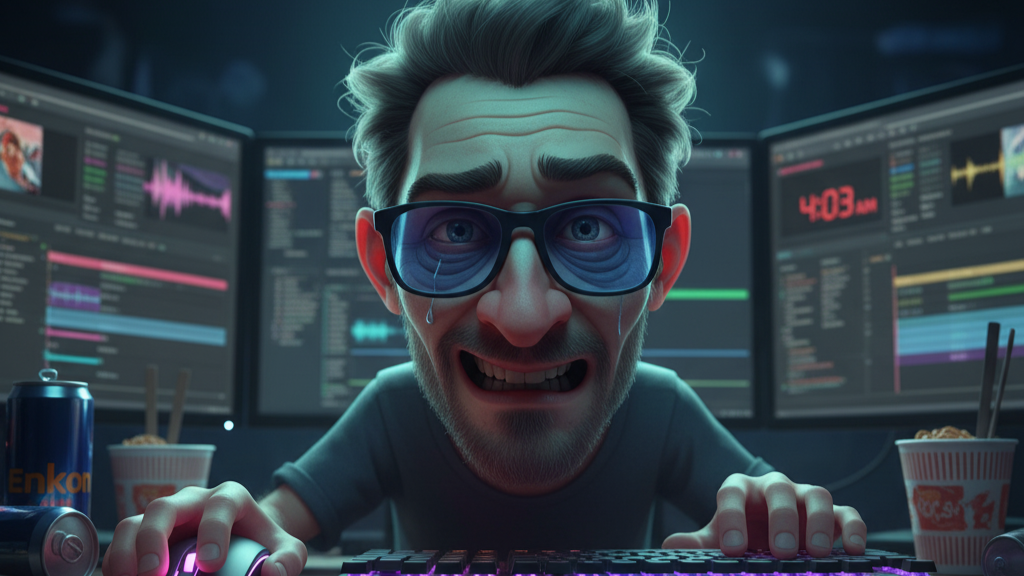
Clipchampがクラッシュする典型的なシナリオとは?
2025年9月30日、動画編集アプリ「Microsoft Clipchamp」が長時間の編集作業でクラッシュする問題について、多くのユーザーから報告が寄せられています。
特に20〜30分を超える長尺プロジェクトで作業していると、突然アプリが落ちて編集や書き出しが中断されるという現象が頻発しています。
Clipchampはもともと短編動画(10〜15分程度)の編集に最適化されており、長尺編集に対しては安定性が十分に確保されていない側面があります。さらに、パソコンの性能やストレージ容量、ソフトのインストール状況などによっても挙動が大きく左右されます。
今回の記事では、なぜClipchampがクラッシュするのか、その原因を整理するとともに、具体的な解決方法をわかりやすく解説します。長時間編集を予定している方や、仕事や学校でClipchampを活用している方には必見の内容です。
- Clipchampがクラッシュする典型的なシナリオとは?
- クラッシュの原因を理解する
- ストレージを整理して安定化する
- 自動字幕をオフにすることで負荷を軽減
- アプリをリセットして破損データを除去
- デスクトップ版が不安定なときの代替策 ― Web版Clipchampの活用
- 安定した編集環境をつくるためのPC最適化
- プロジェクトの管理方法を工夫してクラッシュ回避
- それでも解決しない場合の選択肢
- まとめ ― Clipchampを安定させる3つの鉄則
- コメント欄での議論テーマ
クラッシュの原因を理解する
Clipchampがクラッシュする背景には、複数の要因が重なっています。
- ハードウェア性能不足:メモリやGPUが弱いPCでは、複数の動画クリップやエフェクト、字幕を同時処理すると負荷が急上昇し、アプリが停止してしまいます。
- ストレージ容量不足:Clipchampは編集中にキャッシュやプレビューを大量に生成します。作業用ドライブの空き容量が20〜30%未満になると動作が不安定になりがちです。
- 破損したインストールファイル:アプリ本体や設定ファイルに破損があると、起動や保存の段階でクラッシュが発生します。
- Windows Defenderとの干渉:セキュリティソフトが編集中の処理を監視しすぎると、リソースが割かれて不具合を引き起こすケースもあります。
- 未処理の一時ファイル:書き出しに失敗したプロジェクトの一時データが残っていると、次の作業に影響し、繰り返し落ちる原因になります。
つまりClipchampのクラッシュは「長尺動画×重い処理×PC環境の制約」が三位一体となって生じる典型的なトラブルなのです。
ストレージを整理して安定化する
一番多い原因は「ストレージの空き不足」です。Clipchampはプレビューやキャッシュを作成しながら作業するため、ドライブに余裕がないと正常に動作できません。
Windowsに標準搭載されている「ディスククリーンアップ」や「一時ファイル削除」を活用して、最低でも20〜30%の空き容量を確保しましょう。
例:
(1) Win + Sで検索窓を開き「ディスククリーンアップ」と入力。
(2) Cドライブを選択し、「一時ファイル」「ごみ箱」などを削除。
(3) Win + Rで「%temp%」と入力し、一時フォルダを開いてファイルを削除。
(4) 同様に「temp」フォルダも削除してクリーンにする。
(5) 使っていないアプリを「appwiz.cpl」からアンインストールし、容量とメモリを解放する。
ストレージを掃除するだけで、Clipchampが以前より安定するケースは非常に多いです。
自動字幕をオフにすることで負荷を軽減
ClipchampのAI自動字幕(Auto-caption)は便利ですが、長尺プロジェクトではCPUやGPUに過大な負担をかけます。特に低スペックPCでは、字幕生成中にアプリが落ちるケースが多数確認されています。
対策はシンプルで、「自動字幕をオフにする」ことです。
編集画面で「キャプション」→「自動字幕をオフ」に設定し、余計な処理を避けましょう。
字幕が必要な場合は、完成動画を書き出した後に別のツールで追加する方が安全です。
アプリをリセットして破損データを除去
Clipchampはキャッシュやプレビューを保存していますが、これが破損すると起動時や再生時にクラッシュを誘発します。
アプリをリセットする手順は以下の通りです。
(1) Win + Sで「Clipchamp」を検索。
(2) 右クリックして「アプリの設定」を開く。
(3) 下部にある「リセット」をクリック。
(4) PCを再起動し、再びClipchampを開いて安定性を確認。
注意点として、リセットすると未保存のプロジェクトデータは消えてしまうため、事前にエクスポートできるものは必ず保存しておきましょう。
デスクトップ版が不安定なときの代替策 ― Web版Clipchampの活用
もしデスクトップアプリで何度もクラッシュが起きてしまう場合、Web版Clipchampに切り替えるのが有効な回避策です。
ブラウザ版はPCへのインストール依存が少なく、動作環境をWebブラウザ上のサンドボックスで完結させる仕組みを取っています。そのため、ローカルのWindows環境やドライバーの不具合、破損したキャッシュに引きずられる可能性が低いのです。
使い方はシンプルで、公式サイトにアクセスしてMicrosoftアカウントでログインすればOKです。クラウドを経由してメディアをインポートすれば、デスクトップ版とほぼ同じ操作感で編集を続けられます。
ポイントは「ブラウザを変えて試すこと」です。
例えばEdgeで落ちる場合はChromeやFirefoxを試すと安定するケースがあります。逆に拡張機能の干渉でクラッシュが起こることもあるため、一時的に拡張機能を無効化して検証するのも効果的です。
安定した編集環境をつくるためのPC最適化
Clipchampを快適に使うためには、アプリ側の工夫だけでなく、PC環境そのものを整えることも大切です。
まずハードウェア面では、8GB以上のRAMと専用GPUを搭載したPCであれば中程度の編集作業に耐えられます。特に4K映像や複数のエフェクトを扱う場合は、最低でも16GB RAMとSSDの空き容量50GB以上を確保しておきたいところです。
また、ストレージの断片化が進んでいると読み書き効率が低下してクラッシュの一因になることがあります。SSDはデフラグ不要ですが、HDDを利用している場合は「最適化とデフラグ」を定期的に行うと改善が見込めます。
さらに、Windows Defenderや他の常駐ソフトの干渉にも注意が必要です。 Clipchampの処理中にリアルタイムスキャンが働くと、CPUやディスクのリソースを奪って落ちることがあります。必要に応じて除外設定を加えると安定するケースが多いです。
プロジェクトの管理方法を工夫してクラッシュ回避
長尺プロジェクトでは、1つの大きなタイムラインで編集を続けるのではなく、複数の短いプロジェクトに分けて作業する方法も有効です。
例えば30分の動画を一度に編集するのではなく、10分ごとに3つのプロジェクトに分けて編集し、最後に書き出した動画を別の編集ソフトで結合する手法です。こうすれば、Clipchampにかかる負荷を軽減しつつクラッシュのリスクを抑えられます。
また、オートセーブに頼らず、こまめに「エクスポート済みバックアップ」を取っておくと、クラッシュが起きても編集データが完全に失われるリスクを防げます。
それでも解決しない場合の選択肢
すべての対策を試しても改善が見られない場合、根本的にClipchampが自分のPC環境に適していない可能性もあります。その場合は、以下のような代替アプリを検討するのもひとつの手です。
- DaVinci Resolve(ダビンチリゾルブ):高機能だが重い。スペックが高いPC向け。
- Filmora(フィモーラ):初心者にも扱いやすく、中程度のプロジェクトでも安定。
- CapCut(キャップカット)PC版:SNS向けの短尺動画には最適。
特に業務や学業で安定性が最優先される場合は、無理にClipchampを使い続けるよりも別ソフトに切り替える方が賢明です。
まとめ ― Clipchampを安定させる3つの鉄則
今回のクラッシュ問題を整理すると、次の3点に集約されます。
- ストレージとメモリに余裕を持たせること
- 不要な負荷(自動字幕やバックグラウンド処理)を減らすこと
- 万一に備えてプロジェクトを分割管理し、バックアップを取ること
この基本を押さえることで、Clipchampは十分に実用的な編集ツールになります。
コメント欄での議論テーマ
最後に、この記事を読んでくださった皆さんに問いかけたいテーマをいくつか挙げます。
- あなたのClipchampはどんなタイミングでクラッシュしますか?
- ストレージ整理やWeb版の利用で改善した経験はありますか?
- Clipchampを使い続けるべきか、それとも別のソフトに移行すべきか?
同じ悩みを抱えるユーザー同士で意見を交換することで、新しい解決策が見つかるかもしれません。 あなたの体験談をぜひシェアしてください。
