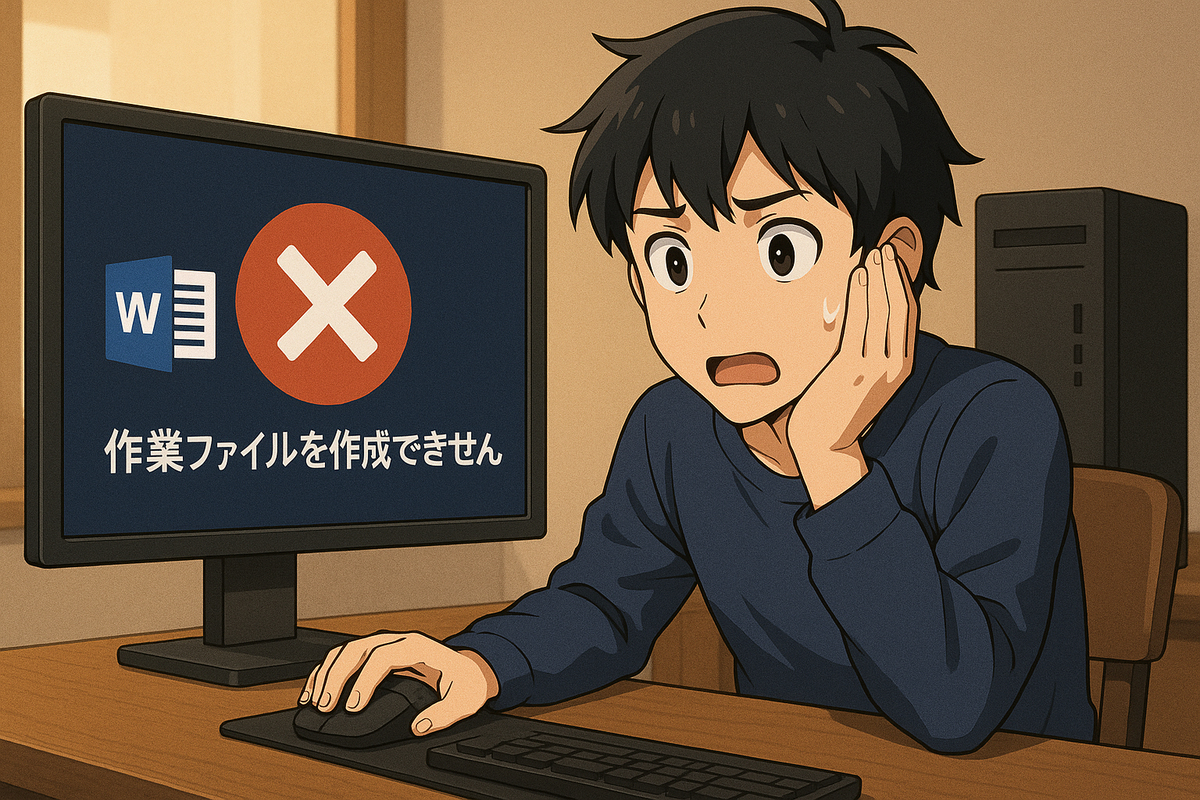
Word文書が開けない、保存できない——そんなトラブルに直面したとき、「Word could not create the work file」というエラーメッセージに戸惑ったことはありませんか?
このエラーは単なる一時的なバグではなく、環境変数や一時フォルダ、さらにはレジストリキーなど、Windowsの深部に関わる複雑な原因が潜んでいます。
本記事では、原因の特定から確実な解決策までを段階的に解説し、日常業務に支障をきたすこのエラーを根本から解消する方法を紹介します。
[:contents:]
「Word could not create the work file」エラーとは何か
🔴このエラーは、Wordが一時的な作業ファイルを作成できずに処理を停止する現象です。
-
主に、ファイルを開く・保存する・プレビュー表示するタイミングで発生します。
-
発生時には「Word could not create the work file. Check the temp environment variable.」という英語メッセージが表示されます。
-
一部の環境ではWordに限らず、OutlookやExcelでも同様のエラーが出るケースがあります。
このようなエラーが頻発すると、業務効率が大きく低下するため、早急な対処が求められます。
エラーの本質的な原因
⚠️「一時フォルダが見つからない」または「アクセスできない」ことが根本的な原因です。
-
環境変数が正しく設定されていない
-
指定されたパスにフォルダが存在しない
-
セキュリティソフトによって作業フォルダへのアクセスが制限されている
-
ディスクの破損またはファイルシステムのエラー
以上のような理由で、Wordが一時的なデータを格納できず、処理を中断してしまいます。
解決策①:システムチェックとディスク修復
🔴まずはシステムの健全性を確認し、破損したファイルがないか検査しましょう。
以下の手順で、Windowsのコマンドラインツールを使ってチェックを行います。
-
スタートメニューで「cmd」と入力し、右クリックして「管理者として実行」
-
コマンドプロンプトが開いたら、次のコマンドを入力してEnter
sfc.exe /scannow -
検査が完了したら、次のコマンドを実行してディスクの修復を行います
chkdsk /r /f
この作業には数十分かかることがあります。完了後、PCを再起動して、再度Wordを起動してください。
解決策②:環境変数の再設定
⚠️環境変数が破損していると、一時フォルダの参照に失敗してエラーが起きます。
以下の手順で環境変数を再設定します。
-
「スタート」→「設定」→「システム」→「バージョン情報」へ進む
-
「関連設定」の中から「システムの詳細設定」を選択
-
「環境変数」をクリックし、「ユーザー環境変数」欄で「新規」を選択
-
変数名に
%userprofile%を入力 -
変数値に
C:\Users\(ユーザー名)を正確に入力
この設定を保存し、PCを再起動することで問題が解消される可能性があります。
解決策③:INetCacheフォルダの再作成
🔴特定の一時フォルダ(INetCache)の中にWord専用のサブフォルダが存在しないと、エラーが起きます。
-
Windowsエクスプローラーを起動
-
以下のパスに移動(「隠しファイル」を表示に設定)
C:\Users\(ユーザー名)\AppData\Local\Microsoft\Windows\INetCache -
フォルダが存在しない場合は、「Content.Word」という名前の新しいフォルダを作成
再起動後、Wordを再度起動してみましょう。
解決策④:レジストリの編集による根本的対処
⚠️レジストリキーに不整合があると、プレビュー機能が正常に動作せずエラーが起きます。
この問題に対処するには、以下の手順でレジストリから該当キーを削除します。操作を誤るとシステムに重大な影響を及ぼすため、慎重に行ってください。
-
「スタート」→「ファイル名を指定して実行」→「regedit」と入力し、レジストリエディターを起動
-
以下の3つのキーを検索して、見つかれば削除
Word Preview:
HKCR\CLSID{84F66100-FF7C-4fb4-B0C0-02CD7FB668FE}PowerPoint Preview:
HKCR\CLSID{65235197-874B-4A07-BDC5-E65EA825B718}Excel Preview:
HKCR\CLSID{00020827-0000-0000-C000-000000000046} -
削除後、レジストリエディターを閉じ、PCを再起動
🔴この方法は、プレビュー関連のエラーによる「作業ファイルを作成できません」メッセージの解決に効果的です。
応急処置:プレビューペインを無効にする
WordやExcelのファイルをエクスプローラー上で選択したとき、右側に表示される「プレビューペイン」が原因でエラーが起きることがあります。
🔴プレビューペインを一時的にオフにすることで、エラーを回避できます。
-
エクスプローラーを開き、「表示」タブをクリック
-
「プレビューペイン」ボタンをクリックしてオフにする(非選択状態に)
これにより、ファイル選択時の自動プレビューが無効化され、エラー発生頻度を抑えられます。
再発防止策:ユーザープロファイルとポリシー管理
一時的にエラーが直っても、根本的な設定やポリシーが問題を抱えている場合、数日後に再発することがあります。以下の対策を取り入れることで、再発のリスクを最小化できます。
1. 一時ファイルの定期削除
-
Windowsの「ディスククリーンアップ」を定期的に実行
-
「一時ファイル」や「インターネット一時ファイル」を削除対象に選ぶ
これにより、溜まりすぎた一時データが作業用フォルダの動作を妨げるのを防げます。
2. ユーザープロファイルの破損検出
-
ローカルアカウントで新しいユーザーを作成し、Wordを起動
-
同じエラーが出なければ、元のプロファイルに問題があると判断できる
この場合、データを新アカウントに移行することで、環境全体をクリーンに再構築できます。
3. グループポリシーとセキュリティソフトの確認
-
セキュリティソフトがINetCacheやAppData内へのアクセスをブロックしていないか確認
-
管理者環境下ではグループポリシーエディターで「インターネット一時ファイル」関連の設定を確認
🔴特に法人環境では、IT部門の制御ポリシーが影響しているケースが多く見られます。
よくある誤解と注意点
このエラーは、単にWordの不具合だと捉えてOfficeを再インストールする人が多いですが、それでは根本解決になりません。以下の点を誤解しないようにしましょう。
-
Officeの再インストールでは、環境変数や一時フォルダの問題は解消されない
-
他のユーザーで正常動作するなら、プロファイルの問題である可能性が高い
-
一時フォルダを削除しても、再起動後に自動再生成されるとは限らない
🔴根本から解決するには、「どの層の設定が壊れているか」を見極めることが鍵です。
総まとめ:優先順位順の対応フロー
最後に、このエラーに対してどの手順から試すべきか、効率よく解決するための優先順位フローを紹介します。
-
sfc /scannow と chkdsk /r /f を実行して、システムの整合性を確認
-
INetCache\Content.Word フォルダが存在するかチェックし、なければ作成
-
環境変数
%userprofile%の設定を確認、または追加 -
プレビューペインを無効化し、エクスプローラーでの動作を安定化
-
レジストリエディターで該当キーを削除し、プレビュー機能の再構築
-
新規ユーザーで検証し、プロファイルレベルの問題を切り分け
-
再発防止としてディスククリーンアップやグループポリシーの確認
この手順に従えば、「Word could not create the work file」問題は確実に解決できます。
