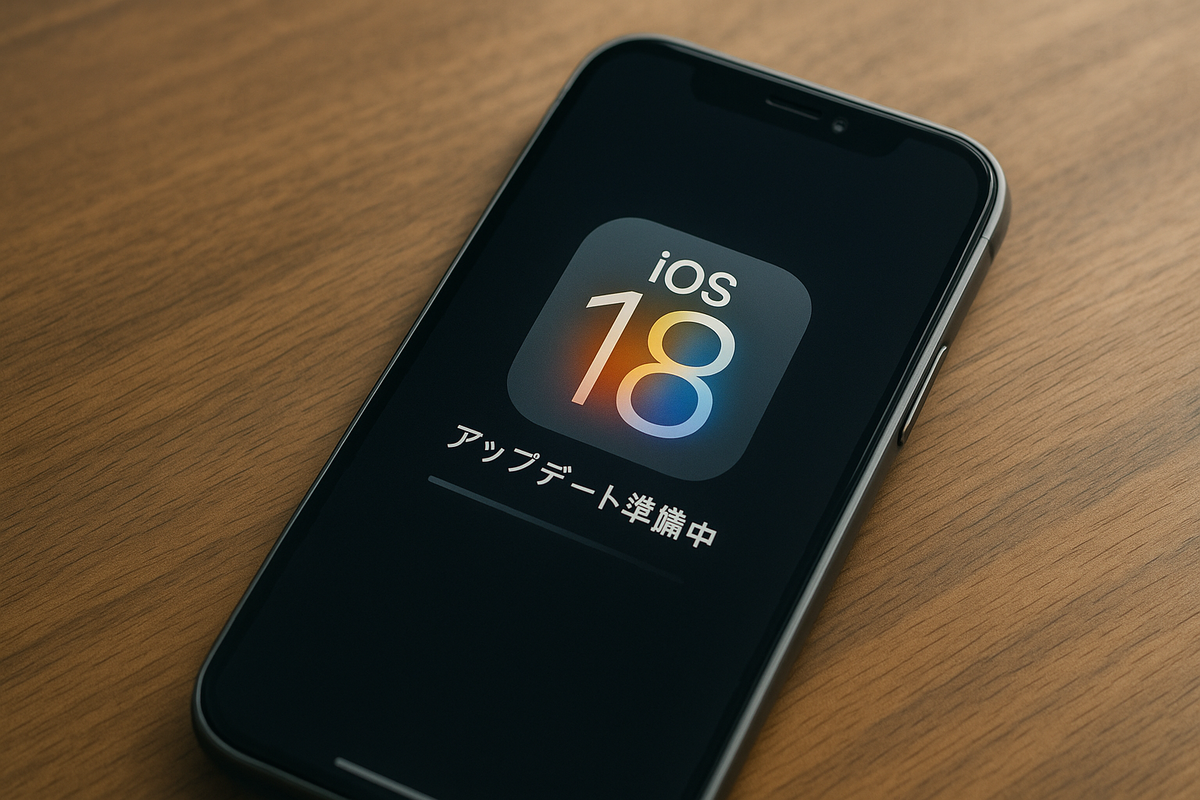
iOS18のアップデート中、「Preparing to Update(アップデートの準備中)」という表示が出たまま動かない現象が報告されています。この問題は特に通信環境やストレージに関係していることが多く、適切な対処を行えばほとんどの場合は解決可能です。
- iOSの「Preparing to Update」とは?
- 原因①:通信回線が不安定
- 原因②:ストレージ容量の不足
- 原因③:ネットワーク設定の不具合
- 原因④:バッテリー残量不足
- 対策①:iPhoneのハード再起動
- 対策②:iTunesを使ってアップデート
- 対策③:アップデートファイルを削除してやり直す
- 対策④:「準備中」状態をキャンセルする方法
- アップデート前に注意すべき3つの点
- それでも改善しない場合の対処法
- アップデート完了後に起こる不具合と対処
- まとめ:焦らず順に試すことで解決できる
iOSの「Preparing to Update」とは?
「Preparing to Update」は、アップデートに必要なファイルの準備をしている段階です。
これは新しいiOSをダウンロードし、インストール前に解凍・検証・ストレージ確保などを行う工程です。通常は数分以内に完了しますが、ネット環境や端末の状態によっては、何十分もこのまま止まることがあります。
原因①:通信回線が不安定
最も多い原因は、Wi-Fiやモバイルデータ通信の不安定さです。
iOSアップデートには大容量のデータ通信が必要です。通信途中で接続が切れたり、速度が極端に遅い場合、「準備中」の表示が長引きます。自宅のルーターを再起動したり、他のデバイスで通信テストをしてみましょう。
また、モバイルデータ通信で行っている場合、データ容量が不足している可能性もあるため、プランの確認が必要です。
原因②:ストレージ容量の不足
端末の空き容量が少ないと、アップデートファイルを展開できず準備が進みません。
設定アプリから「iPhoneストレージ」を開き、十分な空き容量があるか確認しましょう。写真や動画、未使用のアプリを削除することで容量を確保できます。
アプリを削除する代わりに「Appを取り除く」機能を使えば、アプリデータは保持されるので安心です。
原因③:ネットワーク設定の不具合
通信環境に問題がなくても、ネットワーク設定の不具合が原因のことがあります。
この場合、「ネットワーク設定のリセット」を行うことで改善することがあります。以下の手順で行えます。
設定アプリを開く
「一般」→「転送またはiPhoneをリセット」
「リセット」→「ネットワーク設定をリセット」
再起動後、Wi-Fiに再接続し、再度アップデートを試みてください。
原因④:バッテリー残量不足
バッテリーが極端に少ない状態では、iOSのアップデートが進まないことがあります。
Appleではアップデート時に50%以上のバッテリー残量を推奨しています。電源に接続してからアップデートを行うことで、途中停止を防ぐことができます。
対策①:iPhoneのハード再起動
端末の一時的な不具合を解消するには、強制再起動が有効です。
機種別の手順は以下の通りです。
iPhone X以降、iPhone 11〜15:
1. 音量アップボタンを押してすぐ放す 2. 音量ダウンボタンを押してすぐ放す 3. サイドボタンを長押しし、Appleロゴが出たら放す
iPhone 8/SE2/SE3:
ホームボタン+サイドボタンを同時に長押しし、Appleロゴが出たら放す
iPhone 7:
音量ダウン+サイドボタンを同時に長押し
これにより、内部のエラー状態が解消されることがあります。
対策②:iTunesを使ってアップデート
iTunesを使えば、端末単体でのアップデートに失敗しても更新が可能です。
以下の手順で実施できます。
1. PCに最新のiTunesをインストール(Windowsの場合はMicrosoft Storeから)
2. iPhoneをPCに接続
3. iTunesを起動し、「信頼」を押して接続許可
4. 「概要」画面で「アップデートを確認」→「ダウンロードしてアップデート」を選択
iTunes経由でのアップデートは、通信が安定しやすく失敗しにくい方法です。
対策③:アップデートファイルを削除してやり直す
途中で止まったアップデートファイルが端末に残っていると、次回のアップデートがうまく進まないことがあります。
この場合、以下の手順で一度ダウンロード済みファイルを削除し、再ダウンロードしましょう。
1. 設定アプリを開く
2. 「一般」→「iPhoneストレージ」へ進む
3. 「iOS xx.xx(現在のバージョン)」という項目を探す
4. それをタップして「アップデートを削除」を選択
削除が完了したら、再起動してから再度アップデートを試みてください。
対策④:「準備中」状態をキャンセルする方法
「Preparing to Update」のまま固まってしまった場合、アップデート処理自体を一旦キャンセルすることも有効です。
画面上でアップデートが反応しない場合でも、次の操作で強制的に解除することが可能です。
1. 「設定」→「一般」→「ソフトウェア・アップデート」を開く
2. 「アップデートを停止」ボタンが表示されていれば、それをタップ
3. 表示されない場合は、前述のアップデートファイルの削除を試す
上記でも改善しない場合は、iTunes経由でのアップデートを優先しましょう。
アップデート前に注意すべき3つの点
iOSの更新を行う際には、事前に確認すべき注意点がいくつかあります。
これらを守ることで、途中停止や「準備中」のまま進まないといったトラブルを未然に防げます。
● 必ずWi-Fiなど安定した通信環境下で行うこと
● バッテリーはフル充電、または電源に接続して実施
● ストレージに5GB以上の空き容量を確保
また、アップデートに備えてiCloudやPCにバックアップを取っておくことも推奨されます。
それでも改善しない場合の対処法
どの方法でも解決しない場合、Apple公式サポートを利用するのが最も安全です。
Apple Storeまたは正規サービスプロバイダに相談することで、端末内部のエラー診断や手動アップデートなどの対応を受けられます。
また、Apple公式サイトの「サポート」セクションから、チャット・電話・来店予約ができます。
アップデートに関するログや発生状況をあらかじめ整理しておくと、対応がスムーズになります。
アップデート完了後に起こる不具合と対処
アップデート完了後にバッテリーの減りが早くなるなどの問題も報告されています。
これはOS更新直後にバックグラウンドで最適化作業が走るため、一時的にバッテリー消費が増えることがあります。通常は2〜3日以内に落ち着きますが、それでも改善しない場合は次の方法を試してみてください。
● 不要なアプリのバックグラウンド更新をオフにする
● 画面の明るさを自動調整に設定
● 不要な位置情報やBluetooth機能をオフにする
設定アプリから「バッテリーの状態と充電」を確認し、異常があるかどうかも確認しておきましょう。
まとめ:焦らず順に試すことで解決できる
iOS18の「Preparing to Update」で止まる問題は、適切な手順を踏めば多くの場合は解決できます。
通信環境・ストレージ・バッテリー・システムエラーなど、原因は複数考えられるため、ひとつずつ確認して対応していくことが大切です。
どうしても解決できない場合は、Apple公式のサポートを活用して、安心・確実にアップデートを完了させましょう。
