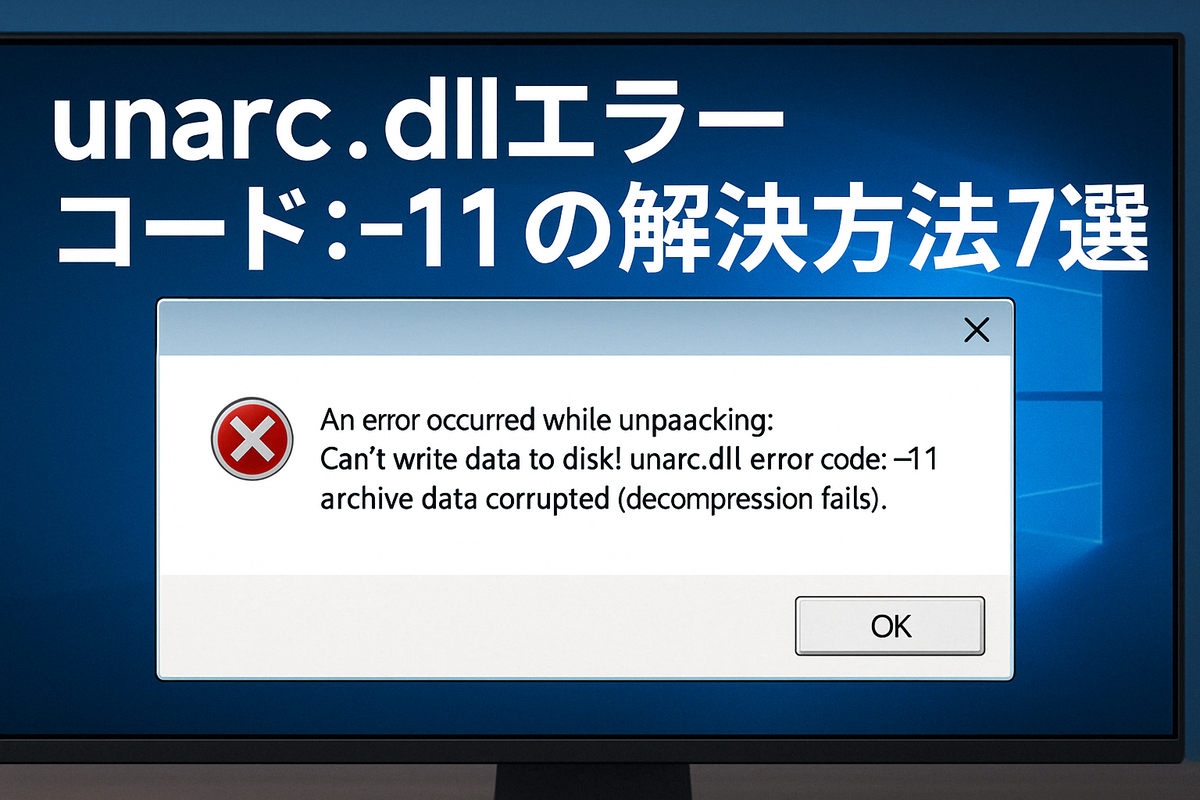
Windows 10/11環境下でソフトウェアやゲームのインストール中に突如として発生する『unarc.dllエラーコード11』は、インストール作業を強制終了させ、ユーザーに多大なストレスと作業の中断をもたらします。2025年4月15日、Caroline Eastman氏が発表した最新情報をもとに、本記事ではエラー発生の背景や原因、そして重要:各解決策の実行に伴うリスクを十分理解した上で慎重に対処することが不可欠である点を踏まえ、7つの具体的な修正方法について独自の視点と徹底的な分析を加えながら解説します。
なお、各手法の実行に際しては、操作ミスやシステムへの予期せぬ影響などのリスクが潜むため、十分に注意しながら対策を講じることが求められます。
- 1. unarc.dllエラーの概要と発生背景
- 2. エラー発生の原因と影響の詳細
- 3. 解決方法その1:互換モードでの実行
- 4. 解決方法その2:DLL修復ツールの活用
- 5. 解決方法その3:SFCおよびDISMツールの実行
- 6. 解決方法その4:電源設定とCPUコア数の調整
- 7. 解決方法その5:クリーンブートによるサードパーティ製プログラムの排除
- 8. 解決方法その6:仮想メモリ(ページングファイル)の拡張
- 9. 解決方法その7:アンチウイルスソフトの一時無効化
- 10. 総括と注意点
1. unarc.dllエラーの概要と発生背景
Windowsのシステム内で、解凍作業や圧縮ファイルの展開を担う「unarc.dll」は非常に重要な役割を果たしています。ソフトウェアやゲームのインストール時、このファイルが正しく機能しなければ、必要なファイルの解凍や展開が行われず、インストールプロセスが中断される原因となります。
エラーコード「11」が示すところは、ファイルの解凍中に問題が発生したことを意味しており、具体的には以下の点が考えられます。
・unarc.dllファイル自体が欠如または破損している。
・ディスクの空き容量不足により、ファイルを保存できない。
・インストールパスに特殊文字や非英数字が含まれているため、解釈エラーが起こる。
・CPUの多コア環境下での処理負荷が原因となる場合もある。
重要:エラー発生時は、まず対象システムの状態を十分に確認し、原因特定に努めることが最優先です。
2. エラー発生の原因と影響の詳細
『unarc.dllエラーコード11』は、ファイル展開中にシステムが「データの保存先が確保できない」「圧縮ファイルが破損している」などの理由で発生することが多いです。具体的な原因としては、下記が挙げられます。
・ファイル自体が存在しない、またはダウンロード時に破損した可能性。
・ハードディスクの容量不足により、十分な空き領域が確保できず、ファイルの書き込みが途中で中断される。
・インストールフォルダ名やパスに使用される記号、全角文字、特殊文字がシステムの解釈を妨げる。
・CPUの温度上昇や電源管理が影響し、システムが処理を抑制する場合。
・インストーラー自体が不完全なため、アーカイブの抽出に失敗する。
以上の原因はすべて、ユーザーの操作環境やシステム設定に起因するため、対策を講じる前に現状を詳細に把握する必要があります。
重要:原因の特定が不十分な状態での対策実施は、システムの不安定化や別のエラー発生を招くリスクがあるため、慎重に対応すべきです。
3. 解決方法その1:互換モードでの実行
多くのゲームやアプリケーションは、かつてのWindows環境で開発されたため、最新のOS上では互換性の問題が生じることがあります。互換モードを利用することで、過去の動作環境をシミュレートし、ファイル解凍のプロセスが正しく動作する可能性が高まります。
以下の手順を実行してください。
Step 1: 該当アプリケーションまたはゲームのショートカットや実行ファイル(.exe)を右クリックし、「プロパティ」を選択。
Step 2: 「互換性」タブに移動し、「このプログラムを互換モードで実行する」にチェックを入れる。
Step 3: リストから動作実績のあるWindowsバージョン(例:Windows 7またはWindows 8)を選択し、「適用」ボタンを押す。
重要:互換モードはあくまで環境のエミュレーションであり、全てのケースで確実な解決を保証するものではありません。動作に不具合が続く場合は、他の対策も併用する必要があります。
4. 解決方法その2:DLL修復ツールの活用
エラーの原因がunarc.dllファイルの欠如や破損にある場合、専門のDLL修復ツールの使用が有効です。例えば、「4DDiG DLL Fixer」は、7000種類以上のDLLエラーに対応し、ファイルの修復・置換を迅速に行います。
修復ツール使用の手順は以下の通りです。
Step 1: ツールを起動し、「DLL Repair」モードを選択。
Step 2: 「Full Scan」を実行し、システム内の問題箇所を検出。
Step 3: スキャン完了後に「Repair」をクリックし、破損または欠如しているDLLファイルを最新の状態に修復。
重要:修復ツールは多くの場合、正確なデータベースを基に処理されますが、不正確な修正が行われる可能性もあるため、ツール選定と事前のバックアップが必須です。
5. 解決方法その3:SFCおよびDISMツールの実行
Windowsに標準搭載されている「SFC(システムファイルチェッカー)」と「DISM(Deployment Image Servicing and Management)」ツールを活用することで、システムファイルの整合性を検証し、欠損や破損の修復を試みることができます。
以下はその具体的な手順です。
Step 1: Windows検索欄に「cmd」と入力し、コマンドプロンプトを管理者権限で起動。
Step 2: 以下のコマンドを順番に実行する。
・sfc /scannow
・dism /online /cleanup-image /scanhealth
・dism /online /cleanup-image /checkhealth
・dism /online /cleanup-image /restorehealth
これらのコマンドは、システムファイルの修復およびWindowsイメージの整合性チェックを自動的に行います。
重要:SFCやDISMはシステム全体に影響するため、作業前には必ず重要なデータのバックアップを取り、コマンド実行中は他の操作を控えることが望まれます。
6. 解決方法その4:電源設定とCPUコア数の調整
大容量ファイルの解凍作業中、CPUに過剰な負荷がかかると温度上昇により自動的にスロットリングが発生し、エラーとなる場合があります。これを防ぐため、電源プランやCPUのコア数設定を最適化する方法が有効です。
以下の手順で設定を変更してください。
Step 1: 「コントロールパネル」を起動し、「ハードウェアとサウンド」→「電源オプション」にアクセス。
Step 2: 現在の電源プランを「バランス(推奨)」に設定し、「プラン設定の変更」を選択。
Step 3: 「詳細な電源設定の変更」をクリックし、「プロセッサの電源管理」→「最大プロセッサ状態」を「99%」に調整。
Step 4: 次に、Windows検索で「msconfig」と入力し、「システム構成」から「ブート」タブを開く。
Step 5: 「詳細オプション」を選択し、CPUコア数をご使用のIntelプロセッサに応じて6~8コアに設定する。
重要:電源管理やCPU設定の変更は、システムの安定性に直結するため、誤った設定はシステムクラッシュや動作不安定のリスクを伴います。変更後は必ず動作確認を行ってください。
7. 解決方法その5:クリーンブートによるサードパーティ製プログラムの排除
他のサードパーティ製プログラムが、インストールプロセスと競合し、unarc.dllエラーを引き起こす可能性もあります。こうした場合、Windowsを「クリーンブート」状態で起動し、最小限のサービスのみでシステムを稼働させることで、エラーの原因となるアプリケーションの干渉を避けることができます。
手順は以下の通りです。
Step 1: Windows検索欄に「msconfig」と入力し、システム構成ツールを起動。
Step 2: 「ブート」タブを選択し、「セーフブート」にチェックを入れる。
Step 3: 設定を適用し、PCを再起動する。
この状態でインストール作業を試み、問題が解消されるか確認してください。
重要:クリーンブートは一時的な対策であり、通常のシステム運用に戻す際は必ず設定を元に戻す必要があります。クリーンブート中は、必要なサービスが停止するため、セキュリティソフトウェアなども無効状態となる点に注意が必要です。
8. 解決方法その6:仮想メモリ(ページングファイル)の拡張
大容量のゲームやアプリケーションのインストール中、実メモリ(RAM)が不足すると、システムはハードディスク上の仮想メモリを補助的に使用します。しかし、仮想メモリの初期設定が低い場合、十分なリソースを確保できず、エラーが発生することがあります。
仮想メモリの設定変更手順は以下の通りです。
Step 1: Windows検索欄に「詳細なシステム設定」と入力し、システムのプロパティを開く。
Step 2: 「パフォーマンス」セクション内の「設定」をクリック。
Step 3: 「詳細設定」タブ内の「仮想メモリ」の「変更」ボタンを押す。
Step 4: 「自動的にすべてのドライブのページングファイルサイズを管理する」のチェックを外し、Cドライブを選択。
Step 5: 「カスタムサイズ」を選択し、初期サイズをシステム推奨値に合わせ、最大サイズを初期値の2倍に設定後、「適用」をクリック。
重要:仮想メモリの設定変更はシステムのパフォーマンスに大きな影響を及ぼすため、不適切な数値設定は逆にパフォーマンス低下やシステム不安定を引き起こすリスクがある点に注意してください。
9. 解決方法その7:アンチウイルスソフトの一時無効化
アプリケーションやゲームのインストール中、アンチウイルスソフトが誤検知により安全なファイルをブロックすることがあります。特にWindows Defenderが有効な状態では、インストーラーのファイルを「脅威」と判断し、解凍作業に干渉する可能性があります。
以下の手順で一時的にアンチウイルスソフトを無効化し、インストールを進める方法を解説します。
Step 1: Windows検索欄に「Windows Defender」と入力し、Windows Defender Firewallの設定画面を開く。
Step 2: 左側メニューの「Windows Defender Firewallの有効化または無効化」をクリック。
Step 3: プライベートネットワークおよびパブリックネットワークの設定で、「Windows Defender Firewallをオフにする」にチェックを入れ、「OK」を押す。
Step 4: PCを再起動後、対象のアプリケーションまたはゲームのインストールを再実行する。
インストールが完了した後は、必ずアンチウイルス機能を再度有効化してください。
重要:アンチウイルスソフトを無効化する行為は、外部からの攻撃リスクを高めるため、インストール完了後は速やかに有効化すること、また、ネットワーク環境に十分な注意を払う必要があります。
10. 総括と注意点
本記事でご紹介した7つの解決策は、いずれも『unarc.dllエラーコード11』の根本的原因にアプローチするものです。各手法はそれぞれ異なる状況に応じて効果を発揮しますが、同時に各方法の実施には必ずリスクが伴い、システム全体に影響を及ぼす可能性があるため、どの方法を試みる際にも重要:事前のバックアップ作成や、十分なリスク評価を行った上で慎重に作業を進めることが不可欠です。
具体的には、互換モードの利用は過去の環境依存の問題を解決する一方で、最新機能の一部が制限される可能性があり、DLL修復ツールは正確なデータベースに依存するため、誤った置換による二次被害のリスクがあります。また、SFC/DISMの実行はシステム全体の修復を試みるため、作業中に他のアプリケーションと競合することや、実行時間が長引く可能性があります。
電源管理やCPUコアの調整、クリーンブート、仮想メモリの拡張、さらにはアンチウイルスの一時無効化といった各対策は、一見すると単純な設定変更に見えますが、それぞれがシステムの安定性やセキュリティに大きく影響するため、十分な理解と準備が必要です。
最後に、今回ご紹介した各手法は、個々の環境やエラー発生時の具体的な状況に応じて柔軟に組み合わせ、試行することが推奨されます。もし、一つの対策で問題が解消しない場合は、別の方法との併用や段階的なアプローチを行うことで、最適な解決策にたどり着ける可能性が高まります。
重要:どの対策にも全ての環境で完全な解決を保証するものではなく、状況により専門家への相談や、公式のサポートを受けることも選択肢として検討すべきです。
以上、最新の情報と独自分析に基づく『unarc.dllエラーコード11』の対策方法について解説しました。ユーザーの皆様が、今回ご紹介した各手法を安全かつ適切に実施し、快適なシステム環境の維持にお役立ていただけることを心より願っております。
