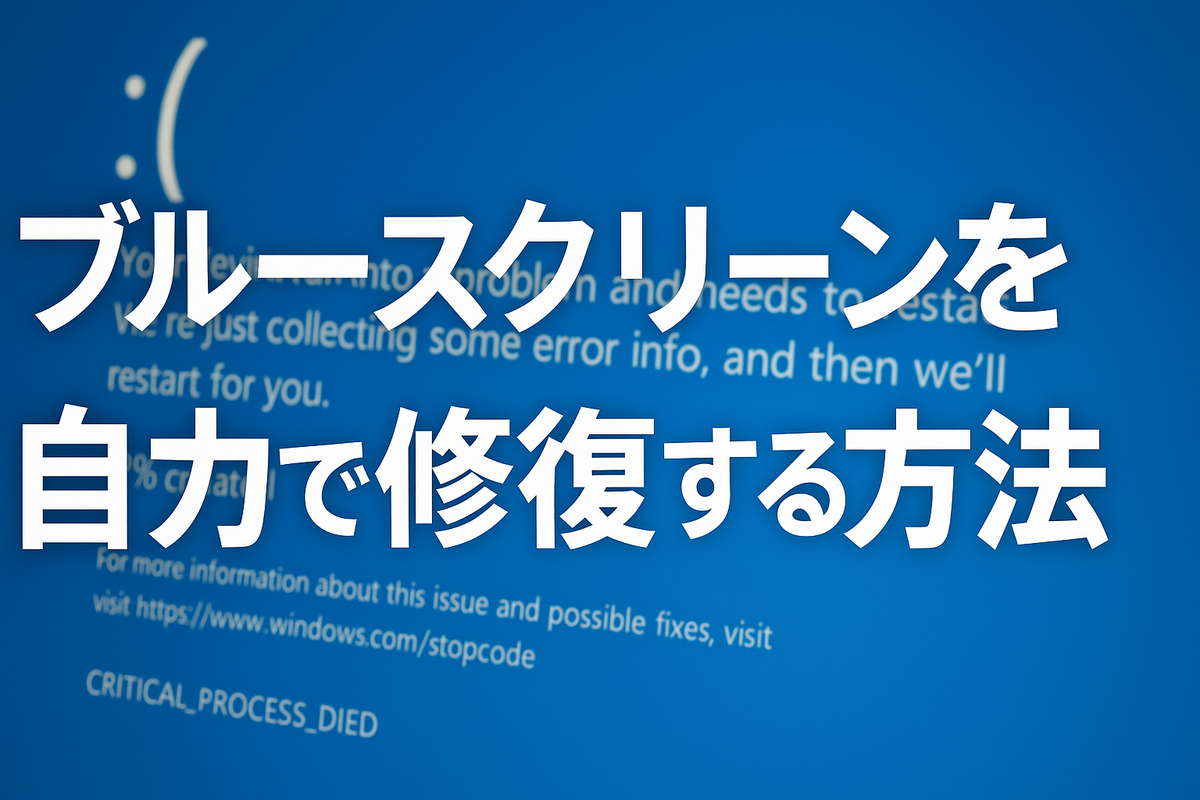
Microsoftの安定性で定評のあるWindows 10ですが、その堅牢さにもかかわらず、システムの根幹を揺るがす「Critical Process Died」エラーによりブルースクリーン(BSOD)が発生するケースが散見されます。2025年4月13日、Jon Fisher氏による報告を受け、国内外のユーザーからはこのエラーに対する解決策への関心が高まっている状況です。今回の記事では、エラーの原因とリスク、そして実践的な対処法について詳しく解説します。
- エラーの概要と発生背景
- エラー発生の主な原因とリスク
- エラー発生時の基本対処法
- システムファイルの検査と修復
- ハードウェアとドライバーのトラブルシューティング
- システムの復元と再インストールの選択
- 専門家によるアドバイスとユーザーへの提言
- 実践的な解決策の総括と今後の展望
- まとめ
エラーの概要と発生背景
「Critical Process Died」エラーは、Windows 10が動作する上で不可欠なシステムプロセスが何らかの理由により破損または停止した場合に発生します。ブルースクリーンが表示され、システム全体の再起動を余儀なくされるこの現象は、特定のタイミングでしか発生しないため、原因の特定が困難なケースもあります。重要:システムのコアプロセスが異常を来たすと、データ損失や作業中断のリスクが伴います。原因としては、ハードウェアの不具合、ドライバーの異常、ソフトウェアの衝突、ウイルスやマルウェア感染などが挙げられ、ユーザーにとっては突然のトラブルシューティングが求められる場面となります。
エラー発生の主な原因とリスク
このエラーの原因は多岐にわたり、まずは以下の点が考えられます。
1. システムファイルの破損や不整合
2. ハードウェアの故障、特にメモリやハードディスクの問題
3. 最新のWindowsアップデートや新規ソフトウェア導入による互換性トラブル
4. マルウェア、ウイルス感染によるシステムファイルの改ざん
5. ドライバの更新ミスや不具合によるシステム障害
注意:これらの問題が積み重なると、システムの信頼性が大幅に低下し、業務や個人利用における取り返しのつかない損害を生むリスクがあります。各原因に対する迅速な対応が求められるため、ユーザーは日頃からバックアップやセキュリティ対策を徹底する必要があります。
エラー発生時の基本対処法
「Critical Process Died」エラー発生時に、最初に試していただきたい基本的な対処法は以下の通りです。
① 再起動:システム再起動は一時的なエラーをクリアする有効な手段です。要点:再起動を行うことで、一時的なファイルのロックや不整合が解消される可能性があります。
② アンチマルウェアスキャンの実施:マルウェア感染が原因の場合、迅速な駆除が不可欠です。ウイルス対策ソフトを使用して、システム全体のスキャンを実施し、感染が確認された場合は直ちに駆除してください。リスク:感染が深刻な場合、データの改ざんや個人情報の漏洩リスクが高まります。
システムファイルの検査と修復
次のステップとして、Windows標準の「システムファイルチェッカー(SFC)」を利用して、システムファイルの整合性をチェック・修復する方法があります。
実施方法:コマンドプロンプト(管理者権限)を起動し、「sfc /scannow」と入力してください。これにより、破損したファイルが自動的に検出され、可能な限り修復が行われます。注意:修復作業中に他のプロセスを実行すると、正しく修復できない場合があるため、作業はできるだけシンプルな環境で実施することが望ましいです。
補足:システムファイルの修復が完了した後、再度システムの再起動を行い、エラーが解消されたかを確認してください。
ハードウェアとドライバーのトラブルシューティング
システムエラーの原因がハードウェアやドライバーに関連している可能性も高いため、Windowsに搭載されているハードウェアとデバイスのトラブルシューティングツールを実行することが推奨されます。
実施手順:「設定」→「更新とセキュリティ」→「トラブルシューティング」から、該当するハードウェアの問題がないか確認してください。重要:特定のハードウェアに異常が認められた場合、その部品の交換やアップグレードが必要となる可能性があります。
ドライバーのチェック:また、最新のドライバーが適切にインストールされているかを確認し、古いドライバーや互換性のないドライバーが原因でないかを検証することも重要です。
システムの復元と再インストールの選択
上記の対処法を試してもエラーが改善されない場合、より大掛かりなリカバリ手順として、システムの復元やWindowsのリセット・再インストールが必要になる場合があります。
システムの復元:過去に作成した復元ポイントに戻すことで、最新のアップデートやソフトウェアのインストールによる影響を取り除くことができます。注意:復元操作は実行前に十分なデータバックアップが必要です。データの更新が失われるリスクがあります。
Windowsのリセットまたは再インストール:全ての対処法が効果を示さない場合は、「Reset This PC」機能を利用するか、クリーンインストールを行う必要があります。最終警告:これらの操作を実施すると、すべての個人データやインストール済みのアプリが削除されるため、必ず事前に重要なデータのバックアップを行ってください。
専門家によるアドバイスとユーザーへの提言
多くの専門家は、「Critical Process Died」エラーは一時的な障害であると同時に、システム全体の根本的な健康状態を再評価する良い機会であると述べています。
エキスパートからの提案:エラーが発生した際には、まずは基本対処法を試み、それでも解決しない場合は専門の技術者に相談することが望まれます。要点:常日頃からシステムのメンテナンスと定期的なバックアップの実施が、同様のエラー発生時のダメージを最小限に抑えるための最善策です。
追加のアドバイス:また、セキュリティソフトの定期的なアップデートや、システムアップデートの確認を怠らず、最新の状態を保つように心掛けることも重要です。これにより、未知のウイルスやマルウェアによる感染リスクも低減できます。
実践的な解決策の総括と今後の展望
これまでご紹介した対処法は、ユーザー自身が即時に試すことができるシンプルな方法から、システム全体の再構築に至るまで、幅広い手法を網羅しています。結論:エラー発生時は冷静な対策実施と、事前の予防措置が最も重要です。各手法は、エラーの原因に応じて異なる効果を発揮するため、状況に合わせた対応が求められます。
Windows 10はその安定性やユーザビリティから多くの支持を受けている反面、このような予測困難なエラーが発生することで、ユーザーの信頼を損なうリスクも内在しています。従って、今回紹介した対策を実践することによって、システムダウンタイムの短縮や、急なトラブル発生時の迅速な対応が可能になるだけでなく、日々のシステムメンテナンスの重要性も再認識する必要があります。
今後、マイクロソフトおよびパートナー企業は、より高度なエラー検知機能の実装や、AIを活用した自動修復システムの導入が期待されますが、現時点ではユーザー自身が基本的なトラブルシューティング技術を習得し、適切な対策を講じることが不可欠となります。最終警告:適切なバックアップと定期的なシステムチェックを怠ると、エラー発生時の被害が拡大し、取り返しのつかない状況に陥る可能性があるため、日常的な対策が求められます。
まとめ
今回の「Critical Process Died」エラーは、システムの根幹に影響を及ぼす深刻なトラブルですが、正しい対処法と予防措置を実施することで、そのリスクを大幅に低減することが可能です。再起動、アンチマルウェアスキャン、システムファイルの修復、ハードウェア及びドライバーのチェック、そして必要に応じたシステム復元や再インストールといった手順を適切に実行することで、エラー発生時の被害を最小限に留めることができます。結論:日頃からの定期メンテナンスとバックアップの徹底こそが、予期せぬシステムエラーに対抗する最善の策です。
また、今回の対処法を通じて、Windows 10というプラットフォームの優れた安定性にもかかわらず、予期せぬエラーが発生する可能性が常に存在することを改めて認識する必要があります。エラーが発生した際には、パニックに陥ることなく、落ち着いて一つ一つの対策を実行し、万全の状態を保つことが求められます。
最終的には、ユーザー自身の知識と準備が、システムトラブルに対する最も有効な防御策であると言えます。今後もWindows 10の安定運用とともに、新たな技術革新によって、より一層安心して利用できる環境が整備されることを期待したいところです。
