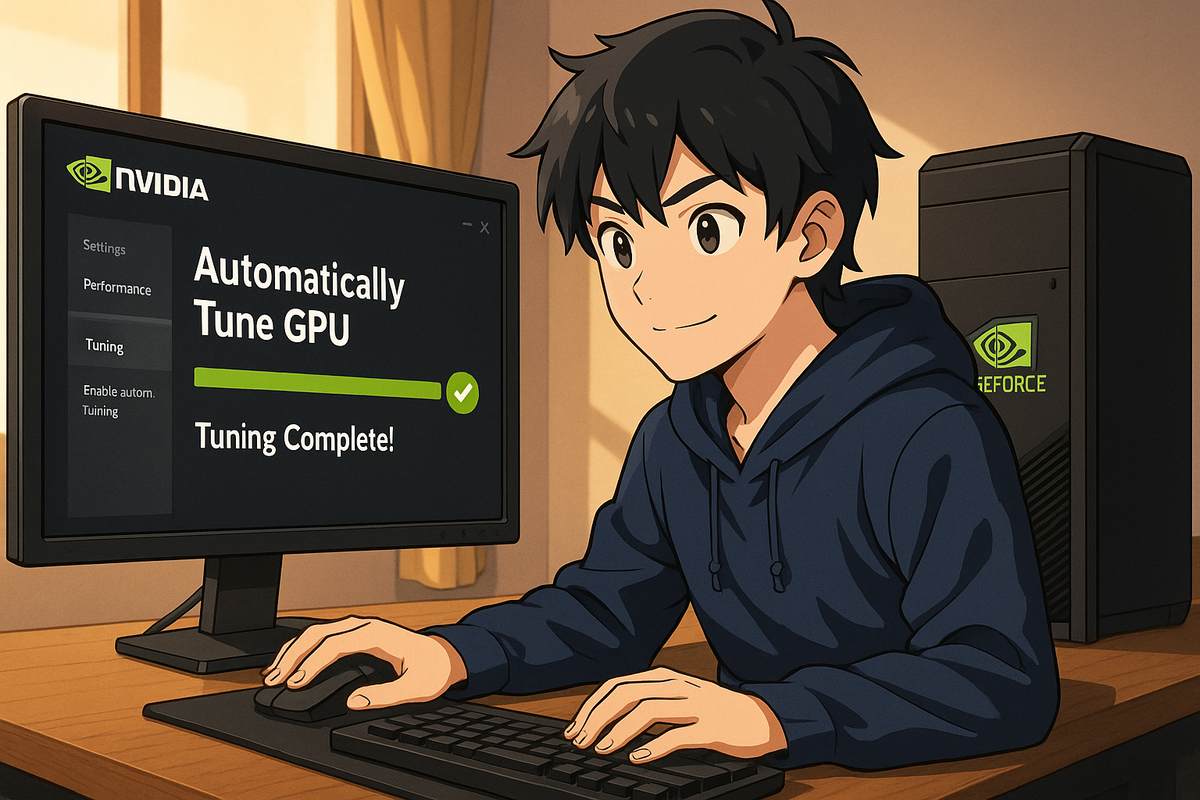
本記事では、NVIDIAアプリに搭載された「自動チューニング」機能を活用して、PCのパフォーマンスやゲーム体験を最大限に引き出す方法について、技術手順書・カリキュラム形式で超丁寧に解説します。各ステップごとに具体的な設定方法、注意点、リスク管理のポイントを盛り込み、初心者でも安心して実践できる手順を提供します。これにより、NVIDIAアプリの自動チューニング機能を活用した最適化環境を構築し、システムの安定性とパフォーマンス向上を同時に達成できるようになります。
- 1. はじめに
- 2. 自動チューニング機能の仕組みと基本設定
- 3. NVIDIAアプリ自動チューニング設定手順
- 4. 自動チューニング実施時のリスクとその管理
- 5. 実践的カリキュラム:自動チューニングを活用した最適化運用
- 6. トラブルシューティングとリスク回避の実践例
- 7. 今後の展望と運用のためのアドバイス
- 8. まとめ
1. はじめに
1.1 NVIDIAアプリと自動チューニング機能の概要
NVIDIAが提供するアプリは、最新のグラフィックスドライバー管理やゲーム最適化、録画・配信機能など多岐にわたる機能を搭載しています。その中でも「自動チューニング」機能は、システムの状態や使用状況に合わせて最適なパフォーマンス設定を自動的に適用する画期的な機能です。
この機能により、個々のユーザーが細かい設定を手動で調整する必要がなくなり、最適な環境で快適なゲームプレイやグラフィック作業が実現できます。
1.2 自動チューニング導入のメリット
- 時間と手間の削減:面倒な細部設定を自動で最適化。
- 最適なパフォーマンスの維持:最新のドライバーとシステム状況に基づいた調整を自動で実施。
- 初心者でも安心:複雑な設定知識がなくても、最適な環境が手に入る。
- 柔軟な適応:ゲームやクリエイティブ作業中の状況に応じたパフォーマンス改善が可能。
2. 自動チューニング機能の仕組みと基本設定
2.1 自動チューニングの基本原理
NVIDIAアプリの自動チューニング機能は、以下の要素を組み合わせてシステムを最適化します:
- リアルタイムモニタリング:GPU、CPU、メモリ使用率や温度を常時監視。
- パフォーマンスプロファイリング:ゲームやアプリケーションごとに最適なグラフィック設定を算出。
- 自動調整アルゴリズム:設定値(解像度、テクスチャ品質、エフェクトなど)を自動で変更し、バランスの取れたパフォーマンスと画質を実現。
2.2 初期設定の確認と必要環境
自動チューニング機能を利用する前に、以下の点を確認してください:
- 対応OS:Windows 10以降(最新アップデート推奨)
- グラフィックスカード:最新のNVIDIA製GPU(GeForceシリーズなど)
- NVIDIAアプリのバージョン:最新バージョンへのアップデートが必須
- ネットワーク環境:オンライン接続により、最新パッチやチューニングデータが取得可能であること
3. NVIDIAアプリ自動チューニング設定手順
以下、具体的な設定手順をステップごとに解説します。各手順では、リスク管理やバックアップの方法も含めています。
3.1 ステップ1:NVIDIAアプリのインストールとアップデート確認
- 公式サイトまたはMicrosoft Storeからダウンロード
- NVIDIA公式サイト(nvidia.com)またはMicrosoft Storeから最新のNVIDIAアプリを入手します。
- インストールウィザードの実行
- 画面の指示に従い、管理者権限でインストールを実施してください。
- 最新ドライバーの確認
- インストール後、NVIDIAアプリ内で自動ドライバー更新機能が有効になっていることを確認。最新ドライバーが反映されているかチェックしましょう。
※ インストール前に、現在の設定や重要なデータのバックアップを忘れずに実施してください。
3.2 ステップ2:自動チューニング機能の有効化
- NVIDIAアプリの起動とログイン
- アプリを起動し、NVIDIAアカウントでログイン。初回ログイン時のセットアップウィザードに従い、基本情報を入力します。
- 設定メニューへの移動
- アプリ画面上部のメニューから「設定」タブを選択し、「自動チューニング」オプションを探します。
- 自動チューニングのオン設定
- 自動チューニング機能を「オン」に切り替え、各種パフォーマンスプロファイルの取得を許可します。
- 初期設定では、システムのリソース状況に基づいたデフォルトの最適化プロファイルが自動的に適用されます。
3.3 ステップ3:詳細パラメータのカスタマイズ(オプション)
- 詳細設定へのアクセス
- 自動チューニングの詳細オプションにアクセスし、各パラメータ(解像度、影の品質、テクスチャ設定など)の自動調整範囲を確認します。
- カスタムプロファイルの作成
- 必要に応じて、個別の用途(ゲーム、動画編集、3Dモデリングなど)に合わせたカスタムプロファイルを作成します。
- 各項目について、推奨値と自分の好みを考慮しながら、最適なバランスを設定します。
※ カスタム設定を変更する場合は、必ず「設定のバックアップ」を行い、元に戻せる状態を確保してください。
3.4 ステップ4:自動チューニング実行と動作確認
- テスト環境の構築
- 自動チューニング適用後、テスト用のゲームやアプリケーションを起動し、設定が正しく反映されているか確認します。
- パフォーマンスモニタリング
- NVIDIAアプリ内のモニタリングツールや、外部のシステム監視ソフトウェア(例:MSI Afterburner、HWMonitorなど)を利用して、GPUやCPUの使用率、温度などのパフォーマンス指標をチェックします。
- フィードバックと微調整
- テスト結果に基づき、必要に応じてカスタムプロファイルの微調整を行います。再設定後は再度テストを実施し、最適な状態が維持されるか確認します。
4. 自動チューニング実施時のリスクとその管理
4.1 主なリスクとその影響
- 設定の誤変更によるパフォーマンス低下
自動チューニングが予期せぬ調整を行い、逆にパフォーマンスが低下する場合があります。 - システム負荷の一時的な増加
チューニング処理中はCPUやGPUへの負荷が一時的に上がるため、他のアプリケーションとの競合が発生する可能性があります。 - 安定性の問題
特にカスタムプロファイルを作成する場合、設定値の組み合わせによりシステムが不安定になるリスクがあります。
4.2 リスク管理のポイント
- バックアップの徹底
- 自動チューニング実行前に、必ず現在の設定状態をバックアップし、元の環境に戻せるようにしておく。
- 段階的な変更
- すべての設定を一度に変更するのではなく、1項目ずつ段階的に調整し、その都度動作確認を行う。
- 公式サポートの情報確認
- NVIDIAの公式サポートページやユーザーコミュニティで、同様の事例や推奨設定、注意事項を事前にチェックする。
- モニタリングツールの活用
- システム状態のリアルタイム監視により、過負荷や温度上昇が発生していないか常時チェックする。
5. 実践的カリキュラム:自動チューニングを活用した最適化運用
ここからは、実際に自動チューニング機能を利用してパフォーマンス最適化を行うための、より実践的なカリキュラムをご紹介します。各ステップを順番に実施し、設定の変更とその結果を記録することで、最適な運用方法を確立しましょう。
5.1 カリキュラムパート1:初期設定の徹底確認
- 環境チェックリストの作成
- OS、ドライバー、ネットワーク接続、ハードウェア状態の確認項目をリスト化。
- 初回バックアップの実施
- 現在のNVIDIAアプリ設定、カスタムプロファイル、システム状態のスクリーンショットやメモを取得。
5.2 カリキュラムパート2:自動チューニング有効化と初期テスト
- 自動チューニングオン設定
- 先述の手順に従い、アプリ内で自動チューニングをオンに設定。
- テスト用アプリの選定と実施
- 代表的なゲームやグラフィックアプリケーションを選び、最適化の効果を実際に確認。
- モニタリングデータの記録
- 各テストの前後で、フレームレート、温度、使用率などのデータを記録し、変更の効果を数値的に評価。
5.3 カリキュラムパート3:カスタムプロファイルの作成と微調整
- 各シーン別の設定確認
- ゲーム内の高負荷シーンや静的シーンで、どの設定が最も効果的かを検証。
- プロファイル編集ツールの利用
- NVIDIAアプリ内のプロファイル編集機能を利用し、個別の項目ごとに最適な値を設定。
- フィードバックループの確立
- テスト結果に基づき、設定を更新。更新後は再度テストを実施し、設定変更前後の比較を行う。
5.4 カリキュラムパート4:長期運用と定期メンテナンス
- 定期的なシステムチェック
- 週次または月次で、システム状態やアプリの動作を確認。自動チューニングの適用状態が常に最適であるかをチェック。
- アップデート情報のフォロー
- NVIDIA公式サイトやコミュニティフォーラムで最新情報を収集し、必要に応じて設定の見直しを実施。
- 運用ログの作成
- 自動チューニング実施後の効果、問題点、調整内容を詳細に記録し、次回の改善に役立てる。
6. トラブルシューティングとリスク回避の実践例
6.1 よくある問題事例とその対策
- 問題例:自動チューニング適用後に画面がちらつく/不安定な動作
- 【対策】一度自動チューニングをオフにして、手動で各設定を元に戻し、個別に調整後に再度自動適用を試みる。
- 問題例:特定のゲームでフレームレートが急激に低下する
- 【対策】ゲームごとのカスタムプロファイルを作成し、特に負荷の高い項目(影やエフェクトなど)の設定を個別に調整する。
- 問題例:自動チューニングが最新ドライバーと連動せず、効果が出ない
- 【対策】最新のNVIDIAドライバーに手動更新し、再度自動チューニング機能を有効にする。また、公式サポート情報を確認する。
6.2 トラブルシューティング時のリスク管理
- 設定変更前の必須バックアップ
- すべての変更前に、現在の設定をスクリーンショットやエクスポート機能を利用して保存。
- セーフモードでの動作確認
- システムに不具合が生じた場合、Windowsのセーフモードで動作を確認し、不要なアプリケーションとの競合を排除する。
- 公式サポートとの連携
- 自己解決が難しい場合は、公式サポートやユーザーコミュニティに詳細なエラーログとともに問い合わせ、迅速な対策を講じる。
7. 今後の展望と運用のためのアドバイス
7.1 自動チューニングの活用で得られる未来
- 安定性とパフォーマンスの両立
自動チューニング機能を適切に運用することで、常に最新の最適化状態が維持され、安定したシステムパフォーマンスが実現できます。 - ユーザー体験の向上
ゲームプレイやクリエイティブ作業において、煩雑な設定調整を自動化することで、快適な体験を継続的に提供可能です。
7.2 運用の際に心がけるポイント
- 定期的な情報収集とアップデート
NVIDIA公式のアップデート情報やユーザーコミュニティの意見を常にフォローし、最新の最適化手法を取り入れる。 - 運用ログの継続的な記録
定期メンテナンスや調整履歴を詳細に記録し、同様の問題が再発した場合の迅速な対応に役立てる。 - 柔軟な運用体制の確立
環境の変化や新たな問題に対して、迅速かつ柔軟に設定変更や調整ができる体制を構築することが成功の鍵となります。
8. まとめ
本記事では、NVIDIAアプリの自動チューニング機能を用いたパフォーマンス最適化の手順、注意点、そしてリスク管理方法について、超細かいカリキュラム形式で徹底解説しました。各ステップごとに以下のポイントを押さえています:
- 初期環境の整備:OS、ドライバー、ネットワーク、ハードウェアの状態を確認し、最新の環境で運用開始する。
- 自動チューニング機能の有効化とカスタマイズ:基本設定のオン・オフ、詳細なカスタムプロファイル作成、動作確認を通じて最適なパフォーマンスを実現する。
- トラブルシューティングとリスク管理:各種エラー事例に対する具体的な対策、設定変更前のバックアップ、公式サポート情報の活用などで安全な運用を確保する。
- 定期メンテナンスと運用ログの活用:長期的な運用のために、定期的なシステムチェックと運用ログの記録を行い、環境の安定化と改善を継続する。
自動チューニング機能を正しく活用することで、ユーザーは複雑な設定に悩まされることなく、常に最適なパフォーマンス環境を維持することができます。今後も環境の変化や新たなアップデートに対応しながら、柔軟で安定した運用体制を確立していくことが重要です。
以上が、NVIDIAアプリの自動チューニング機能を活用した究極のパフォーマンス最適化のための完全ガイドです。各手順をおせっかいなくらい丁寧に実施することで、PC環境の最適化と安定運用を実現し、より快適なゲームプレイやクリエイティブ作業の環境を手に入れていただければ幸いです。今後も最新の情報に注視し、柔軟な対策と運用で理想のパフォーマンス環境を維持してください。
