Creative Cloud アプリから定期的にアップデートを促されるのでホイホイっと何も考えずアップデートするとたまに読み込み中のようなアイコンのまま暴走することがある。
この状態になっていると Apple Silicon の高性能コアの CPU に対して常に負荷を掛けていて、電力消費も通常の2倍程度で推移してしまう。このまま放置すると Mac 本体も発熱してシステム全体のパフォーマンスが落ちてしまいます。冬の間ならまだいいけど、そろそろ暑くなる季節が近くなってきたので、このあたりでシステムのメンテナンスをすると良いかも?
Finder の 移動 > ユーティリティ から アクティビティモニタ.app を開いて、表示 > すべてのプロセス に変更した上で、% CPU の使用順にソートすると常に Creative Cloud 関連のプロセスが上位を占めています。
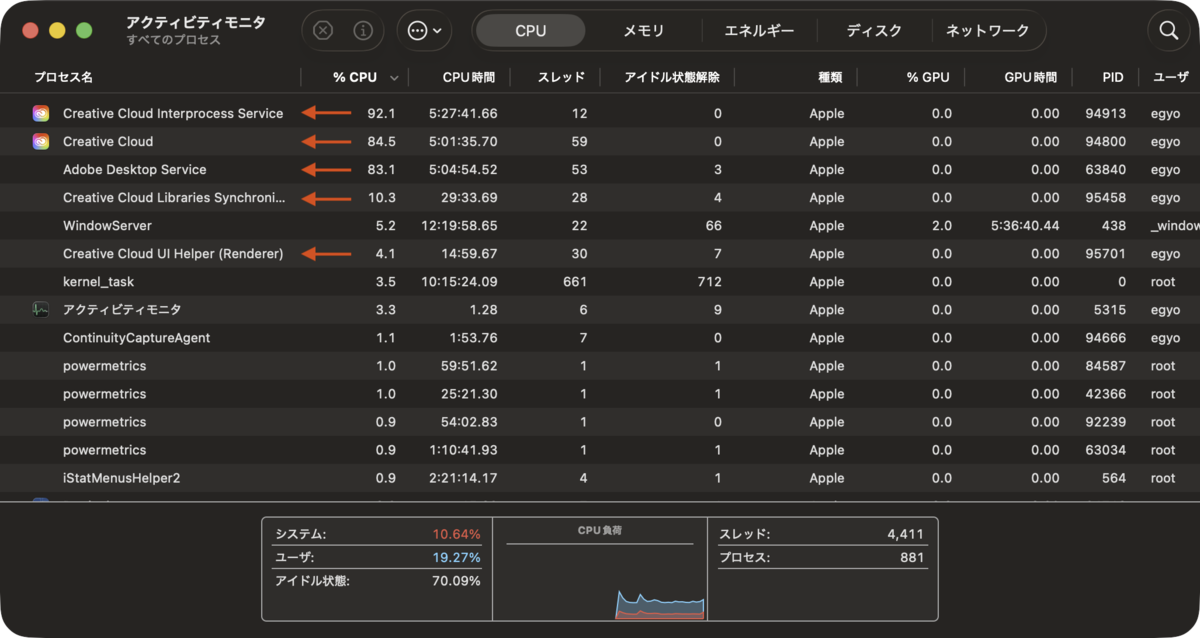
私は iStat menus というアプリを入れてメニューバーで常に CPU の状態や電力消費量をチェックしているのですが、これが目に余るほど過負荷状態になってしまっています。
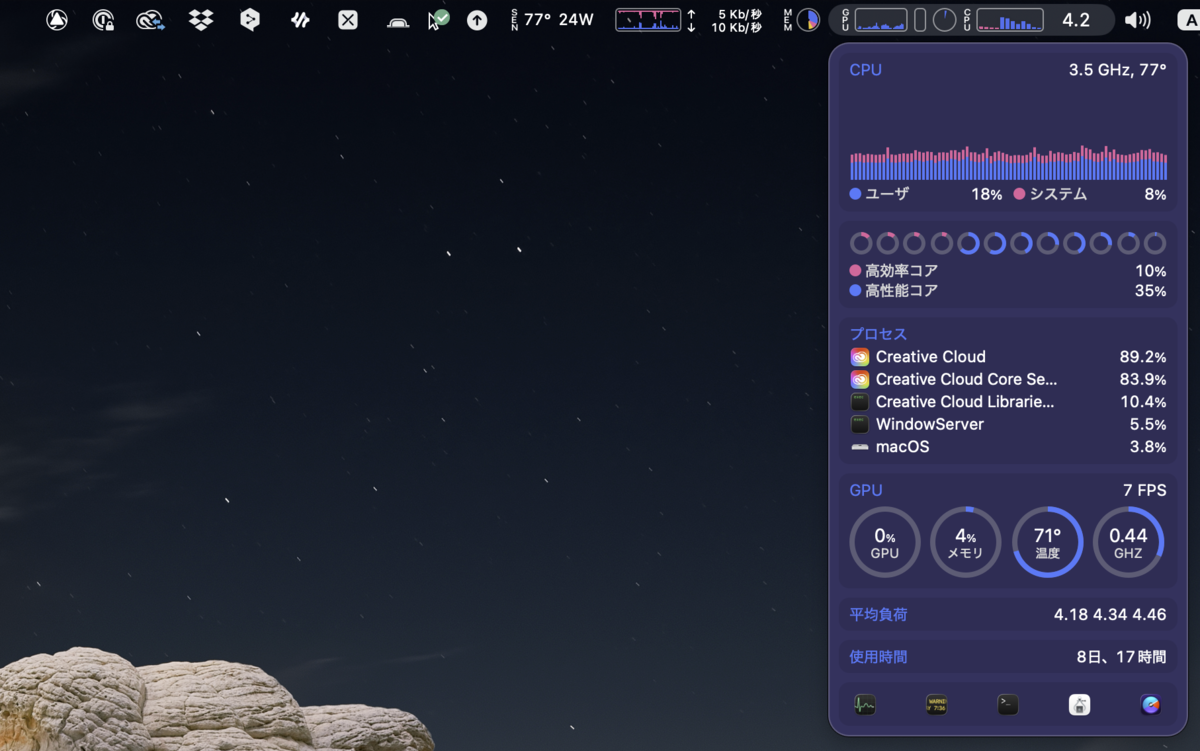

通常時と比較すると CPU の高性能コア(青色) が常に動作していて、特に注目すべきは CPU 温度の上昇と消費電力(W)が倍以上になっていること。このまま使っていると他のアプリのパフォーマンスへの影響も心配になるし、いつもはヒヤッとしてる筐体もほのかに温かい。せっかくの Apple Silicon Mac における電力パフォーマンスも損なわれるのも嫌なところ。
この状態になるのは Creative Cloud アップデート後にこの  アイコン状態が解消されない状態で再起動などを行うと発生するような感じがします。私の環境では再現性は不確定で問題ない時もあれば、気づけばこの過負荷状態になっていることがあります。私はあまりシステム終了や再起動などはしておらず、一日の終わりにログアウト→スリープして、朝ログインするルーティーンなのでこれが悪いのかと思いきやあまり関係ないみたい。
前回のブログ でやった設定も関係なく、本当の原因は未だ不明です。
いまのところ Mac mini M2 Pro と Mac mini M4 で再現性を確認しています。
解決方法
一日以上放置してもこの問題が解決しない時、この過負荷状態を解決する方法は簡単で、アンインストーラからアプリを修復するだけですぐに直ります。Creative Cloud デスクトップアプリがシステムアイドル状態のときでも、この状況が発生する場合は試してみる価値があります(アイドル時で 15W 以上消費)
1. https://helpx.adobe.com/jp/creative-cloud/apps/manage-apps/creative-cloud-desktop-app/uninstall-creative-cloud-desktop-app.html にアクセス
2. macOS の使用しているシステムにあったアンインストーラをダウンロード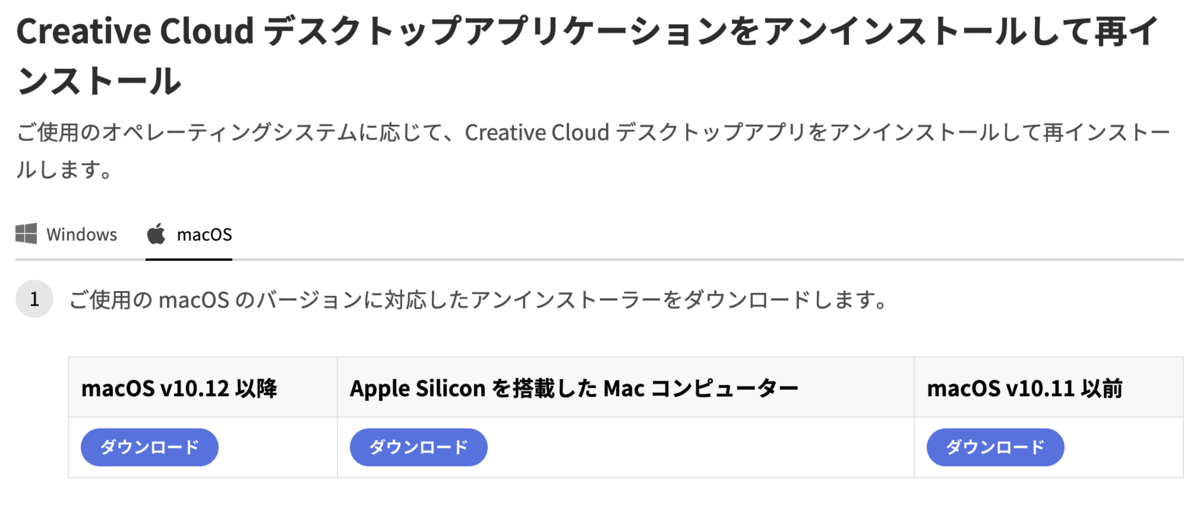
3. Creative_Cloud_Uninstaller.zip を解凍
4. Creative_Cloud_Uninstaller.dmg を開く
5. /Volumes/Creative Cloud Uninstaller/Creative Cloud Uninstaller.app を実行
6. 開いてもよろしいですか? → 開く
7. 変更を加えようとしています。→ パスワードを入力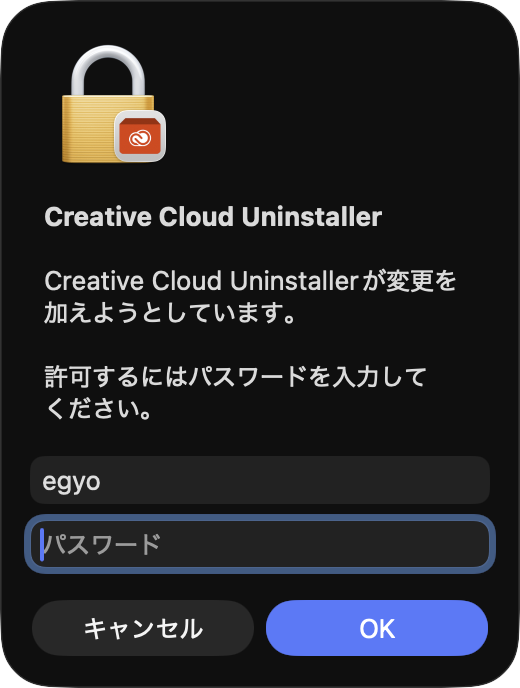
8. 開いてもよろしいですか? → 開く
9. アンインストールしますか? → 修復
10. 初期化中 → ダウンロードしています → インストールしています → 完了まで待つ


11. 完了後、Creative Cloud が終了するので次回ログイン時に動作をチェック
これらの処理が完了すると問題が解決しています。これでしばらく様子をみると良いでしょう。
ついでに Creative Cloud の自動アップデートによる再発も嫌なので基本的には自動アップデートをオフにしています。アイコンが赤くインジケートされるとアップデートがある合図なので余裕がある時に手動でアップデートしています。
メニューバーの Creative Cloud を開き、右上のアバターアイコン > 環境設定 を開く
一般 >
ログイン時に Creative Cloud を起動:オン
Creative Cloud を常に最新に保つ:オフ(熱暴走対策)

アプリ >
自動更新:オフ(熱暴走対策)

最近、Mac の調子が悪いなと感じたらまず アクティビティモニタ.app を開いて変なプロセスがないか確認しましょう!
